
# Alterar Dados Cadastrais da Unidade Consumidora
# Versão 1
# DESCRIÇÃO
A Documentação Alterar Dados Cadastrais da Unidade Consumidora (UC) tem como objetivo especificar os procedimentos relacionados aos dados vinculados ao cadastro efetuado, possibilitando ajustes nas informações cadastrais da UC conforme necessário.
# FINALIDADE
Nesta funcionalidade é possível efetuar alterações nos campos pertinentes. Quando alterações são feitas em um ou mais campos indicados, uma SS/OS AL-DCA é gerada para o registro de alterações. Os ajustes podem ser efetuados nas seções de dados da unidade consumidora, endereço, cliente, empresa e outras informações. Abaixo podemos acompanhar os principais caminhos de acesso e o fluxo de cada validação feita pelo sistema ou definição feita pelo usuário.
# PRINCIPAIS CAMINHOS
Login ou acesso ao sistema > Página Inicial > Workspace de Atendimento > Selecione o perfil de atendimento > No menu de navegação selecione o item “Atendimento ao Consumidor” > Barra de atendimento > Iniciar atendimento > Buscar por uma UC > Botão “Serviços” > Diretório de Alteração Cadastral > Alterar Dados Cadastrais da UC.
# FUNCIONALIDADES
# Solicitação de Alteração Cadastral da UC recebida
Acesse o formulário de Alteração cadastral de acordo com o caminho descrito acima e modifique os campos de acordo com a solicitação do atendimento em execução.
# Dados da Unidade Consumidora
No grupo de dados da unidade consumidora contamos com alguns dados em modo leitura, onde não podem ser alterados:
- Número da Unidade Consumidora;
- Situação da UC;
- Ligação original;
- Tipo de Unidade Consumidora.
Já os campos que podem ser alterados neste grupo são:
- IPTU: Informe o número do IPTU;
- UC Anterior: Informe o número da UC anterior;
- Email de Correspondência: Informe o endereço de email válido;
- Celular: Informe o número de celular para contato;
- Utilizar Contato da UC: Ao selecionar será carregado os dados de contato do titular da UC, caso exista contato disponível;
- Disponibilizar Informações da UC: Selecione para disponibilizar informações da UC.

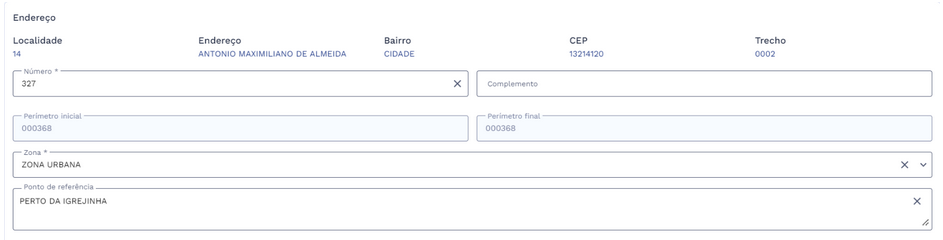
# Endereço
No grupo de endereço, alguns dados estão disponíveis apenas em modo leitura e não podem ser alterados, são eles:
- Logradouro: Nome do logradouro onde a Unidade Consumidora está localizada.;
- Endereço: Descrição detalhada do endereço.;
- Bairro: Nome do Bairro;
- CEP: Código de Endereçamento Postal da área;
- Trecho: Trecho específico do logradouro.
Os campos que podem ser alterados conforme necessário, são:
- Número: Informe o número referente ao endereço;
- Complemento: Informe o complemento;
- Zona: Selecione o tipo de zona;
- Perímetro Inicial: Selecione o perímetro inicial;
- Perímetro Final: Selecione o perímetro final;
- Ponto de Referência: Informe um ponto de referência, próximo ao endereço.
# Cliente
Nesta seção, são apresentados os detalhes relacionados ao cliente vinculado à Unidade Consumidora (UC). Alguns campos são exibidos apenas em modo leitura, o que significa que não podem ser alterados pelos usuários.
- Código do Cliente: Número do cliente;
- Nome do Cliente: Nome completo do cliente;
- Início do Relacionamento UC/Cliente: Data Início do Relacionamento;
- Tot. C/R: Número do Tot. C/R.
Os campos disponíveis para alteração são:
- Relacionamento com o Cliente: Selecione o tipo de relacionamento entre a UC e o Cliente;
- Endereço do Cliente: Selecione o endereço do cliente.

# Empresa
No grupo de dados empresa contamos com dois campos de preenchimento obrigatório, que estão disponíveis para alteração, são eles:
- Endereço da empresa: Selecione o endereço da empresa responsável;
- Atendedor: Selecione o atendedor responsável.
Os campos "Nome da Empresa" e "Local" são apenas para consulta e não podem ser modificados.

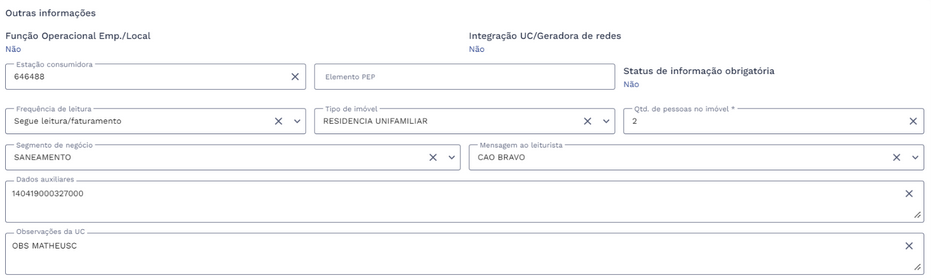
# Outras Informações
Em outras informações os dados de função operacional, integração UC/Geradora de redes, status de informação obrigatória vem preenchidos apenas para consultas e informação ao cliente. Os campos habilitados e que são permitidas alterações durante o atendimento em execução são os itens respectivos aos:
- Estação Consumidora: Informe a estação consumidora;
- Elemento PEP: preencha o elemento PEP;
- Frequência de leitura: Selecione a frequência de leitura;
- Tipo de Imóvel: Selecione o tipo de imóvel;
- Pessoas no Imóvel: Informe a quantidade de pessoas no imóvel;
- Segmento de Negócio: Selecione o segmento de negócio;
- Mensagem ao leiturista: Selecione a mensagem ao leiturista;
- Dados Auxiliares: Digite os dados auxiliares;
- Observações da UC: Preencha o campo com as informações da UC.
# Logradouro
Nesta seção contamos com os seguintes campos apenas em modo leitura, o usuário não poderá efetuar nenhuma alteração neste momento.
- Atendimento por Rede de Água;
- Atendido por Rede de Esgoto;
- Tipo de Pavimentação;
- Tipo de Esgotamento.

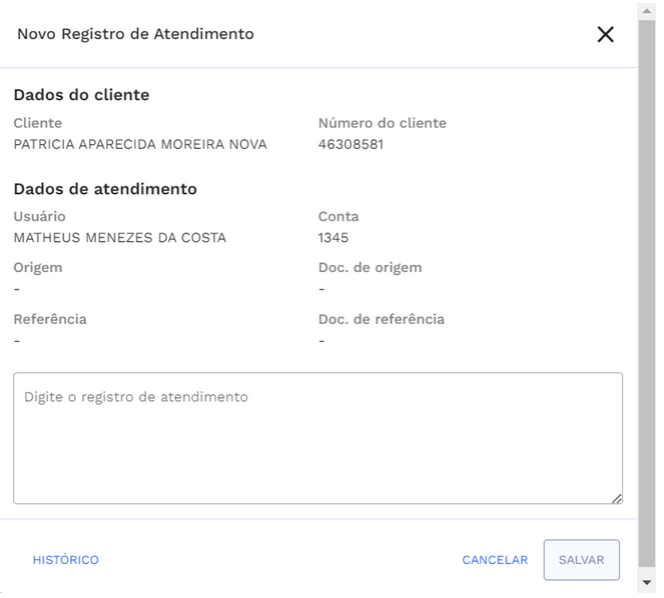
# Registro de Atendimento
Ao selecionar o botão de registro de atendimento disponível ao lado do título da aplicação, será exibido uma janela com um breve resumo de dados, contendo: dados do cliente e dados do atendimento. Será disponibilizado a possibilidade de realizar o registro contendo as suas observações no campo de texto que serão salvas no momento que ocorrer a confirmação do registro.
# Geração do Serviço
Ao finalizar os ajustes necessários na tela de dados cadastrais da Unidade Consumidora (UC), é necessário salvar o serviço para sua geração.
- Após clicar no botão “Salvar”, uma janela será exibida para confirmar a alteração dos dados cadastrais da UC.
- Ao clicar em “Confirmar”, uma caixa de diálogo será exibida, informando que a alteração foi efetuada com sucesso.
# ESPECIFICIDADES/PARÂMETROS
Descreva os itens abaixo referente as validações.
| FUNÇÃO | PARÂMETROS | STATUS/COMPORTAMENTO |
|---|---|---|
# PROCEDIMENTOS BÁSICOS – SÍMBOLOS E CONVENÇÕES
# Serviços e Consultas
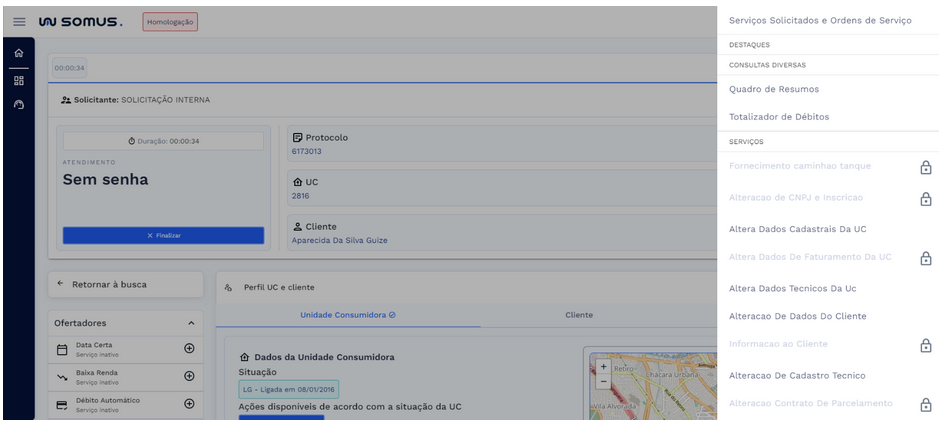
Para ter acesso a alteração cadastral, clique no botão de serviços disponibilizado na barra de atendimento, assim será exibido o menu principal contendo os diretórios e serviços disponíveis. No Diretório de serviços e consultas selecione a opção de alteração cadastral onde será exibido os tipos de alterações, selecione alterar dados cadastrais da UC.
# Utilizar mesmo contato da UC
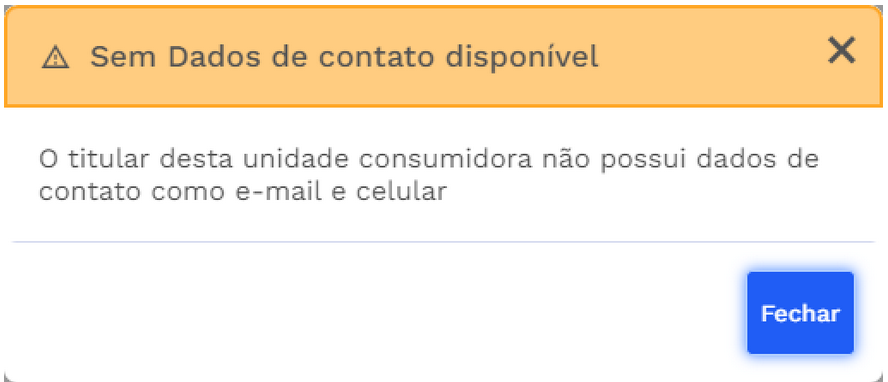
Ao selecionar o botão “Utilizar contato do titular”, o sistema verificará a disponibilidade de dados de contato. Se não houver nenhum dado disponível, uma caixa de diálogo será exibida informando essa condição. Caso contrário, os campos de contato serão preenchidos na tela principal na seção de dados da unidade consumidora.
# REQUISITOS DE USUÁRIOS
Principais ações que poderão ser executadas durante a alteração dos dados cadastrais da Unidade Consumidora (UC).
| USUÁRIO | RESPONSABILIDADES |
|---|---|
| Atendentes | Poderá realizar o registro de atendimento referente ao serviço que está em andamento |
| Poderá realizar alterações no cadastro da UC a partir dos campos habilitados | |
| Poderá confirmar a geração de solicitação de serviço para alteração, gerando uma SS/OS AL-DCA | |
| Poderá cancelar as alterações do serviço. |
# TECLAS DE ATALHO
# [Mapeamento das teclas de atalhos utilizados na funcionalidade]
| AÇÃO/FUNÇÃO | PORTUGÊS | INGLÊS | ESPANHOL |
|---|---|---|---|
# RELATÓRIO DE INCIDÊNCIAS
Seção destinada a resolução de problemas e erros que podem ocorrer e como pode ser solucionado.
| PROBLEMA | CAUSA | SOLUÇÃO |
|---|---|---|
| DD não encontrado no sistema | DD inativo | Insira um número válido com operadora cadastrada no sistema |
| Email inválido | E-mail digitado incorretamente ou desativado | Verifique e tente novamente, seguindo o padrão: nome@email.com |
| Não consigo prosseguir com a alteração | Campos de preenchimento obrigatórios | Verifique se preencheu corretamente os campos obrigatórios: número, zona, tipo de imóvel, endereço da empresa e atendedor. |
| Página fora do ar | Conexão com internet ou problema no servidor | Verifique a internet ou aguarde até o servidor ser reestabelecido. |
# DOCUMENTOS RELACIONADOS
| TÍTULO | VERSÃO | LINK |
|---|---|---|
| Cadastro/Vínculo da UC | 1º | - |
| Cadastro do solicitante | 1º | - |
| Alteração dos dados cadastrais da UC | 1º | - |
| Barra de atendimento | 1º | - |
# CONTATOS
Fale com a gente e tire suas dúvidas!
Email: <Variáveis parametrizáveis a serem definidas>
Telefone: <Variáveis parametrizáveis a serem definidas>
Área Responsável: <Variáveis parametrizáveis a serem definidas>