
# Manutenção de Faturas
# DESCRIÇÃO
A documentação de Manutenção de Faturas tem como objetivo permitir a correção de faturas que necessitam de ajustes. Com esta aplicação, é possível efetuar a manutenção em faturas únicas e em aberto, corrigindo os detalhes a partir da seleção da fatura desejada, além de fornecer informações detalhadas da fatura selecionada.
# FINALIDADE
Nesta funcionalidade, realizamos ajustes nos dados da fatura, tais como alterações nos dados do cliente, unidade consumidora, faturamento, datas de faturamento, especificações de leitura, lançamentos e isenções. Além da possibilidade de alteração, é possível visualizar os dados de forma consultiva, além de acessar o histórico de consumo, irregularidades e categorias mistas.
Cada grupo de dados apresentados na tela pode ser editado e calculado separadamente. Basta clicar botão de edição ao lado do grupo.
Tendo feito as correções e consultas necessárias, podemos seguir com a consolidação e geração do serviço.
Abaixo podemos acompanhar os principais caminhos de acesso.
# PRINCIPAIS CAMINHOS
Login ou acesso ao sistema > Página Inicial > Workspace de Atendimento > Selecione o perfil de atendimento > No menu de navegação selecione o item “Atendimento ao Consumidor” > Barra de atendimento > Iniciar atendimento > Buscar por uma UC > Botão “Serviços” > Quadro de Resumos >Histórico de Faturas> Seleção Única de Fatura > Botão de Ações > Manutenção de Fatura;
# FUNCIONALIDADES
Ao selecionar o serviço de manutenção de fatura nas opções de caminho apresentados acima, é exibido a tela principal, com a seguinte estrutura de seções:
# Dados Gerais
Nesta seção, são apresentados apenas os dados gerais da fatura para consulta, tais como o número da fatura, local e órgão agrupador.

# Dados do Cliente
Nesta seção, você pode visualizar informações do cliente associado à fatura. Aqui estão os dados disponíveis:
Número do Cliente: Identificador único atribuído ao cliente.
Nome Completo: Nome completo do cliente vinculado à fatura.
Número de Inscrição: Número de inscrição do cliente.
É possível realizar alterações nos dados do cliente clicando no botão de edição. Além disso, esta seção possui o formato que permite expandir ou fechar a visualização dos dados, conforme necessário.

# Alterar Dados do Cliente
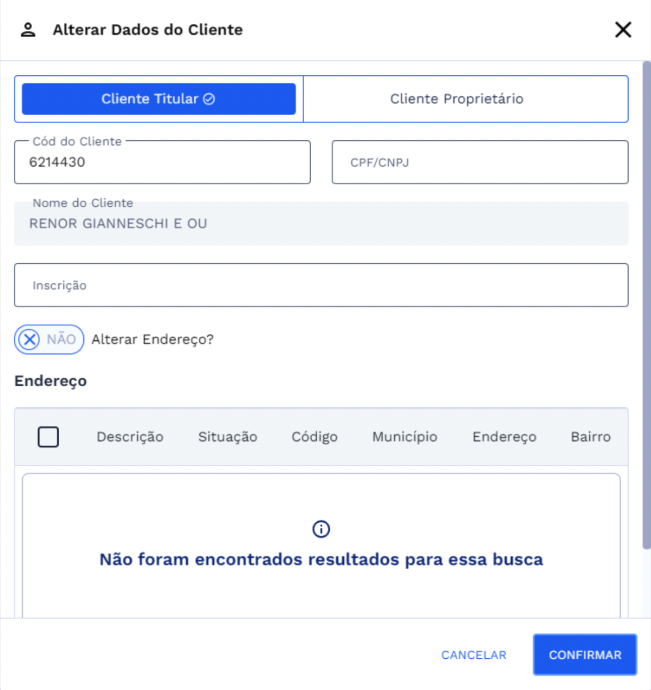
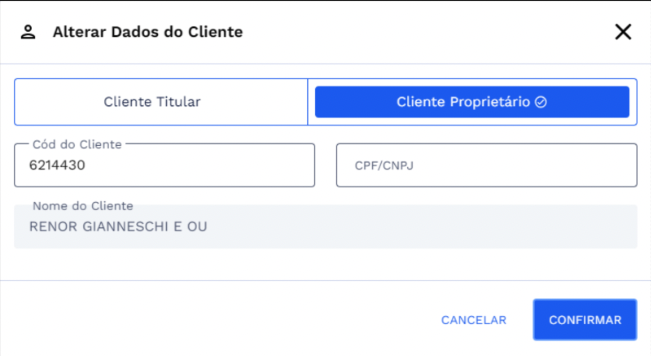
Ao clicar no botão de edição na seção de Dados do Cliente, será exibida uma janela de alteração com a possibilidade modificação dos dados do cliente titular ou cliente proprietário.
# Cliente Titular
Ao selecionar cliente titular é possível alterar os dados de código do cliente, documento sendo CPF ou CNPJ, inscrição e endereço.
# Cliente Proprietário
Ao clicar em alterar cliente proprietário é possível alterar os dados de código e documento do cliente.
# Dados da Unidade Consumidora
Na seção de dados da unidade consumidora é possível visualizar as seguintes informações:
UC: Número da Unidade Consumidora vinculada;
Endereço: Endereço associado a UC.
É possível realizar alterações nos dados da UC clicando no botão de edição. Além disso, esta seção possui o formato que permite expandir ou fechar a visualização dos dados, conforme necessário.

# Alterar Dados da UC
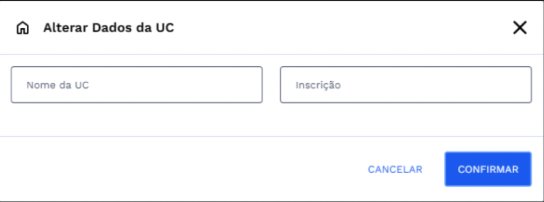
Ao clicar no botão de edição na seção de Dados da Unidade Consumidora, será exibida uma janela de alteração com os seguintes campos disponíveis para modificação:
Nome da UC: Este campo permite editar o nome da unidade consumidora conforme necessário.
Inscrição: Permite a alteração do número de inscrição da unidade consumidora.
Após realizar as alterações desejadas, clique em "Confirmar". O sistema realizará o cálculo da fatura com base nos novos dados fornecidos. Uma vez concluído o processamento, você será redirecionado para a tela de manutenção, onde os dados da Unidade Consumidora estarão atualizados de acordo com as alterações realizadas.
# Faturamento
No grupo de dados do faturamento podemos consultar os seguintes dados:
Etapa: Refere-se à fase ou estágio atual do processo de faturamento.
Livro: Indica o livro associado à fatura.
Grupo de Consumo: Identifica o grupo ao qual o consumo está vinculado.
Situação: Descreve o estado atual da fatura.
Valor: Representa o montante monetário associado à fatura.
Categoria: indica o tipo de categoria associado.
Economias: Mostra as economias aplicados à fatura, se houver.
Tipo de Entrega/Arrecadação: Especifica o método utilizado para entrega ou arrecadação da fatura.
Status: Status atual da fatura
Categoria Mista – botão é exibido caso a fatura possua categoria mista
Para alterar ou ajustar algum dado desse grupo é necessário clicar no botão de edição e realizar alterações conforme necessário.

# Categoria Mista
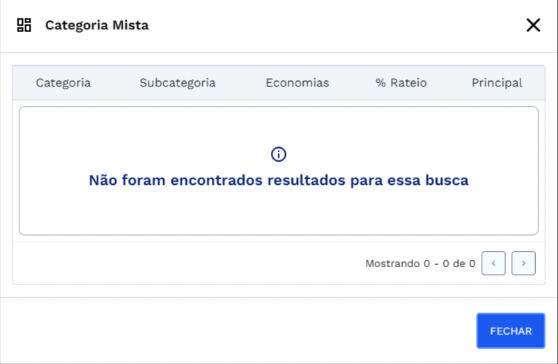
Na seção de faturamento, se houver diferentes categorias presentes, será exibida a opção de consultar a categoria mista.
Ao clicar no botão "Categoria Mista", no grupo de faturamento, serão exibidas as categorias existentes, apresentadas com a seguinte estrutura de dados: categoria, subcategoria, economias, %rateio e principal.
Após consultar as informações necessárias, é possível fechar a janela de consulta de categoria mista, retornando à tela de manutenção de fatura.
# Alterar Dados de Faturamento
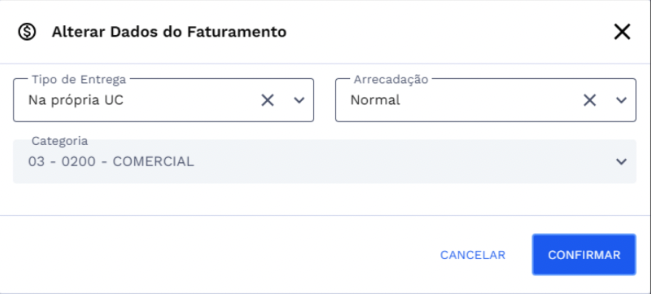
Ao clicar no botão de edição no grupo de faturamento é carregado a janela para realizar as modificações necessárias, os dados de faturamento que podem ser alterados são:
Tipo de entrega: selecione o tipo de entrega da fatura.
Arrecadação: selecione o tipo de arrecadação da fatura.
Categoria: campo apenas consultivo, não pode ser alterado.
Após realizar as alterações desejadas, clique em "Confirmar". O sistema realizará o cálculo da fatura com base nos novos dados fornecidos. Uma vez concluído o processamento, você será redirecionado para a tela de manutenção, onde os dados do faturamento estarão atualizados de acordo com as alterações realizadas.
Datas do Faturamento
Nesta seção, é possível consultar as datas do faturamento relacionadas e, se necessário, alterar algumas delas clicando no botão de edição ao lado. Os dados consultivos disponíveis incluem:
Referência;
Competência;
Início de período;
Fim período;
Apresentação;
Vencimento;
Reaviso;
Corte;
Próxima leitura.

# Alterar Dados do Faturamento
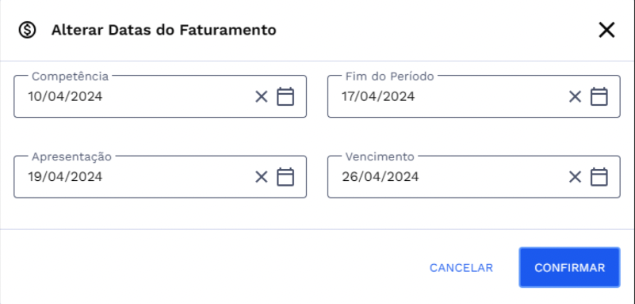
Ao acionar o botão de edição no grupo de datas do faturamento será exibido a janela contendo os dados em estado de alteração, dessa forma é possível realizar os ajustes conforme necessário. Os campos disponíveis para alteração são:
Data competência: Selecione a data de competência.
Fim do período: Selecione a data de fim do período da cobrança.
Data apresentação: Selecione a data de apresentação da fatura.
Data de vencimento: Seleciona a data de vencimento da fatura.
Após realizar as alterações desejadas, clique em "Confirmar". O sistema realizará o cálculo da fatura com base nos novos dados fornecidos. Uma vez concluído o processamento, você será redirecionado para a tela de manutenção, onde as datas de faturamento estarão atualizadas de acordo com as alterações realizadas.
# Especificações de Leitura
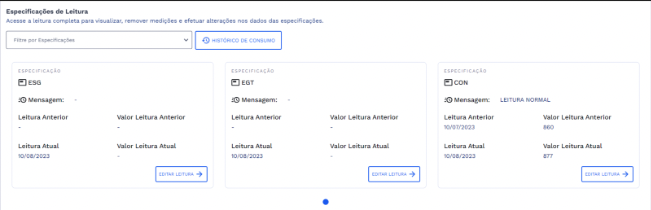
Em especificações de leitura é possível visualizar todas as especificações disponíveis para fatura selecionada.
A seção é composta por cards resumidos dos tipos de especificação associada, em caso de mais de três é exibido o recurso de deslizar para esquerda ou direita para visualizar as próximas leituras. No resumo da especificação é apresentado os dados de tipo de especificação, mensagem do leiturista, leitura anterior, valor da leitura anterior, leitura atual e valor da leitura atual. Em cada especificação além do resumo é possível consultar os detalhes e editar a leitura, clicando no botão “editar leitura”.
Para encontrar as especificações existentes de forma rápida além do recurso de deslizar é exibido o filtro por tipo de especificação de leitura. Ao inserir o tipo de especificação é carregado o resultado.
# Alterar Dados da Especificação
Para alterar os dados de uma especificação de leitura, clique no botão "Editar Leitura" na especificação desejada.
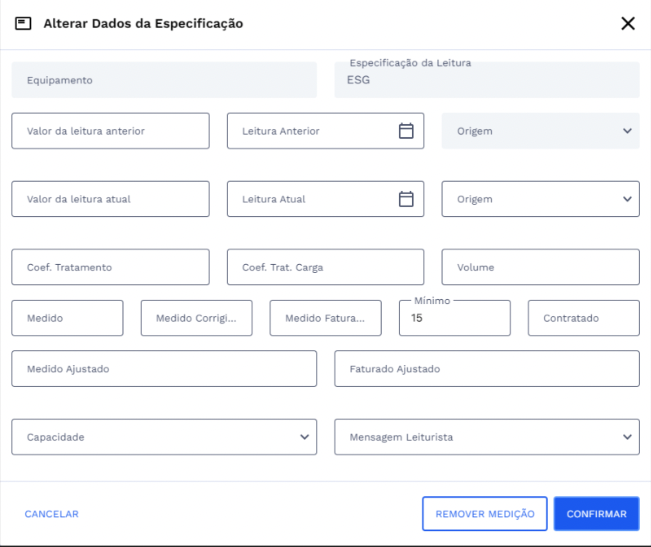
Ao clicar neste botão, uma janela será aberta, permitindo a alteração dos dados da especificação. Os campos disponíveis para edição serão exibidos em modo de alteração. São eles:
Valor da Leitura Anterior: insira o valor da leitura anterior.
Leitura Anterior: selecione a data de leitura anterior.
Valor da Leitura Atual: insira o valor da leitura atual.
Leitura Atual: selecione a data da leitura atual.
Origem da Leitura Atual: selecione o tipo de origem.
Coeficiente de Tratamento: insira o coeficiente de tratamento.
-Coeficiente de Tratamento de Carga insira o coeficiente de tratamento de carga.
Volume: insira o volume.
Medido: insira o número medido.
Medido Corrigido: insira o medido corrigido.
Medido Faturado: insira o medido faturado.
Mínimo: insira o mínimo.
Contratado: insira o contratado.
Medido Ajustado: insira o medido ajustado.
Faturado Ajustado: insira o faturado ajustado.
Capacidade: insira a capacidade.
Os campos equipamento, especificação de leitura e o tipo de origem anterior são apenas de leitura e não podem ser alterados.
Após realizar as alterações desejadas, clique em "Confirmar". O sistema realizará o cálculo da fatura com base nos novos dados fornecidos. Uma vez concluído o processamento, você será redirecionado para a tela de manutenção, onde os dados de especificação de leitura estarão atualizados de acordo com as alterações realizadas.
# Histórico de Consumo
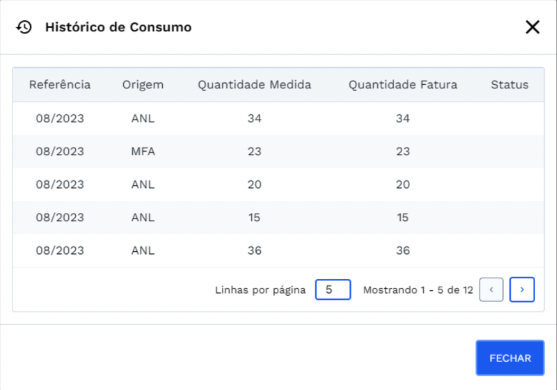
Para consultar o histórico de consumo, selecione o botão “histórico de consumo” no quadro de especificação de leitura ao lado do filtro de especificação. Ao selecionar é apresentado a janela sobreposta com o histórico contendo os seguintes dados para visualização:
Referência;
Origem;
Quantidade Medida;
Quantidade Fatura;
Status.
Ao fechar a janela é retornado para tela de manutenção de fatura.
# Tarifa
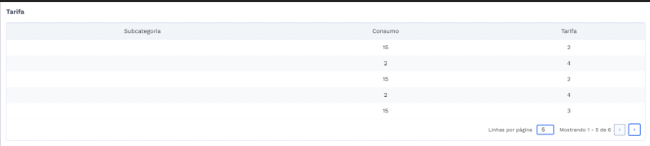
Na seção de tarifas, você pode consultar os dados tarifários disponíveis. As informações apresentadas incluem:
Subcategoria: Indica a subcategoria à qual a tarifa está associada.
Consumo: Apresenta informações sobre o consumo.
Tarifa: Mostra o valor da tarifa aplicada.
# Lançamentos
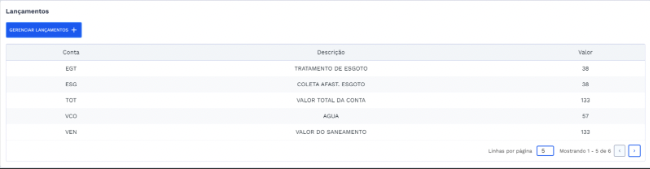
Na seção de lançamentos, é possível visualizar e gerenciar os lançamentos com operações de inclusão e exclusão de taxas, convênio, consulta de débitos e créditos, bem como inclusão e exclusão de outras receitas.
Dentro do quadro de lançamentos, os dados são estruturados da seguinte forma:
Conta: Indica a conta associada.
Descrição: Fornece uma descrição breve e informativa do lançamento.
Valor: Indica o valor monetário associado ao lançamento.
# Gerenciar Lançamentos – Taxas
# Consulta
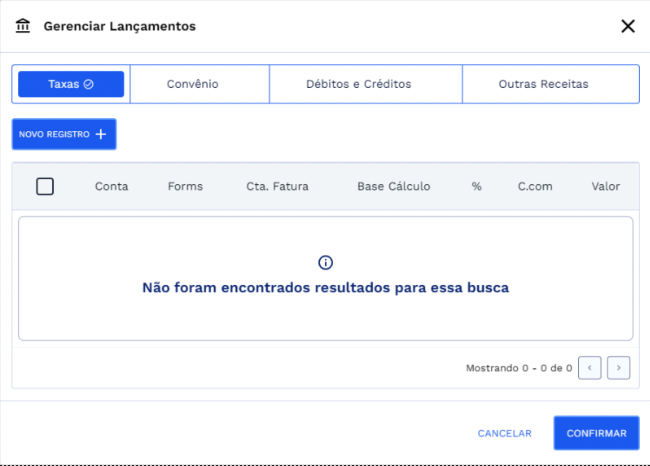
Nesta seção, é possível gerenciar as taxas, incluindo o registro de novas taxas, exclusão e consulta das taxas existentes. Os dados disponíveis para consulta incluem:
Conta;
Forms;
Cta. Fatura;
Base Cálculo;
%;
C. Com;
Valor.
# Novo Registro
- Ao clicar em "Novo Registro", uma nova linha é apresentada na tabela para incluir os dados de uma nova taxa.
# Exclusão
- Para excluir taxa existente, selecione a taxa desejada e clique em "Ações", depois selecione "Excluir".
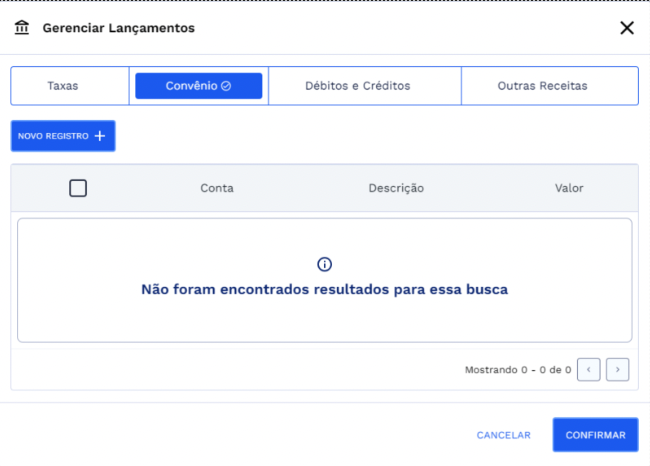
# Gerenciar Lançamentos – Convênio
# Consulta
Nesta seção, é possível gerenciar os convênios, incluindo novos registros, exclusão e consulta dos convênios existentes. Os dados disponíveis para consulta incluem:
Conta;
Sigla;
Descrição.
# Novo Registro
- Ao clicar em "Novo Registro", uma nova linha é apresentada na tabela para incluir os dados de um novo convênio.
# Exclusão
- Para excluir convênio existente, selecione o convênio desejado e clique em "Ações", depois selecione "Excluir".
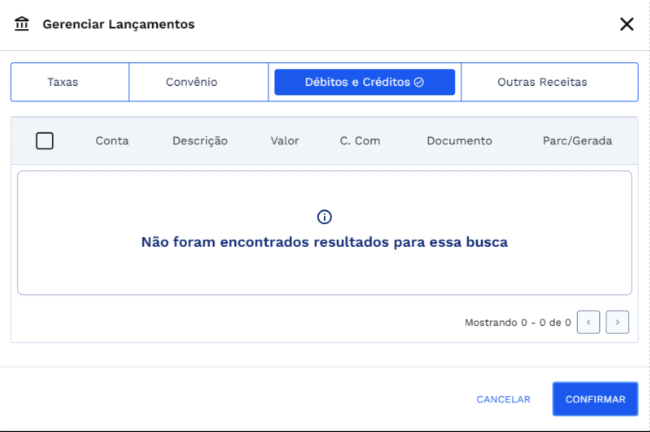
# Gerenciar Lançamentos – Débitos e Créditos
# Consulta
Nesta seção, é possível gerenciar os débitos e créditos como a consulta e exclusão. Os dados disponíveis para consulta incluem:
Conta;
Descrição;
Valor;
C.Com;
Documento;
Parcela/Gerada.
# Exclusão
- Para excluir débitos e créditos existente, selecione o débito e crédito desejado e clique em "Ações", depois selecione "Excluir".
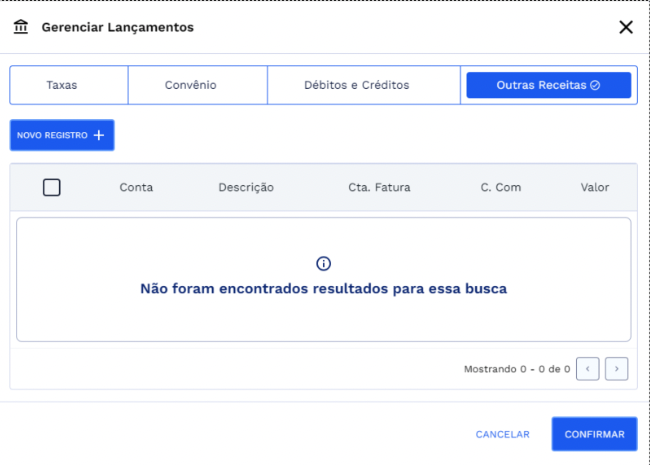
# Gerenciar Lançamentos – Outras Receitas
# Consulta
Nesta seção, é possível gerenciar outras receitas, incluindo novos registros, exclusão e consulta das receitas existentes. Os dados disponíveis para consulta incluem:
Conta;
Descrição;
Cta. Fatura;
C.Com;
Valor.
# Novo Registro
- Ao clicar em "Novo Registro", uma nova linha é apresentada na tabela para incluir os dados de uma nova receita.
# Exclusão
- Para excluir outras receitas existente, selecione a receita desejada e clique em "Ações", depois selecione "Excluir".
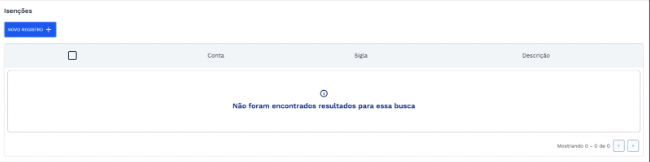
# Isenções
# Consulta
Nesta seção, é possível gerenciar as isenções, incluindo novos registros, exclusão das existentes e consulta dos detalhes.
Os dados disponíveis para consulta incluem:
Conta: Identifica a conta associada à isenção.
Sigla: Fornece uma abreviação representativa da isenção.
Descrição: Descreve detalhadamente a isenção.
# Novo Registro
- Ao clicar em "Novo Registro", uma nova linha é apresentada na tabela para incluir os dados de uma nova isenção.
# Exclusão
- Para excluir uma isenção existente, selecione a isenção desejada e clique em "Ações", depois selecione "Excluir".
# Envio de Documentos
Ao clicar em "Emitir/Enviar documento", serão habilitadas as opções de envio da fatura através dos seguintes meios:
Impressão local: Ao selecionar esta opção, o documento será emitido e estará disponível para retirada após a geração do serviço.
Mensagem online: Escolha o remetente e selecione para qual aplicativo o documento será enviado.
Email: Selecione o remetente e indique para qual endereço de email o documento será enviado.
Correspondência: Escolha para qual endereço físico o documento será enviado.

# Irregularidades
- Ao selecionar o botão “Irregularidades”, é exibido uma tabela que contém o código e descrição das possíveis irregularidades que podem ser encontradas na fatura. Além disso, a coluna de ações permite ao usuário obter informações detalhadas sobre cada irregularidade selecionada, fornecendo mais clareza e facilitando a resolução do problema.
# onsolidar Fatura
Após realizar as alterações e o cálculo da fatura conforme necessário, é essencial consolidá-la.
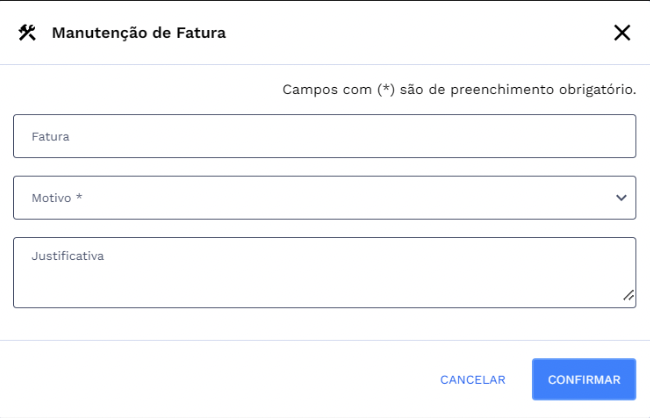
Ao clicar no botão “Salvar”, uma janela é exibida para que você possa indicar a justificativa da alteração, preenchendo os seguintes campos:
Fatura: número da fatura, campo consultivo.
Motivo: selecione o motivo.
Justificativa: informe a justificativa.
Ao clicar em “Confirmar”, uma caixa de diálogo será exibida, solicitando a confirmação da alteração na fatura.
Ao clicar em "Confirmar" na caixa de diálogo, o serviço será efetuado e as alterações na fatura serão aplicadas conforme solicitado.
# PROCEDIMENTOS BÁSICOS – SÍMBOLOS E CONVENÇÕES
# Conheça a nossa interface!
# Botão: Edição dos Quadros
Para realizar as alterações necessárias nas seções de informações, basta clicar no botão de edição ao lado das seções que permitem edição.
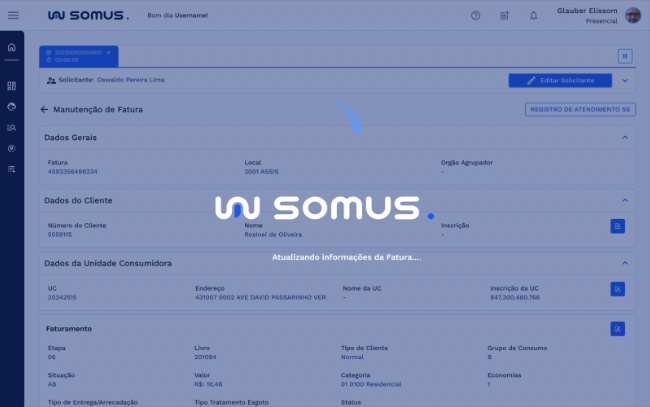
# Calcular Fatura
Após confirmar as alterações feitas no grupo de informações, o sistema processará as informações e carregará as atualizações da fatura.
# REQUISITOS DE USUÁRIOS
Principais ações que poderão ser executadas durante a manutenção de fatura:
| USUÁRIO | RESPONSABILIDADES |
|---|---|
| Atendentes | Consultar os dados do Manutenção de Fatura |
| Realizar Manutenção em Fatura única e em aberto | |
| Calcular de forma individual cada seção | |
| Alterar Dados do Cliente | |
| Alterar Dados da UC | |
| Alterar Dados do faturamento | |
| Alterar, Remover Dados da Especificação | |
| Filtrar por tipo de especificação | |
| Consultar Histórico de Consumo | |
| Gerenciar Lançamentos | |
| Alterar, Incluir e Remover Isenções | |
| Consultar, Excluir, Incluir Taxas, Convênios e Outras Receitas | |
| Consultar, Excluir Débitos e Créditos | |
| Consultar Dados da Tarifa | |
| Consultar Irregularidades | |
| Consolidar Fatura |