
# Equipamento de Medição
# Versão 1
# DESCRIÇÃO
A Documentação de Equipamento de Medição tem como objetivo de gerar a solicitação de serviço da troca de equipamento, retirada e instalação de novo equipamento de medição por meio da mesma tela.
# FINALIDADE
O objetivo desta funcionalidade é realizar o serviço de troca e retirada de equipamento com a possibilidade de escolha do critério de medição remota para escolha da área de workflow. Para instalação de novo equipamento o processo é simplificado sem a escolha do campo motivo de instalação. Desta forma, devem ser feitas algumas validações ao longo do processo como a escolha ou não da medição remota e existência de equipamentos instalados. Abaixo podemos acompanhar os principais caminhos de acesso e o fluxo de cada validação feita pelo sistema ou definição feita pelo usuário.
# PRINCIPAIS CAMINHOS
- Login ou acesso ao sistema > Página Inicial > Workspace de Atendimento > Selecione o perfil de atendimento > No menu de navegação selecione o item “Atendimento ao Consumidor” > Barra de atendimento > Iniciar atendimento > Buscar por uma UC/Cliente> Perfil UC/Cliente > Botão “Serviços” > Equipamento de Medição
# FUNCIONALIDADES
# Serviços disponíveis:
Ao selecionar o serviço de Equipamento de Medição, a tela principal será carregada com as seguintes opções:
# Troca de Equipamento
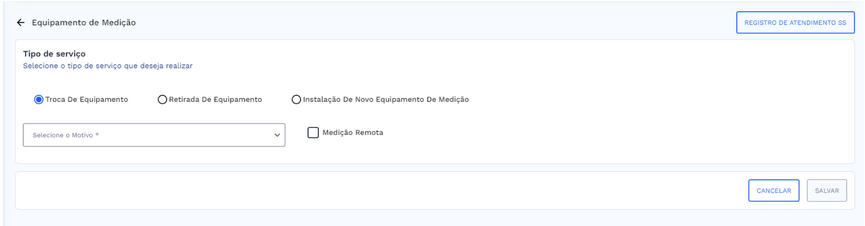
- Ao selecionar o serviço “Troca de Equipamento”, o sistema apresentará os seguintes campos para preenchimento:
- Motivo: preencha o campo motivo da retirado do equipamento, campo de preenchimento obrigatório;
- Medição Remota: selecione a opção de medição remota, campo de preenchimento opcional;
Após o preenchimento correto dos campos obrigatórios, o botão "Salvar" será ativado.
- Ao clicar em “Salvar” o sistema verificará se o campo de medição remota foi marcado:
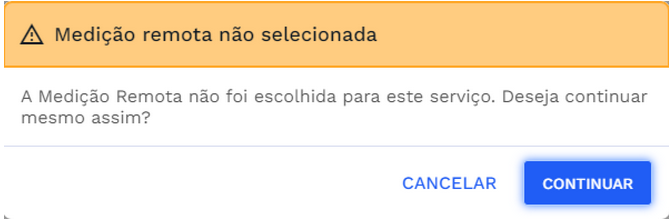
- Caso essa opção não esteja selecionada, será exibido uma caixa de dialógo alertando que a medição remota não foi selecionada e disponibilizando as opções “Cancelar” e “Continuar” o serviço mesmo assim;
- Ao clicar em “Continuar” não irá atender o critério de escolha de área de workflow para Medição Remota, será exibido a janela de escolha da área de workflow com a OS sendo tratada na área troca de equipamento de medição e a seleção de uma nova área para prestação do serviço;
- Caso essa opção esteja marcada será carregado automaticamente a janela de escolha da área de workflow com a OS sendo tratada na área troca de equipamento de medição e a seleção de uma nova área para prestação do serviço;
- Ao selecionar a nova área e clicar em confirmar, uma caixa de diálogo será exibida, questionando a confirmação da área de workflow selecionada;
- Ao clicar em "Confirmar", a solicitação de serviço de troca de equipamento será gerada.
# Retirada de Equipamento
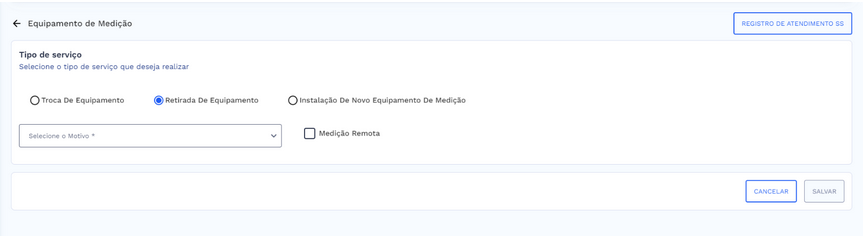
- Ao selecionar o serviço “Retirada de Equipamento”, o sistema apresentará os seguintes campos para preenchimento:
- Motivo: preencha o campo motivo da retirado do equipamento, campo de preenchimento obrigatório;
- Medição Remota: selecione a opção de medição remota, campo de preenchimento opcional;
Após o preenchimento correto dos campos obrigatórios, o botão "Salvar" será ativado.
- Ao clicar em “Salvar” o sistema verificará se o campo de medição remota foi marcado:
- Caso essa opção não esteja selecionada, será exibido uma caixa de dialógo alertando que a medição remota não foi selecionada e disponibilizando as opções “Cancelar” e “Continuar” o serviço mesmo assim;
- Ao clicar em “Continuar” não irá atender o critério de escolha de área de workflow para Medição Remota, será carregado a janela de escolha da área de workflow com a OS sendo tratada na área retirada de equipamento de medição e a seleção de uma nova área para prestação do serviço;
- Caso essa opção esteja marcada será carregado automaticamente a janela de escolha da área de workflow com a OS sendo tratada na área retirada de equipamento de medição e a seleção de uma nova área para prestação do serviço;
- Ao selecionar a nova área e clicar em confirmar, uma caixa de diálogo será exibida, questionando a confirmação da área de workflow selecionada;
- Ao clicar em "Confirmar", a solicitação de serviço de retirada de equipamento será gerada.
# Instalação de Novo Equipamento de Medição
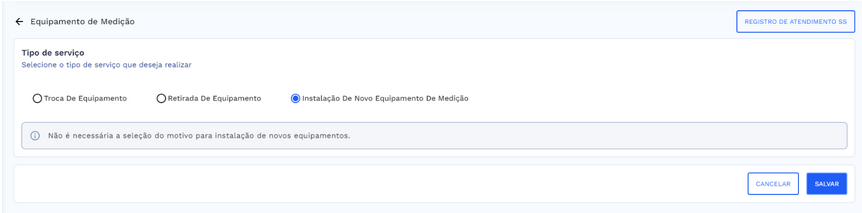
- Ao selecionar o serviço "Instalação de Novo Equipamento de Medição", o sistema exibirá uma mensagem informando que não é necessário selecionar um motivo para essa operação, simplificando o processo.
- Após selecionar o tipo de serviço, clique no botão "Salvar";
- Ao clicar em “Salvar” o sistema irá verificar se já existe algum equipamento instalado para a Unidade Consumidora (UC):
- Caso não seja encontrado nenhum equipamento, você será direcionado(a) para a escolha da área de workflow;
- Se for encontrado, uma caixa de diálogo será apresentada, alertando que já existe equipamento instalado para a UC, com as opções “Cancelar” ou “Continuar” o serviço;
- Se optar por “Continuar” o serviço, será exibido a janela de escolha da área de workflow, com a OS sendo tratada na área de instalação de equipamento de medição e a seleção de uma nova área para prestação do serviço;
- Ao selecionar a nova área e clicar em confirmar, uma caixa de diálogo será exibida, questionando a confirmação da área de workflow selecionada;
- Ao clicar em "Confirmar", a solicitação de serviço de instalação de equipamento será gerada.
# Registro de Atendimento
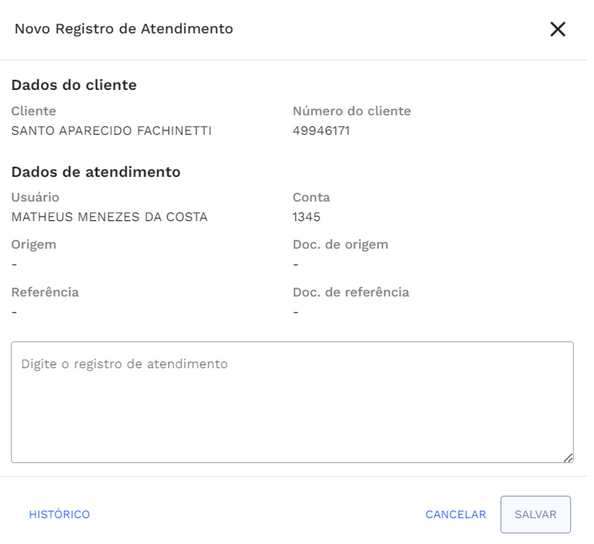
Ao selecionar o botão de registro de atendimento disponível ao lado do título da aplicação, será exibido uma janela com um breve resumo de dados, contendo: dados do cliente e dados do atendimento e o campo de observações habilitado para preenchimento de informações sobre o serviço que está em execução.
# ESPECIFICIDADES
Descreva os itens abaixo referente as validações.
| FUNÇÃO | PARÂMETROS | STATUS/COMPORTAMENTO |
|---|---|---|
| Verificar Instalação Existente | Unidade Consumidora (UC) | Verifica se existe equipamento instalado para a UC. Se sim, continua com a operação; se não, solicita a seleção de uma nova área de workflow. |
| Validar Medição Remota | Medição Remota selecionada | Valida se a opção de medição remota foi selecionada. Se não, exibe uma mensagem de alerta e oferece as opções "Cancelar" e "Continuar" |
| Identificar Equipamento UC | - | Identifica se já existe equipamento instalado para a Unidade Consumidora. |
# PROCEDIMENTOS BÁSICOS – SÍMBOLOS E CONVENÇÕES
# Medição Remota não selecionada
Nos serviços de troca e retirada de equipamentos, é disponibilizada a opção de indicar "Medição Remota". Se essa opção não estiver marcada, ao clicar em "Salvar", o sistema realizará uma validação alertando que a medição remota não foi escolhida para o serviço. Portanto é disponibilizado as opções "Cancelar" e "Continuar". Ao prosseguir sem marcar a medição remota, o serviço não atenderá ao critério de escolha de área de workflow para Medição Remota.
# UC com equipamento já instalado
O sistema verifica se o sistema possui unidade consumidora com equipamentos já instalados e exibe uma caixa de dialógo alertando o usuário com as opções de “Cancelar” ou “Continuar” o serviço.
# REQUISITOS DE USUÁRIOS
Principais ações que poderão ser executadas durante a solicitação de Equipamentos de Medição:
| USUÁRIO | RESPONSABILIDADES |
|---|---|
| Atendentes | Poderá efetuar a troca de equipamento |
| Poderá efetuar a retirada do equipamento caso a UC possua equipamento instalado | |
| Poderá instalar um novo equipamento de medição | |
| Poderá efetuar o registro de atendimento do serviço | |
| Poderá indicar medição remota para troca e retirada de equipamento | |
| Poderá cancelar a operação conforme necessário |
# TECLAS DE ATALHO
# [Mapeamento das teclas de atalhos utilizados na funcionalidade]
| AÇÃO/FUNÇÃO | PORTUGÊS | INGLÊS | ESPANHOL |
|---|---|---|---|
# RELATÓRIO DE INCIDÊNCIAS
Seção destinada a resolução de problemas e erros que podem ocorrer e como pode ser solucionado.
| PROBLEMA | CAUSA | SOLUÇÃO |
|---|---|---|
| Dados Pendentes | Campos obrigatórios não preenchidos | Preencha todos os campos marcados com asterisco (*) são campos obrigatórios para continuidade do serviço |
# DOCUMENTOS RELACIONADOS
| TÍTULO | VERSÃO | LINK |
|---|---|---|
| Barra de Atendimento | - | - |
| Equipamento de Medição | 1º | - |
# CONTATOS
Fale com a gente e tire suas dúvidas!
Email: <Variáveis parametrizáveis a serem definidas>
Telefone: <Variáveis parametrizáveis a serem definidas>
Área Responsável: <Variáveis parametrizáveis a serem definidas>