
# Cadastro de Interrupções
# Versão 1
# FINALIDADE
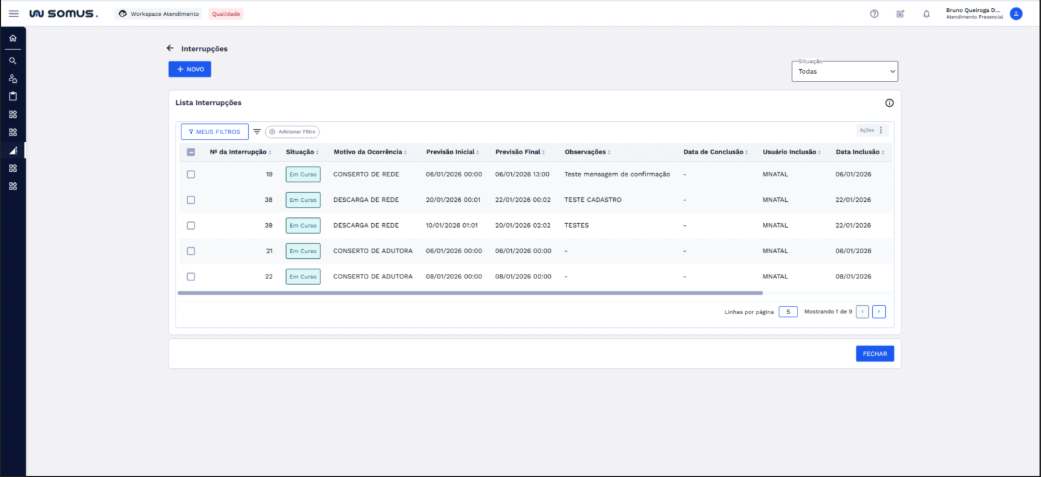
A aplicação Interrupções tem como objetivo registrar ocorrências de interrupção no fornecimento de água. As informações são recebidas pela empresa, geralmente por equipes em campo, e repassadas aos atendentes. O atendente utiliza esta funcionalidade para cadastrar, consultar e atualizar os dados das interrupções. Esses registros permitem o acompanhamento da situação e a comunicação adequada com os consumidores.
# COMO ACESSAR
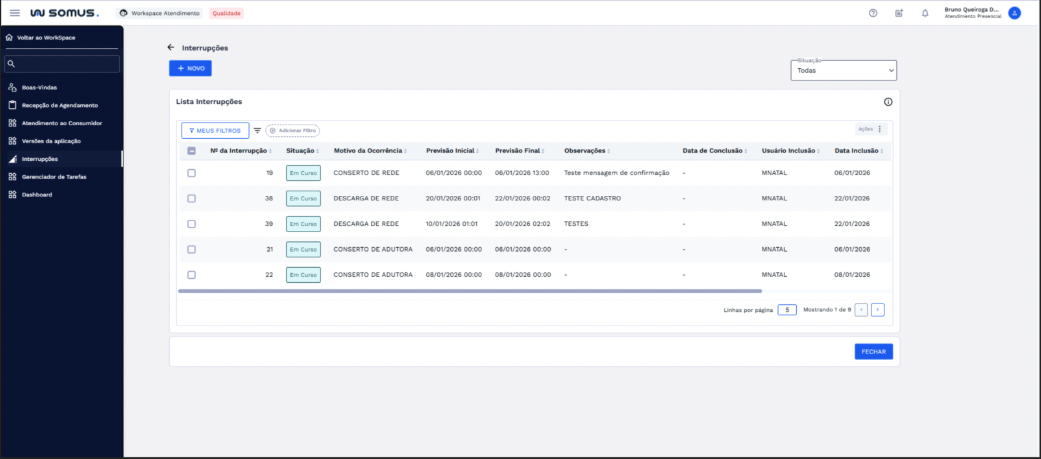
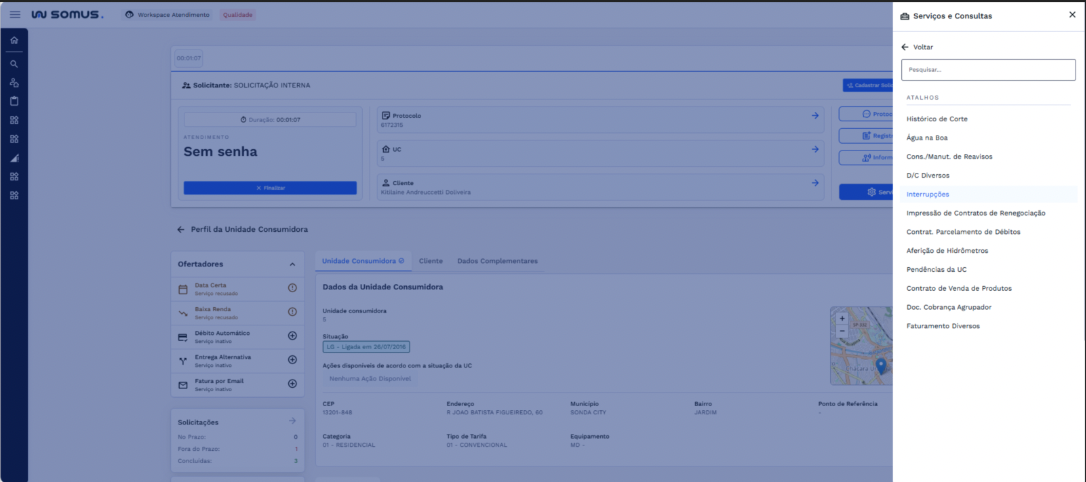
A funcionalidade Interrupções pode ser acessada de duas formas:
Acesse o Workspace de Atendimento e, no menu lateral, localize a opção “Interrupções”. Clique sobre ela para abrir a aplicação, conforme ilustrado na imagem:
Login > Workspace de Atendimento > Selecionar o perfil de atendimento > Atendimento ao Consumidor > Barra de Atendimento > Iniciar Atendimento > Buscar por uma UC > Botão Serviços > Interrupções.
# VISUALIZAR LISTA DE INTERRUPÇÕES
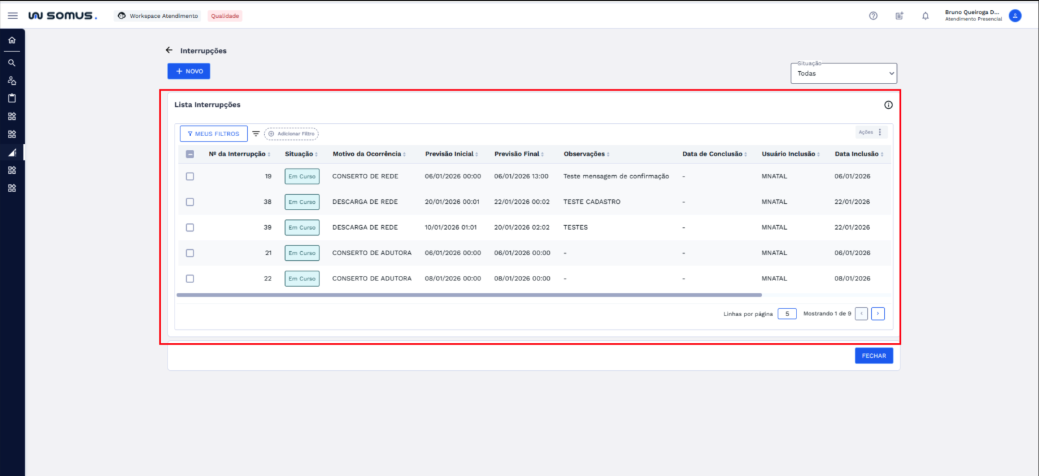
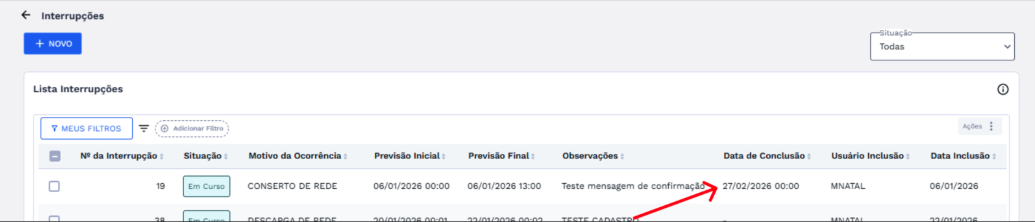
Ao clicar no item “Interrupções”, a aplicação será exibida. Nessa tela, é possível consultar as interrupções cadastradas com as seguintes informações: número da interrupção, situação, motivo da ocorrência, datas de previsão inicial e final, observação, data de conclusão, datas de inclusão e atualização, além dos respectivos usuários responsáveis.
No topo da tela, está disponível o filtro de Situação, que permite refinar a listagem de acordo com a situação da interrupção. Ao selecionar uma opção, a tabela é atualizada automaticamente conforme o critério escolhido.
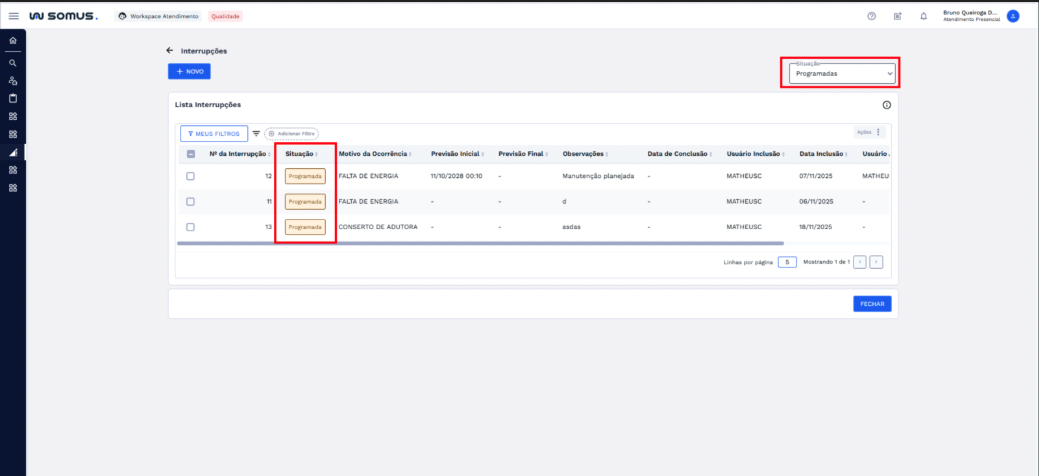
A exibição dos dados pode variar conforme a existência ou não de registros no sistema, conforme descrito a seguir:
- Com registros: Ao acessar a funcionalidade Interrupções, você visualizará os registros já cadastrados, o que facilita a identificação e a comparação entre eles.
- Sem registros: Quando não houver interrupções cadastradas, o sistema exibirá a mensagem “Nenhum dado a ser exibido”. Para iniciar o cadastro, clique no botão “+ NOVO” e registre uma nova interrupção.
# CADASTRAR INTERRUPÇÃO
Para cadastrar uma nova interrupção, clique no botão “+ NOVO” do lado esquerdo da tela.
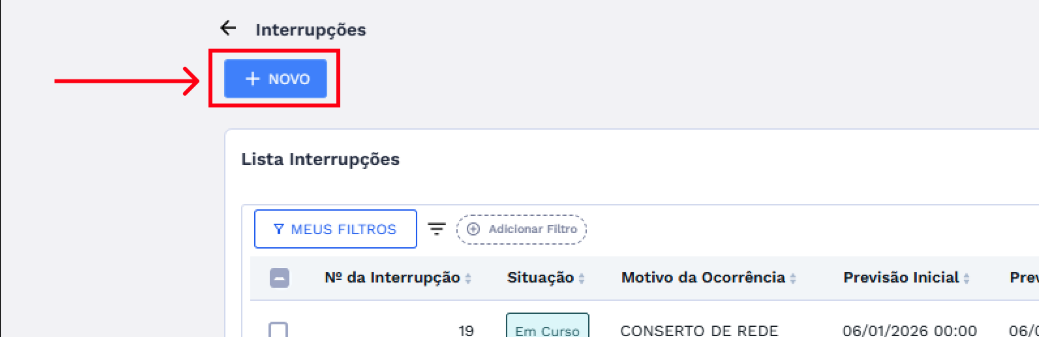
Ao clicar no botão “+ NOVO”, a janela de cadastro de interrupção será carregada com os campos em branco, pronta para o preenchimento.
O Número da Interrupção é gerado automaticamente pelo sistema após o salvamento. Alguns campos são habilitados de forma sequencial conforme o preenchimento dos campos anteriores. Os campos de data liberam automaticamente os respectivos campos de hora.
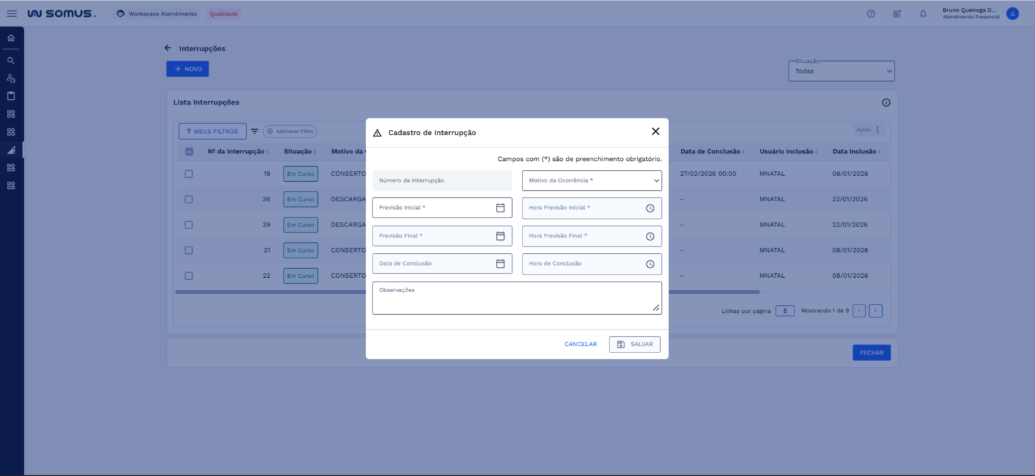
Após preencher todos os campos obrigatórios o sistema habilitará o botão “SALVAR”. Caso deseje cancelar a operação, clique em “CANCELAR” para retornar à lista de interrupções sem salvar as informações.
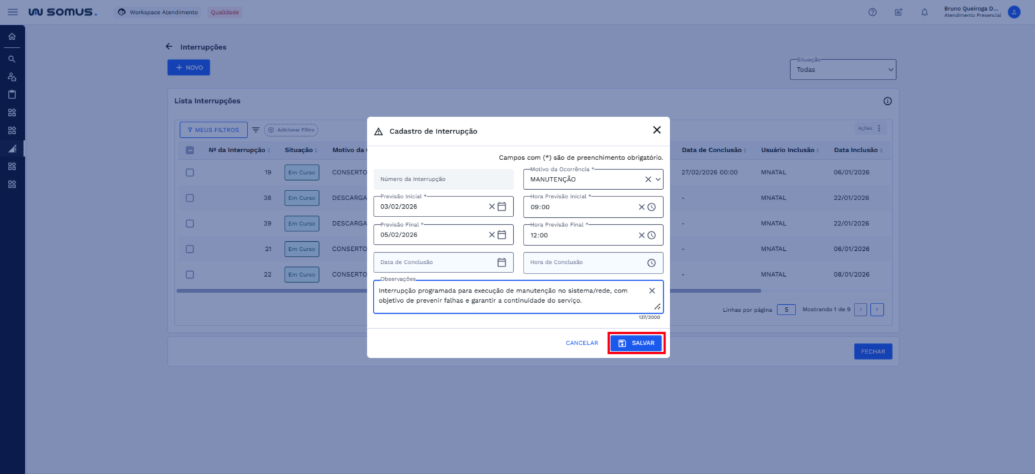
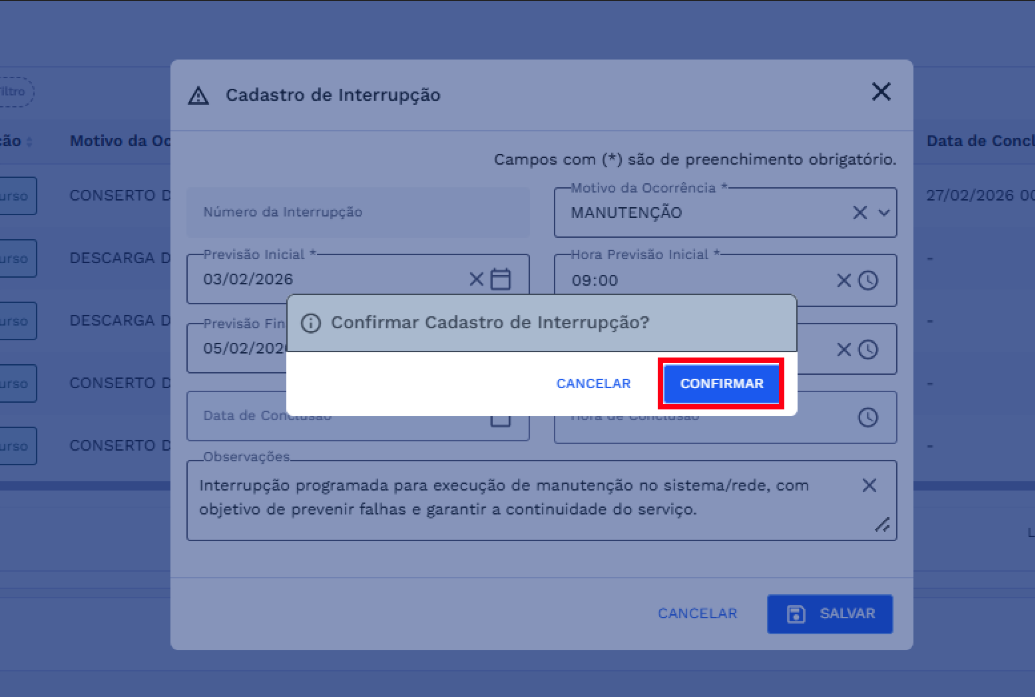
Clique em “SALVAR”, na sequência o sistema apresentará uma caixa de diálogo de confirmação, para avançar clique em “CONFIRMAR” e caso deseje retornar clique em “CANCELAR”, confira na imagem abaixo:
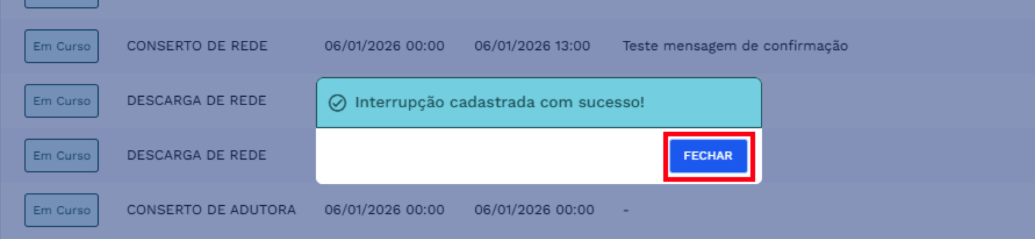
Ao confirmar o sistema fará todas as validações necessárias, e estando tudo de acordo será apresentado uma caixa de diálogo indicando que a interrupção foi cadastrada com sucesso, confira abaixo:
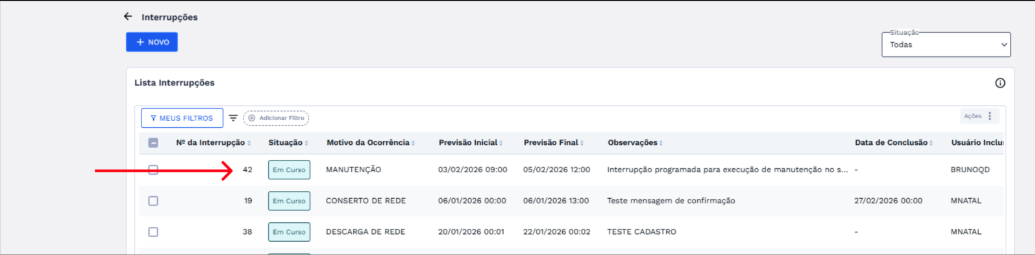
O sistema retornará para a tela anterior com a interrupção cadastrada, conforme a imagem abaixo:
# EDITAR INTERRUPÇÃO
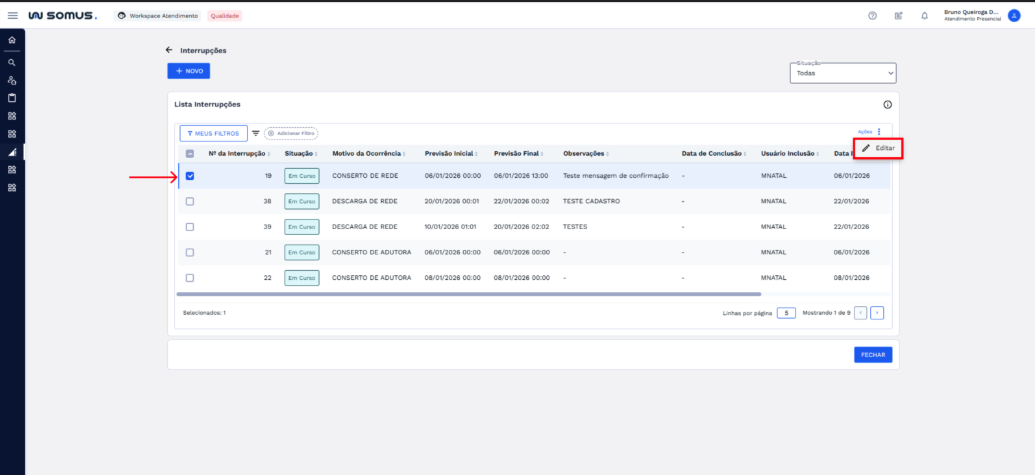
Para editar uma interrupção selecione o item desejado na tabela e clique em “Ações”, e na sequência clique em “Editar” do lado direito da tela, confira abaixo:
Ao clicar em “Editar”, o sistema realiza validações antes de permitir a alteração. Caso alguma regra impeça a ação, será exibida uma caixa de diálogo com a mensagem correspondente. Para mais detalhes, consulte a seção Validações do Sistema.
Quando a edição for permitida, o sistema exibirá a janela de cadastro com os dados da interrupção já preenchidos. Realize as alterações necessárias nos campos disponíveis.
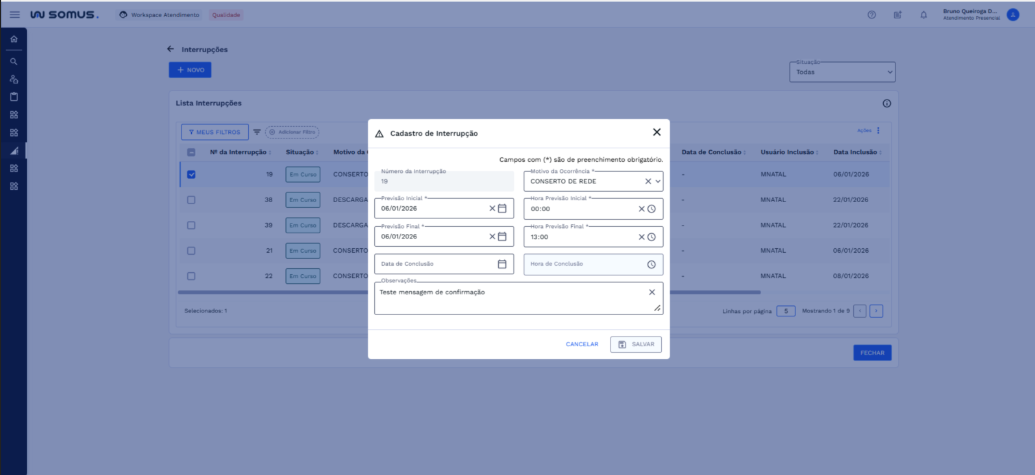
Após realizar as alterações necessárias basta clicar em “SALVAR”. Caso deseje cancelar as alterações, clique em “CANCELAR” para retornar à lista sem modificar os dados.
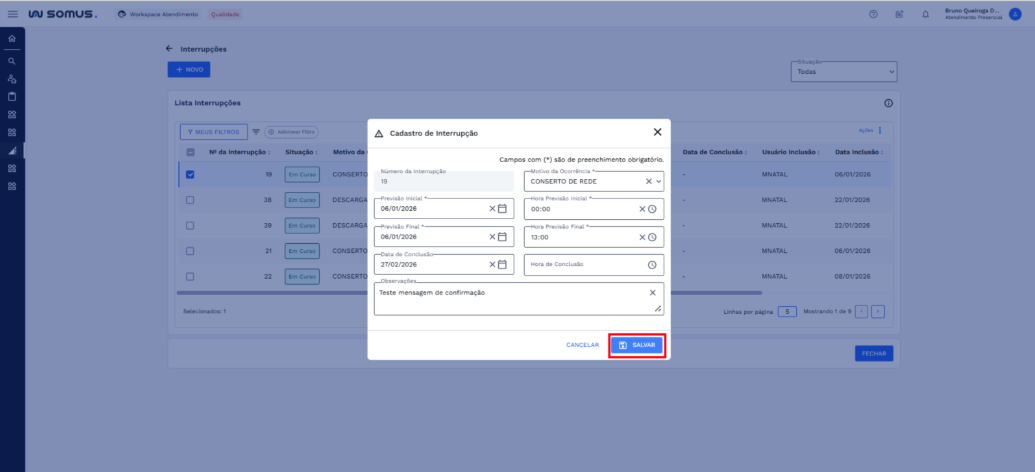
O sistema apresentará uma caixa de diálogo solicitando a confirmação de edição, clique em “CONFIRMAR”. Caso desejar cancelar o processo e retornar para a tela anterior, clique em “CANCELAR”
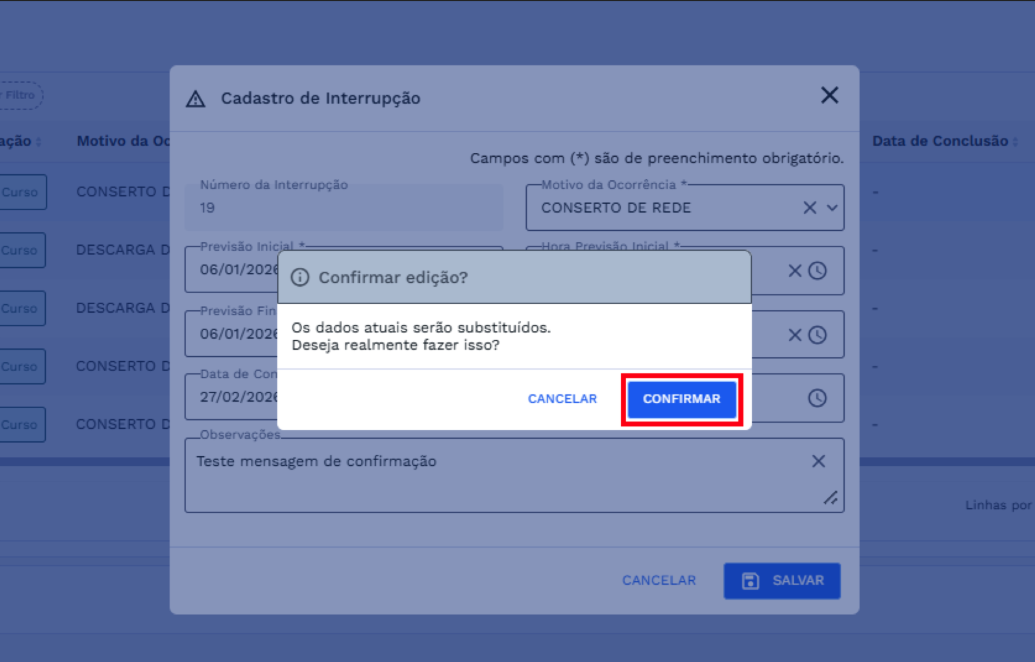
Ao confirmar o sistema fará todas as validações necessárias, e estando tudo de acordo será apresentado uma caixa de diálogo indicando que o cadastro foi atualizado com sucesso.
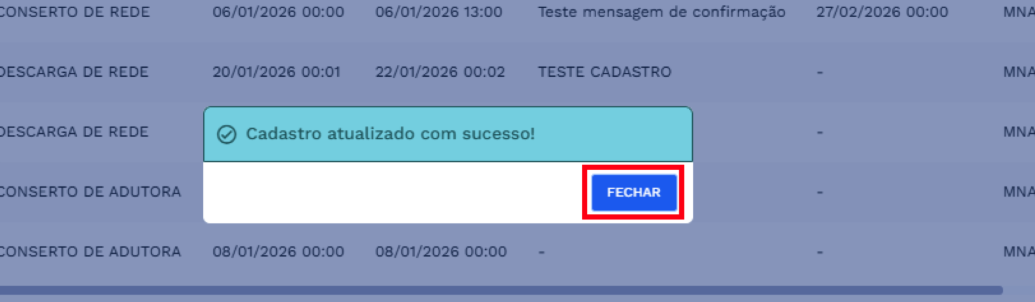
Clique em “FECHAR” para concluir.
Após a edição ser realizada com sucesso os dados serão atualizados e apresentados na lista de interrupções.
# VALIDAÇÕES DO SISTEMA
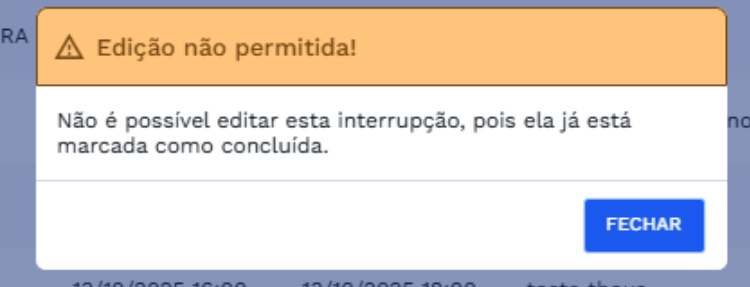
# EDIÇÃO NÃO PERMITIDA!
Caso o sistema identifique que a interrupção selecionada esteja com a situação concluída será exibida a seguinte caixa de diálogo.
# PROCEDIMENTOS BÁSICOS – SÍMBOLOS E CONVENÇÕES
Meus Filtros: Ao clicar, são exibidas as opções para salvar os filtros aplicados e visualizar os filtros já cadastrados. Esse recurso permite reutilizar combinações de filtros e refinar a listagem.
Adicionar Filtro: Ao clicar em Adicionar Filtro, são exibidas as opções de filtros disponíveis para a tabela. Após preencher os valores e confirmar, o filtro é aplicado e a lista é atualizada conforme os critérios informados.
Menu “Ações”: Traz o comando adicional de edição.
Situação: Permite filtrar as interrupções de acordo com a situação. Ao selecionar uma opção, a lista é atualizada automaticamente conforme a situação escolhida.
Campos Obrigatórios: Campos sinalizados com * (asterisco) são de preenchimento obrigatório. O sistema exige que esses campos sejam informados para prosseguir com o cadastro ou alteração do item.
Info: Ícones de informação (representados por um “i” dentro de um círculo ⓘ) exibem dicas ou instruções adicionais ao passar o cursor sobre eles.
Caixa de Seleção: Ao marcar a caixa de seleção na tabela, o usuário poderá executar operações relacionadas à linha selecionada. Navegação da Tabela: Localizado no rodapé da tabela, o usuário pode selecionar o número de linhas a serem exibidas por página e navegar entre as páginas.
Fechar: localizado no canto inferior direito da tela, encerra a visualização e retorna à área anterior da aplicação.
# REQUISITOS DE USUÁRIOS
Principais ações que os usuários poderão executar ao acessar a funcionalidade de Cadastro de Interrupção.
| USUÁRIO | RESPONSABILIDADES |
|---|---|
| Atendimento | Poderá consultar as interrupções em curso, programadas e concluídas |
| Poderá filtrar as interrupções de acordo com a situação | |
| Poderá cadastrar uma nova interrupção | |
| Poderá editar interrupções que estejam em curso ou programada. | |
| Poderá consultar os dados de auditoria como usuário e data de inclusão e usuário e data de atualização do cadastro. |