
# Alterar Dados de Faturamento da UC
# Versão 1
# DESCRIÇÃO
A Documentação para o serviço "Alterar Dados de Faturamento da UC" tem como objetivo exemplificar o processo de modificação dos dados de faturamento de uma unidade consumidora. Ao selecionar este serviço, os usuários têm a capacidade de realizar os ajustes necessários nos campos disponíveis para alteração.
# FINALIDADE
Nesta funcionalidade é possível efetuar alterações nos campos pertinentes. Quando alterações são feitas em um ou mais campos indicados, uma SS/OS AL/DFT é gerada para registro de alterações. Abaixo, é exibido os principais caminhos de acesso e o fluxo de cada validação feita pelo sistema ou definição feita pelo usuário.
# PRINCIPAIS CAMINHOS
Login ou acesso ao sistema > Página Inicial > Workspace de Atendimento > Selecione o perfil de atendimento > No menu de navegação selecione o item “Atendimento ao Consumidor” > Barra de atendimento > Iniciar atendimento > Buscar por uma UC > Botão “Serviços” > Alterar Dados de Faturamento da UC
# FUNCIONALIDADES
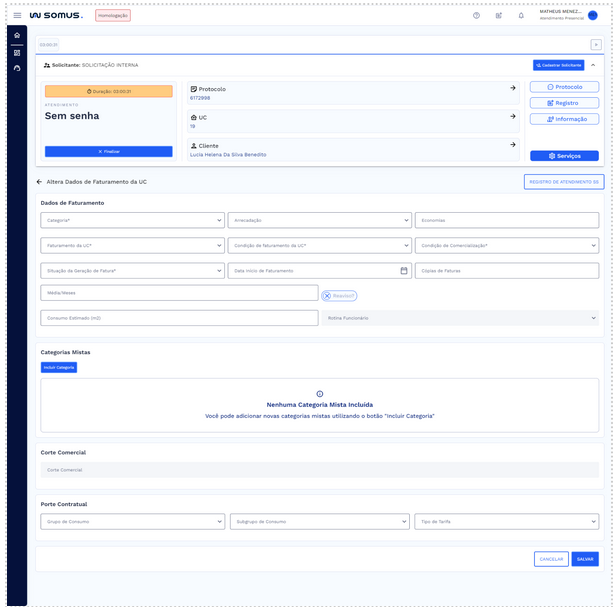
Ao selecionar o serviço de Alteração Cadastral – Alterar Dados de Faturamento da UC, é realizada uma verificação para determinar se já existe um solicitante cadastrado ou se o atendimento foi designado como solicitação interna. Com base nessa verificação, a tela de cadastro de solicitante pode ou não ser apresentada.
Em seguida, a tela principal é exibida, permitindo que as alterações cadastrais sejam realizadas conforme necessário.
A tela é composta por as seguintes seções:
# Dados de Faturamento
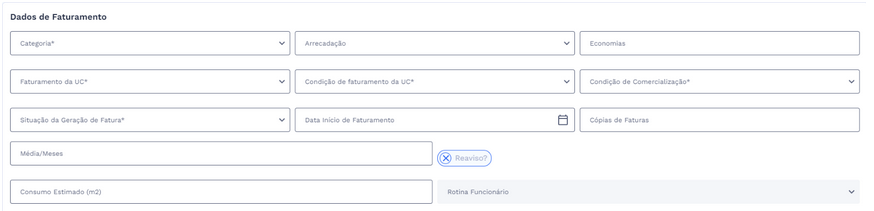
Nos dados de faturamento os campos estão disponíveis tanto para consulta quanto para alteração, contamos com a seguinte estrutura de dados:
- Categoria: selecione o tipo de categoria;
- Arrecadação: campo apenas de leitura, não pode ser alterado;
- Economias: Insira o número economias;
- Faturamento da UC: selecione o tipo de faturamento da UC;
- Condição de Faturamento da UC: selecione a condição de faturamento da UC;
- Condição de Comercialização: selecione a condição de comercialização;
- Situação da Geração da Fatura: campo apenas de leitura, não pode ser alterado;
- Data de início de Faturamento: campo apenas de leitura, não pode ser alterado;
- Cópias de Faturas: campo apenas de leitura, não pode ser alterado;
- Média/Meses: Insira média/meses;
- Reaviso: campo apenas de leitura, não pode ser alterado;
- Consumo Estimado (m³): Insira o consumo estimado;
- Rotina funcionário: campo apenas de leitura, não pode ser alterado.
Esses campos estão disponíveis para ajustes conforme necessário, permitindo que você mantenha os dados de faturamento da UC atualizados.
# Categorias Mistas
# Cenário 1
- Sem Categoria Mista: No caso em que o campo de categoria na seção de dados do faturamento não estiver selecionado/configurado como categoria mista, a tela não exibirá a seção correspondente a essa categoria.
# Cenário 2
Com Categoria Mista:
No caso em que o campo de categoria na seção de dados do faturamento estiver selecionado/configurado ou for alterado para “categoria mista”, a tela exibirá a seção correspondente a essa categoria. Isso permite a consulta de categorias já cadastradas ou inclusão de novas categorias.
Categoria Incluídas: Em caso de categorias mistas já incluídas é possível visualizar as seguintes informações:
- Categoria;
- Subcategoria;
- Data Início;
- Data Fim: campo habilitado podendo ser alterado;
- Economias;
- %Rateio.
Incluir Categoria
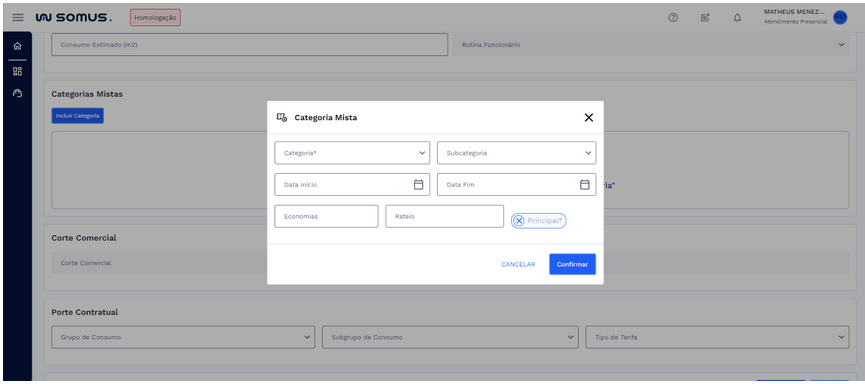
Ao clicar no botão “Incluir Categoria” é apresentado a janela de categoria mista com os seguintes campos para preenchimento:
- Categoria: selecione a categoria;
- Subcategoria: selecione a subcategoria;
- Data Início: selecione a data de início;
- Data Fim: selecione a data fim;
- Economias: informe a economias;
- %Rateio: insira a %Rateio;
- Principal: selecione se é categoria principal ou não.
Ao clicar no botão “Confirmar” será retornado para tela principal com a categoria incluída na seção de categorias mistas.
# Corte Comercial
Nesta seção, é apresentado o campo tipo de corte comercial associado à Unidade Consumidora (UC). Esse dado é apenas para leitura e não pode ser alterado.

# Porte Contratual
Nesta seção, os campos estão disponíveis em modo de edição para realizar ajustes conforme necessário. Aqui estão os campos disponíveis para alteração:
- Grupo de consumo: selecione o grupo de consumo.
- Subgrupo de consumo: selecione o subgrupo de consumo.
- Tipo de tarifa: selecione o tipo de tarifa.

# Geração do Serviço
Ao finalizar os ajustes necessários na tela de faturamento da UC, é necessário salvar o serviço para sua geração.
- Após clicar no botão “Salvar”, uma janela será exibida para confirmar a alteração dos dados de faturamento da UC.
- Ao clicar em “Confirmar”, uma caixa de diálogo será exibida, informando que a alteração foi efetuada com sucesso.
# ESPECIFICIDADES/PARÂMETROS
Descreva os itens abaixo referente as validações.
| FUNÇÃO | PARÂMETROS | STATUS/COMPORTAMENTO |
|---|---|---|
# PROCEDIMENTOS BÁSICOS – SÍMBOLOS E CONVENÇÕES
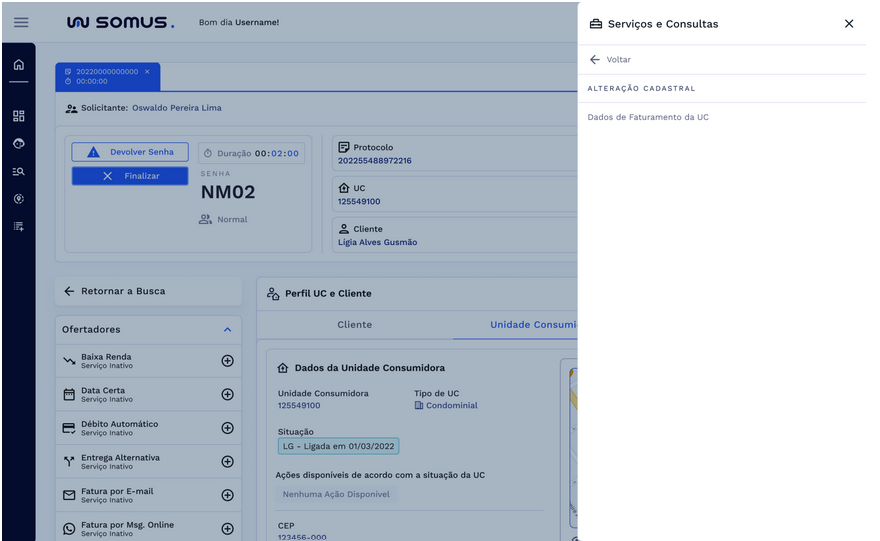
Para ter acesso a alteração cadastral, clique no botão de serviços e consultas disponibilizado na barra de atendimento, assim será exibido o menu principal contendo os diretórios e serviços disponíveis. No Diretório de serviços e consultas selecione a opção de alteração cadastral onde será exibido os tipos de alterações, selecione alterar dados de faturamento da UC.
# REQUISITOS DE USUÁRIOS
Principais ações que poderão ser executadas durante a execução de Consultar Cadastro de Condomínio:
| USUÁRIO | RESPONSABILIDADES |
|---|---|
| Atendentes | Realizar alteração de faturamento dos campos disponíveis para edição; |
| Consultar os dados cadastrados | |
| Realizar o Registro de Atendimento | |
| Consultar Categoria Mista caso possua | |
| Incluir categoria mista caso o campo de categoria seja o tipo mista |
# TECLAS DE ATALHO
# [Mapeamento das teclas de atalhos utilizados na funcionalidade]
| AÇÃO/FUNÇÃO | PORTUGÊS | INGLÊS | ESPANHOL |
|---|---|---|---|
# RELATÓRIO DE INCIDÊNCIAS
Seção destinada a resolução de problemas e erros que podem ocorrer e como pode ser solucionado.
| PROBLEMA | CAUSA | SOLUÇÃO |
|---|---|---|
# DOCUMENTOS RELACIONADOS
| TÍTULO | VERSÃO | LINK |
|---|---|---|
| Barra de Atendimento | 1º | - |
| Alterar Dados de Faturamento da UC | 1º | - |
# CANAIS DE SUPORTE
# Entre em contato conosco e tire suas dúvidas.
Email: <Variáveis parametrizáveis a serem definidas>
Telefone: <Variáveis parametrizáveis a serem definidas>
Área Responsável: <Variáveis parametrizáveis a serem definidas>