
# Visualiza Equipamento da UC
# Versão 1
# FINALIDADE
A aplicação de Visualizar Equipamentos da UC permite ao usuário, seja ele da área de atendimento ou medição, consultar o histórico completo de equipamentos de medição de uma Unidade Consumidora (UC). É possível verificar quais equipamentos já foram instalados, quais estão ativos no momento, quando cada um foi instalado ou retirado, se houve irregularidade registrada na retirada e quais ordens de serviço estão relacionadas a cada operação.
A tela é exclusivamente de consulta. Nenhuma informação pode ser alterada por ela.
# COMO ACESSAR
# Acesso via Atendimento:
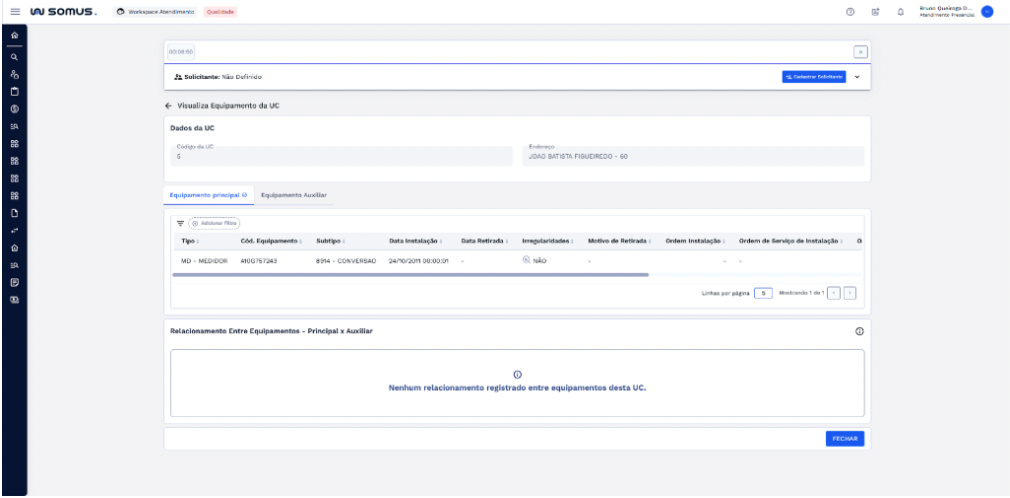
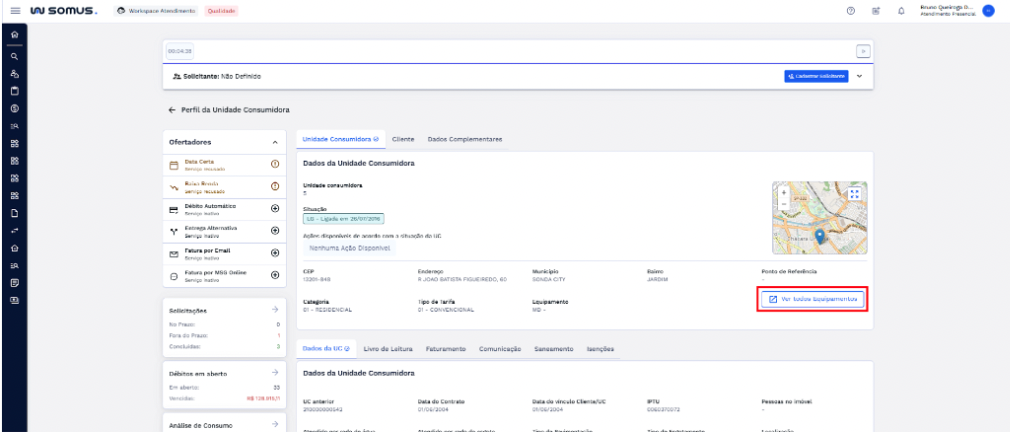
- Login > Workspace de Atendimento > Selecionar perfil de atendimento > Atendimento ao Consumidor > Barra de Atendimento > Iniciar Atendimento > Buscar por uma UC > Perfil da UC/Cliente > Ver todos os equipamentos.
# VISUALIZA EQUIPAMENTO – ESTRUTURA DA TELA
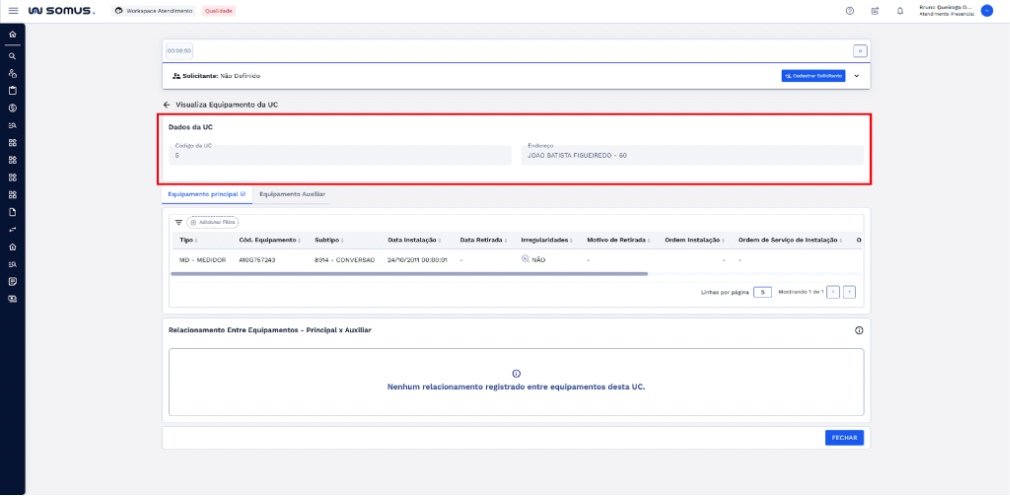
Ao acessar a aplicação, a tela é organizada em três seções principais:
- Card Dados da UC
- Área de Equipamentos – Principal e Auxiliar
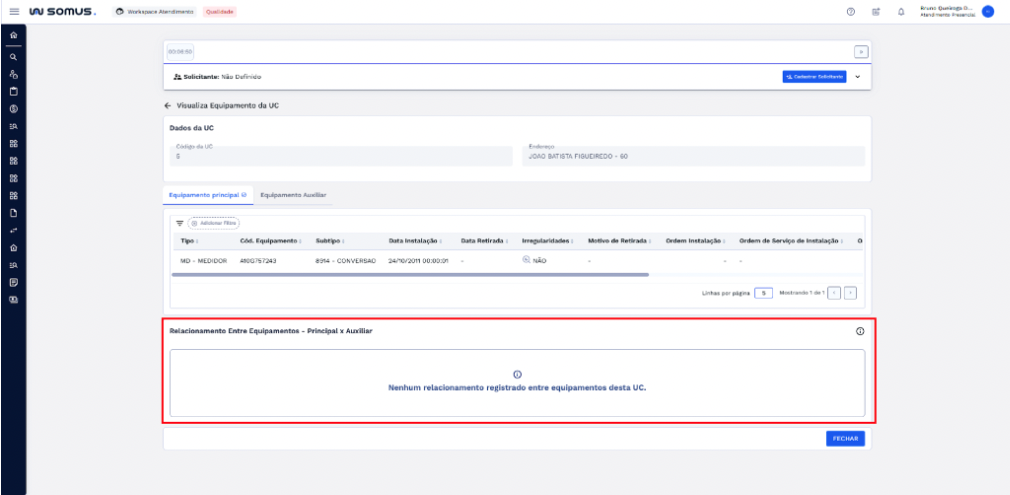
- Relacionamento entre Equipamentos Principal x Auxiliar
Cada seção é detalhada abaixo.
# Dados da UC
O card Dados da UC é exibido no topo da tela e apresenta o código e o endereço da UC que está sendo consultada.
# Área de Equipamentos – Principal e Auxiliar
Abaixo do card Dados da UC, são exibidas as abas Equipamento Principal e Equipamento Auxiliar, utilizadas para consulta dos equipamentos vinculados à Unidade Consumidora.
Ao acessar a tela, a aba Equipamento Principal é apresentada por padrão. Para visualizar os equipamentos auxiliares, basta clicar na aba Equipamento Auxiliar.
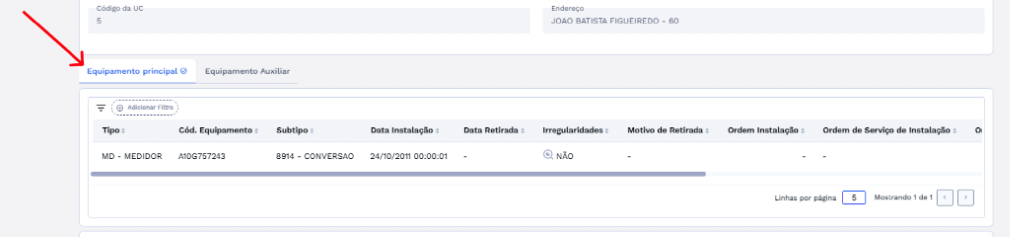
Ambas as abas possuem a mesma estrutura de exibição, composta por uma tabela com as informações dos equipamentos. A diferença entre elas está apenas no tipo de equipamento listado em cada aba.
# Equipamento Principal
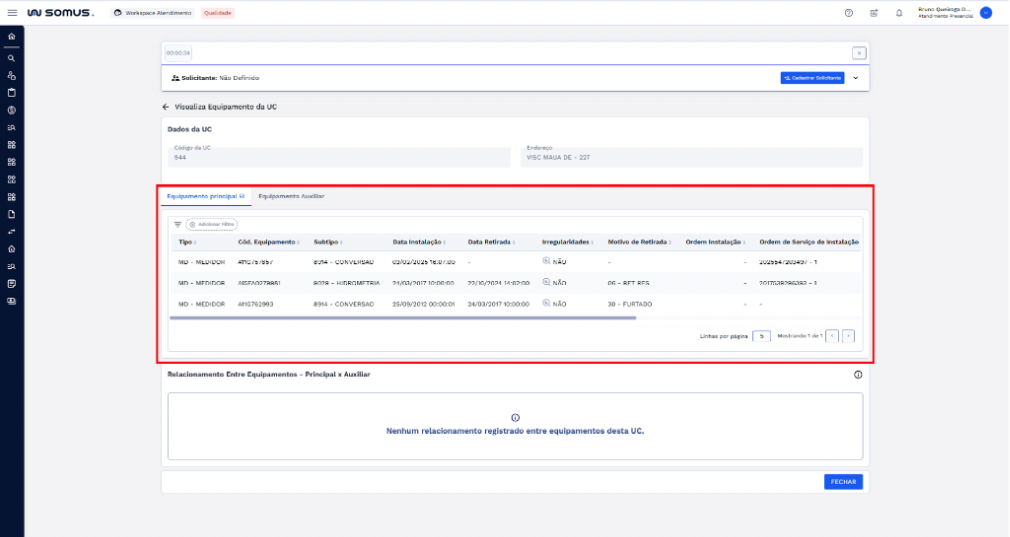
A aba de equipamento principal exibe os equipamentos de medição diretamente instalados na UC. Quando há equipamentos cadastrados, a tabela apresenta os seguintes campos: Tipo, Cód. Equipamento, Subtipo, Data Instalação, Data Retirada, Irregularidades, Motivo de Retirada, Ordem Instalação, Ordem de Serviço de Instalação, Ordem de Retirada, Ordem de Serviço de Retirada, Data Inclusão e Usuário Inclusão.
Equipamentos ainda instalados na UC aparecem com o campo Data Retirada vazio. Equipamentos retirados ou trocados apresentam essa data preenchida.
A coluna Irregularidades indica se houve alguma ocorrência registrada na retirada do equipamento. Para mais detalhes sobre seu funcionamento, consulte a seção de irregularidades.
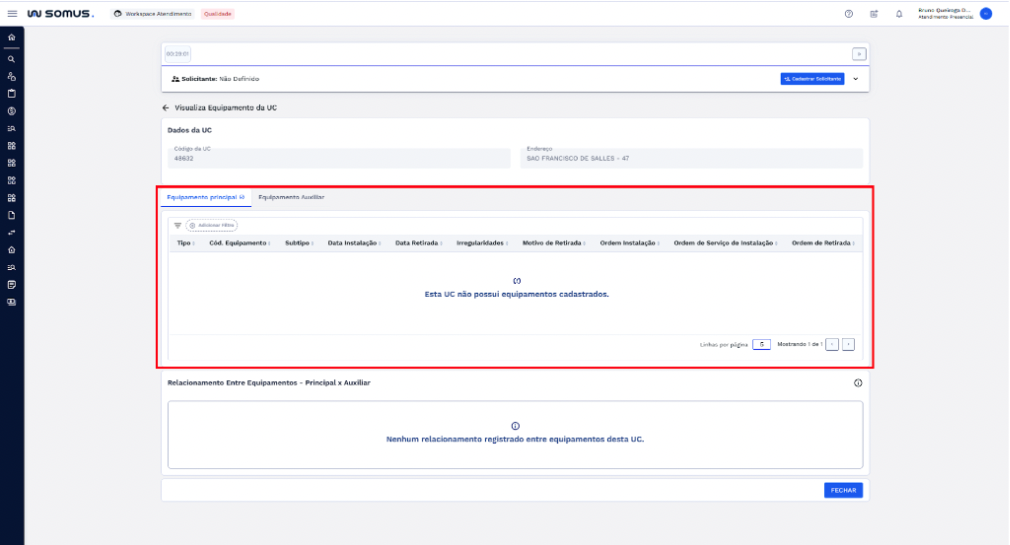
Quando a UC não possui equipamentos principais cadastrados, a tabela é exibida vazia.
# Equipamento Auxiliar
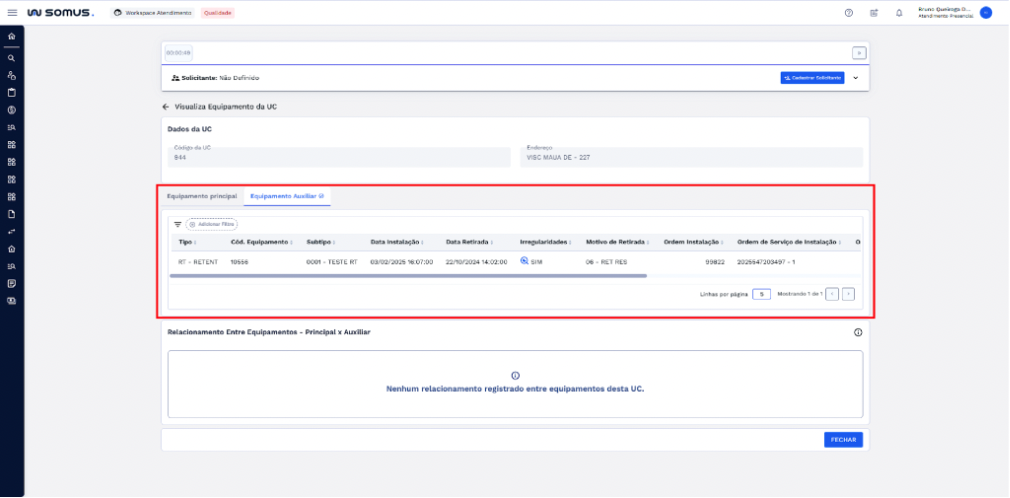
Exibe os equipamentos secundários vinculados à UC. Quando há equipamentos cadastrados, a tabela apresenta os seguintes campos: Tipo, Cód. Equipamento, Subtipo, Data Instalação, Data Retirada, Irregularidades, Motivo de Retirada, Ordem Instalação, Ordem de Serviço de Instalação, Ordem de Retirada, Ordem de Serviço de Retirada, Data Inclusão e Usuário Inclusão.
A coluna Irregularidades indica se houve alguma ocorrência registrada na retirada do equipamento. Para mais detalhes sobre seu funcionamento, consulte a seção de irregularidades.
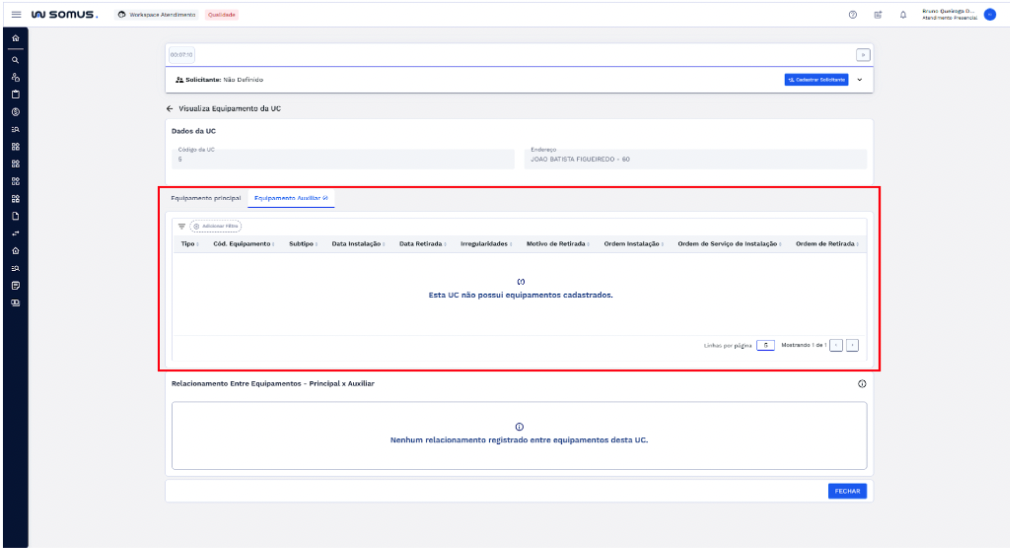
Quando a UC não possui equipamentos auxiliares cadastrados, a tabela é exibida vazia.
# Irregularidades
A coluna Irregularidades está presente nas abas Equipamento Principal e Equipamento Auxiliar e indica se houve alguma ocorrência registrada na retirada do equipamento.
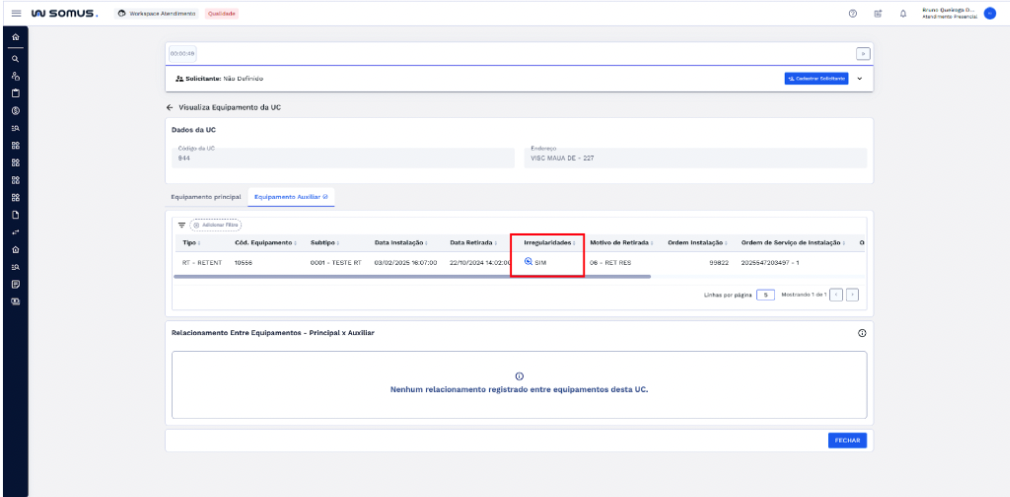
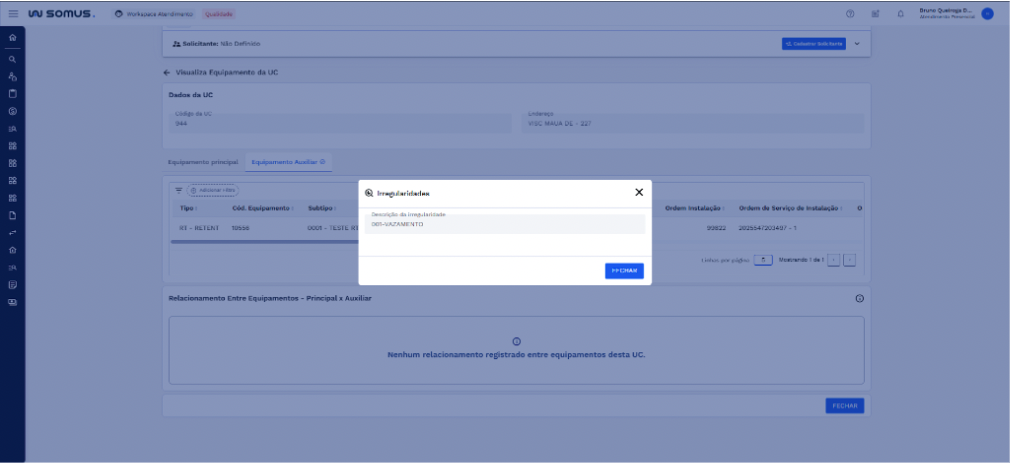
Quando o valor exibido for "SIM", o ícone de lupa ao lado estará habilitado. Ao clicar nele, uma janela é aberta com a descrição da irregularidade.
Para fechar a janela, clique no botão "FECHAR".
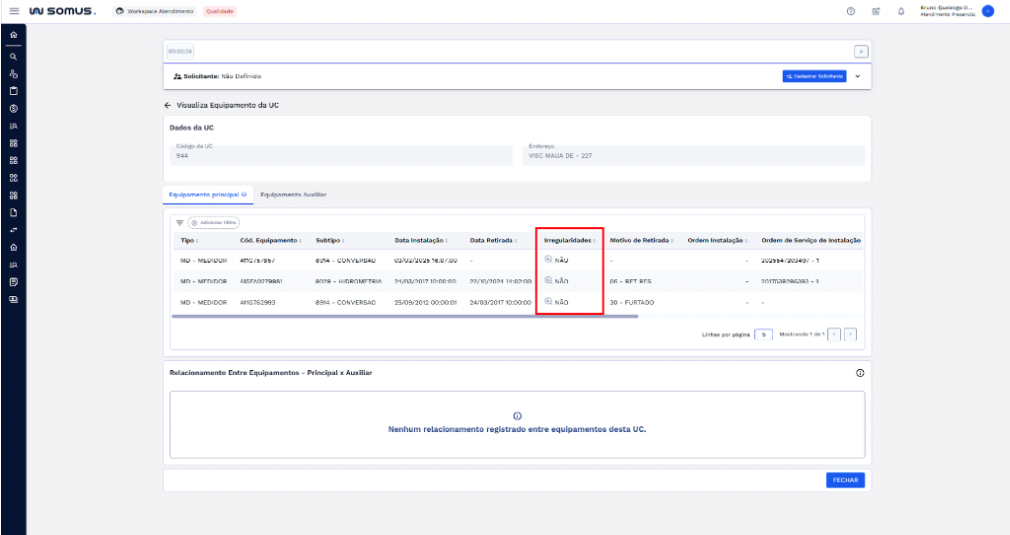
Quando o valor for "NÃO", o ícone de lupa permanece desabilitado e a janela não pode ser aberta.
# Relacionamento entre Equipamentos – Principal x Auxiliar
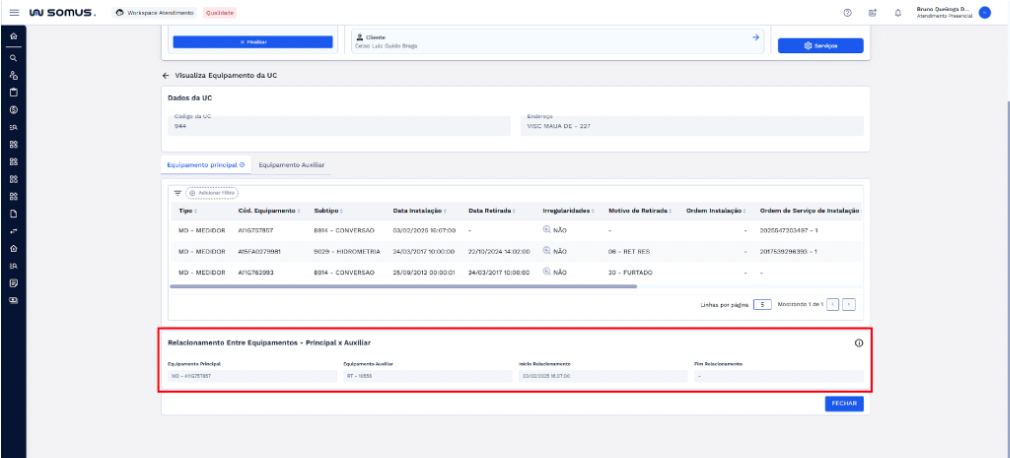
O card é exibido abaixo das abas de equipamentos e é compartilhado entre as abas Equipamento Principal e Equipamento Auxiliar - seu conteúdo não muda ao alternar entre as abas.
Quando há vínculos cadastrados, o card apresenta os relacionamentos registrados entre equipamentos principais e auxiliares da UC. Cada linha exibe a identificação do equipamento principal, a identificação do equipamento auxiliar vinculado e as datas de início e fim do relacionamento. Relacionamentos ainda ativos aparecem com o campo Fim Relacionamento vazio.
Quando não há vínculos cadastrados, o card é exibido vazio.
# PROCEDIMENTOS BÁSICOS – SÍMBOLOS E CONVENÇÕES
Info: Ícones de informação (representados por um "i" dentro de um círculo ⓘ) exibem dicas ou instruções adicionais ao passar o cursor sobre eles.
Alternância entre Abas: A área de equipamentos possui duas abas — Equipamento Principal e Equipamento Auxiliar. Para alternar entre elas, basta clicar sobre o nome da aba desejada. A aba ativa é destacada visualmente.
Adicionar Filtro: Botão localizado acima da tabela de equipamentos. Ao clicar, exibe as opções de filtros disponíveis para refinar a consulta. Os campos disponíveis são: Tipo, Cód. Equipamento, Data Instalação, Data Retirada, Irregularidades, Motivo de Retirada, Ordem de Instalação, Ordem de Retirada, OS de Instalação e OS de Retirada. Após preencher os critérios desejados, a tabela é atualizada automaticamente. Para remover os filtros, limpe os campos preenchidos.
Ações - Dados de Aferição: Botão Ações localizado no canto superior direito da tabela de equipamentos. Para consultar os dados de aferição de um equipamento, selecione o equipamento desejado na tabela e clique em Ações. Em seguida, selecione a opção Dados de Aferição. O sistema abrirá a aplicação correspondente para consulta.
Navegação da Tabela: Localizado no rodapé da tabela, o usuário pode selecionar o número de linhas a serem exibidas por página e navegar entre as páginas.
Lupa de Irregularidade: Ícone de lupa exibido na coluna Irregularidades. Quando habilitado, indica que há uma ocorrência registrada — clique para abrir a janela com a descrição da irregularidade.
# REQUISITOS DE USUÁRIOS
Principais ações que os usuários poderão executar ao acessar a funcionalidade de Visualiza Equipamento da UC.
| USUÁRIO | RESPONSABILIDADES |
|---|---|
| Atendimento e Medição | Poderá consultar o histórico de equipamentos principais e auxiliares de uma UC |
| Poderá utilizar filtros para refinar a consulta de equipamentos | |
| Poderá visualizar detalhes de irregularidades registradas na retirada de equipamentos | |
| Poderá consultar os relacionamentos entre equipamentos principais e auxiliares | |
| Poderá identificar se um equipamento está atualmente instalado ou foi retirado | |
| Poderá identificar o período de vigência de um relacionamento entre equipamentos |
# DOCUMENTOS RELACIONADOS
| TÍTULO | LINK |
|---|---|
| Dados de Aferição | - |