
# Cadastro e Alteração de Cliente
# DESCRIÇÃO
A Documentação de Cadastro de Cliente tem como objetivo controle e armazenamento de todos os dados do tipo de pessoas físicas ou jurídicas, para que possuam vínculo de Cliente no sistema.
# FINALIDADE
Nesta funcionalidade devemos realizar o cadastro, consulta, alteração de cliente, inclusão de endereço ou validação dos documentos principais do tipo pessoa física ou pessoa jurídica, com intuito de manter a base de dados atualizada.
Este processo engloba diferentes etapas, são elas:
Dados do Cliente – Dados pessoais e informações gerais;
Documentos – Documentos principais do cliente seja CPF ou CNPJ;
Validação na receita federal do CPF ou CNPJ;
Contatos- Meio de comunicação ativo e válido;
Endereços - Vínculados ao cliente.
Abaixo podemos acompanhar os principais caminhos de acesso e o fluxo de cada validação feita pelo sistema ou definição feita pelo usuário.
# PRINCIPAIS CAMINHOS
Login ou acesso ao sistema > Página Inicial > Workspace de Atendimento > Selecione o perfil de atendimento > No menu de navegação selecione o item “Atendimento ao Consumidor” > Barra de atendimento > Iniciar atendimento > Buscar por uma UC> Perfil UC/Cliente > Botão “Serviços” > Cadastro de Cliente
Login ou acesso ao sistema > Página Inicial > Workspace de Atendimento > Selecione o perfil de atendimento > No menu de navegação selecione o item “Atendimento ao Consumidor” > Barra de atendimento > Iniciar atendimento > Buscar por uma UC >Perfil UC/Cliente Botão “Serviços” > Alterar Dados do Cliente
# FUNCIONALIDADES
# Cadastro
Se o cliente não possuir cadastro, selecione o serviço de Cadastro de Cliente. Após o acesso, a tela principal do serviço será exibida. Nessa tela, o primeiro quadro apresenta a opção de selecionar o tipo de cliente. Durante esse processo, são disponibilizadas duas opções: pessoa física e pessoa jurídica.
Pessoa Física (CPF):
Escolha esta opção se estiver cadastrando um indivíduo como cliente, fornecendo o número de CPF como identificação pessoal.
Pessoa Jurídica (CNPJ):
Selecione esta opção se estiver cadastrando uma empresa ou entidade jurídica como cliente, fornecendo o número de CNPJ como identificação oficial.

Em seguida contamos com uma jornada de etapas até a conclusão e geração de solicitação de serviço (SS) para este serviço.
# Pessoa Física
# Dados do Cliente
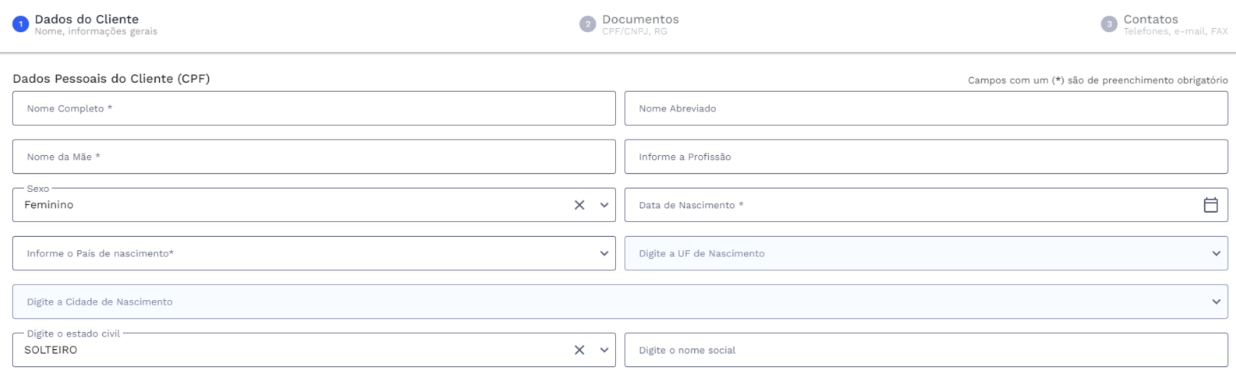
Após selecionar o tipo de cadastro, preencha os dados do cliente conforme indicado para tipo de cliente pessoa física:
Nesta etapa contamos com o preenchimento dos dados pessoais e informações gerais.
# Dados Pessoais
Este grupo destina-se a informar os dados pessoais do cliente:
Nome Completo: Informe o Nome Completo – campo de preenchimento obrigatório;
Nome Abreviado: Informe um nome abreviado – campo de preenchimento opcional;
Nome da Mãe: Informe o nome completo da mãe – campo de preenchimento obrigatório;
Profissão: Informe a profissão – campo de preenchimento opcional;
Sexo: Selecione o sexo – campo de preenchimento opcional;
Data de Nascimento – Informe a data de nascimento – campo de preenchimento obrigatório;
País de Nascimento – Selecione o País – campo de preenchimento obrigatório;
UF de Nascimento: Selecione a UF de Nascimento – Importante, este campo é liberado após o preenchimento do campo de país;
Cidade de Nascimento: Selecione a Cidade de Nascimento – Importante, este campo é liberado após o preenchimento do campo UF;
Estado Civil: Informe o estado civil – campo de preenchimento opcional;
Nome Social: Informe o Nome Social.
# Informações Gerais
No segundo grupo, encontramos informações mais abrangentes sobre o cliente, compreendendo os seguintes campos:
Tipo de cliente: Selecione o tipo de cliente;
Código auxiliar: Informe o código auxiliar do cliente;
Tipo de extrato: Selecione o tipo de extrato;
Consolidador de contas à receber: Informe o Consolidador de contas à receber (Tot C/R);
Data de início da vigência VIP: Informe o início da vigência;
Data fim de vigência VIP: Informe o fim da vigência;

Após o preenchimento correto de todos os campos obrigatórios será liberado o botão “próximo” que avança para a etapa de inclusão dos documentos.
# Documentos
Ao clicar no botão “próximo” será apresentado a aba de documentos (CPF, CNPJ, RG);
Nesta aba contamos com o grupo de documento primário: CPF – cenário de pessoa física e documento secundário:
# Documentos – Primário:
Situação Cadastral: Indica o estado atual do documento, informando se foi verificado no site da receita federal;
CPF: Informe o número do CPF – campo de preenchimento obrigatório.
# Documento Secundário:
Tipo de Identificação: Selecione o tipo de identificação do secundo documento – campo de preenchimento obrigatório;
Número do Documento: Informe o número do secundo documento de acordo com a sua identificação – campo de preenchimento obrigatório;
UF de Emissão: Selecione a UF de emissão do documento – campo de preenchimento opcional;
Orgão Expedidor: Selecione o orgão expedidor – campo de preenchimento obrigatório;
Data de Expedição: Informe a data de expedição do documento – campo de preenchimento opcional;
Conferência: Ao clicar em conferência irá indicar na tela que o documento/situação cadastral do documento foi conferido e se encontra válido no site da receita federal.
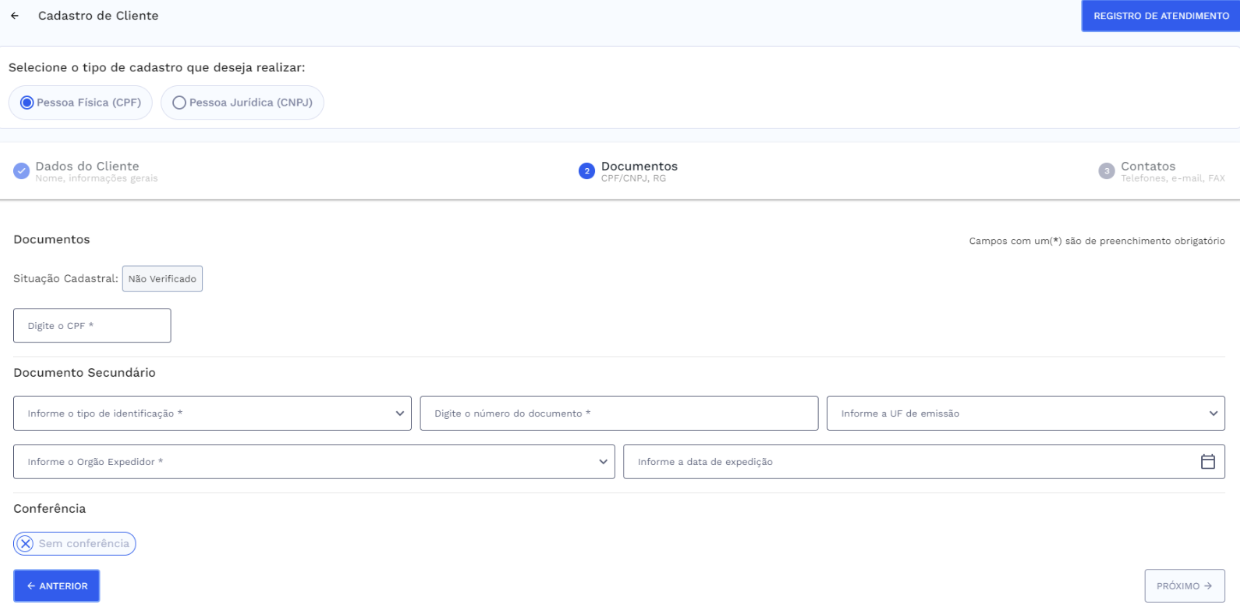
Ao finalizar o preenchimento dos campos obrigatórios da etapa de documentos será liberado o botão “próximo” para avançar para etapa de finalização do serviço.
# Contatos – Telefones/E-mails/Fax
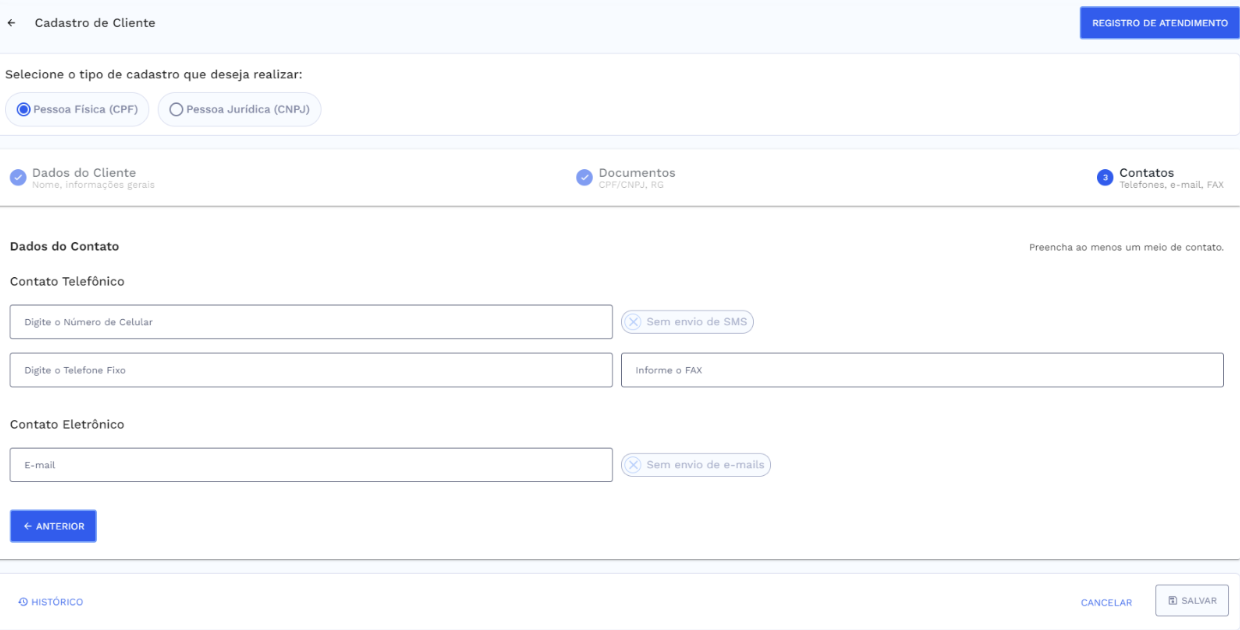
Ao clicar no botão “próximo” será exibido a aba de contatos, nesta etapa deve ser preenchido pelo menos um dos meios de contato para o cadastro, que está divido em grupo de contato telefônico e contato eletrônico:
# Contato Telefônico:
Número de Celular: Informe o número de celular;
Envio por SMS: Ao ativar será enviado mensagens por SMS;
Telefone Fixo: Informe o telefone fixo;
Fax: Informe o fax.
# Contato Eletrônico:
Email: Informe o endereço de email válido;
Envio por email: Ao ativar será enviado mensagens por email.
Após o preenchimento da etapa de contatos o botão salvar será habilitado para salvar o cadastro do cliente.
Ao clicar em “Salvar” será exibido uma janela de confirmação do cadastro do cliente com as opções “Cancelar” e “Confirmar”;
Ao clicar em “Confirmar” o serviço será efetuado e o cliente estará salvo no sistema. Além disso, na caixa de diálogo de serviço salvo com sucesso contamos com as seguintes opções “Fechar” “Validar CPF” e “Incluir Endereço”.
# Inclusão de Endereço do Cliente
Após prosseguir com o cadastro do cliente e clicar em "Incluir Endereço" na caixa de diálogo de sucesso do cadastro, será exibida a tela para cadastrar um novo endereço.
A tela de “Cadastro de novo endereço” é aberta, contendo os seguintes grupos e campos:
Identificação: Contém os campos de identificação e código de endereço em modo de leitura, não pode ser alterado e o campo de descrição sendo opcional seu preenchimento;
Contato: No grupo de contatos contamos com as opções de: e-mail, número de telefone e número de celular, possuindo a necessidade de preenchimento de pelo menos um meio de comunicação ativo é válido;
Endereço: No grupo de endereço, apenas o CEP, complemento e ponto de referência são de preenchimento opcional. Os demais campos são obrigatórios:
Município;
UF;
Bairro;
Logradouro;
Trecho;
Número;
Localidade.
Ao finalizar o preenchimento dos campos e clicar em "Salvar", será exibida uma caixa de diálogo questionando o cadastro do endereço do cliente, com as opções de “Cancelar”, retornando à tela do cadastro, e “Confirmar”.
Após clicar no botão “Confirmar”, o endereço do cliente é cadastrado com sucesso, finalizando o serviço de cadastro do cliente.
# Validar CPF
Ao clicar no botão “Validar CPF” na caixa de diálogo de sucesso do cadastro, será carregado uma janela de validação do documento, com a seguinte estrutura:
# Dados do Cliente:
Nome – campo apenas de leitura;
CPF – campo apenas de leitura;
Data de Nascimento – campos apenas de leitura;
# Observações
Informe as observações (campo aberto para entrada de dados);
# Anexos:
Anexe o documento de verificação/comprovante da receita federal
# Situação:
Seleciona a situação atual do documento.
Ao realizar todo processo de verificação na receita e anexo do comprovante é necessário salvar essa validação.
Ao clicar em “Salvar” será exibido uma caixa de diálogo com a verificação efetuada com sucesso;
Ao clicar em fechar, você será direcionado para aba de documentos para informar a situação cadastral e conferência do document
# Cadastro de Cliente – Pessoa Jurídica
Quando o tipo de pessoa jurídica é selecionado, a aba de dados do cliente é exibida, apresentando a seguinte estrutura de grupos e campos:
# Dados Pessoais do Cliente (CNPJ)
Neste grupo, encontram-se os seguintes campos:
Empresa: Informe o nome completo da empresa – campo de preenchimento obrigatório;
Nome Abreviado: Informe um nome abreviado – campo de preenchimento opcional;
Razão Social: Informe a Razão Social – campo de preenchimento obrigatório;
Data de Constituição: Informe a data de Constituição – campo de preenchimento obrigatório;

# Informações Gerais
No grupo de Informações Gerais, são apresentados os seguintes campos para preenchimento:
Tipo de Cliente: Selecione o tipo de cliente;
Código Auxiliar: Informe o código auxiliar do cliente;
Tipo de Extrato: Selecione o tipo de extrato;
Consolidador de Contas à Receber (Tot. C/R): Informe o Consolidador de contas à receber;
Data Início de Vigência VIP: Informe a data de início de vigência;
Data Fim de Vigência VIP: Informe a data de fim de vigência.

Após o preenchimento correto de todos os campos obrigatórios será liberado o botão próximo que avança para etapa de inclusão dos documentos.
# Documentos
Ao clicar no botão “próximo” será exibido a aba de documentos (CNPJ);
Nesta aba contamos com o grupo de documento: CNPJ – cenário de pessoa jurídica e conferência do documento.
# Documento:
Situação Cadastral: Indica o estado atual do documento;
CNPJ: Informe o número do CNPJ – campo de preenchimento obrigatório.
Conferência: Ao clicar em conferência irá indicar na tela que o documento/situação cadastral do documento foi conferido e se encontra válido.
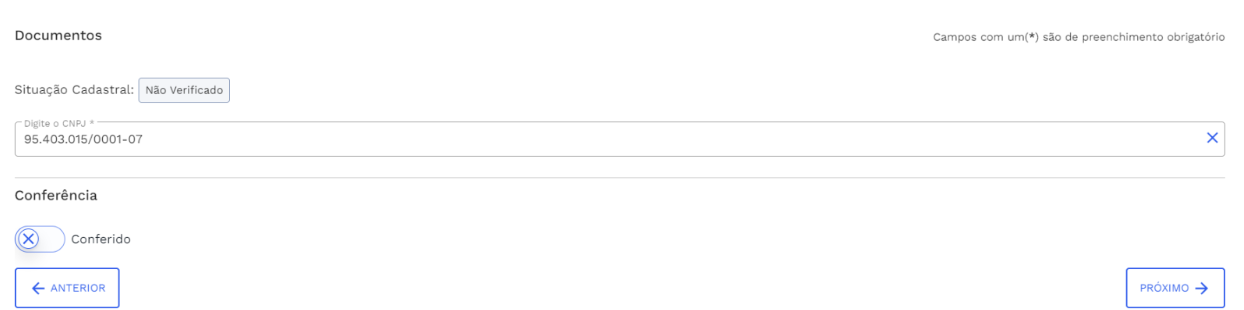
Ao finalizar o preenchimento dos campos obrigatórios da etapa de documentos será liberado o botão “próximo” para avançar para etapa de finalização do serviço.
# Contatos
Ao clicar no botão “próximo” será exibido a aba de contatos, nesta etapa deve ser preenchido pelo menos um dos meios de contato para o cadastro, que está divido em grupo de contato telefônico e contato eletrônico:
# Contato Telefônico:
Número de Celular: Informe o número de celular;
Envio por SMS: Ao ativar será enviado mensagens por SMS;
Telefone Fixo: Informe o telefone fixo;
Fax: Informe o fax.
# Contato Eletrônico:
Email: Informe o endereço de email válido;
Envio por email: Ao ativar será enviado mensagens por email.
Após o preenchimento da etapa de contatos o botão salvar será habilitado para salvar o cadastro do cliente.
Ao clicar em “Salvar” será exibido uma janela de confirmação do cadastro do cliente com as opções “Cancelar” e “Confirmar”;
Ao clicar em “Confirmar” o serviço será efetuado e o cliente estará salvo no sistema. Além disso, na caixa de diálogo de serviço salvo com sucesso contamos com as seguintes opções “Fechar” “Validar CNPJ” e “Incluir Endereço”.
As etapas seguintes de validação e inclusão seguem a mesma estrutura utilizada para pessoa física. Vale ressaltar que a validação nesse cenário será direcionada ao CNPJ, então os anexos e documentos relacionados devem estar em conformidade com esse documento.
# Alterar Cadastro de Clientes
Para realizar a alteração cadastral de um cliente ativo no sistema é necessário seguir os critérios abaixo:
Serviço de Alteração Cadastral - Cadastro do Cliente;
Tela de cadastro será carregada com os dados já registrados nas etapas de: dados do cliente, documentos, contatos e endereços;
Realize as alterações nos campos e abas habilitadas, conforme necessário;
Salve o cadastro com as alterações efetuadas;
Ao clicar em salvar será exibido uma caixa de diálogo questionando a alteração cadastral, com as opções “cancelar” e “confirmar”;
Ao clicar em “confirmar” será gerado o serviço de alteração cadastral.
# Registro de Atendimento
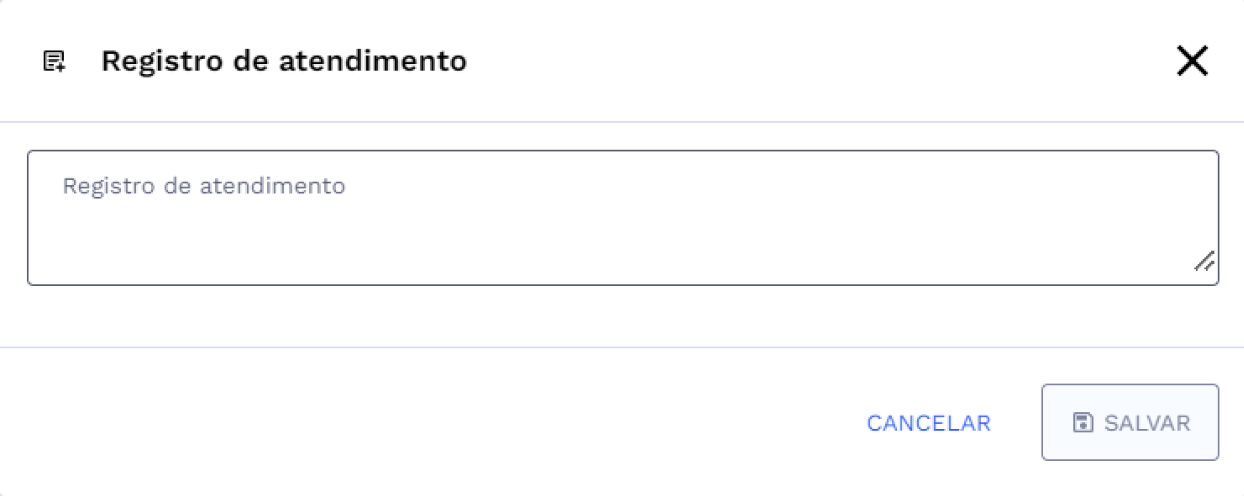
Ao selecionar o botão de registro de atendimento, localizado ao lado do título da aplicação, uma janela será exibida com o campo de observações habilitado para preenchimento de informações sobre o serviço em execução.
# PROCEDIMENTOS BÁSICOS – SÍMBOLOS E CONVENÇÕES
# Listagem de Endereços Cadastrado – (Alteração Cadastral)
Em casos de clientes que já possuem cadastro de cliente no sistema, a tela é exibida contendo um quadro com dados iniciais: número do cliente, cadastrado por, atualizado por situação e situação comercial.
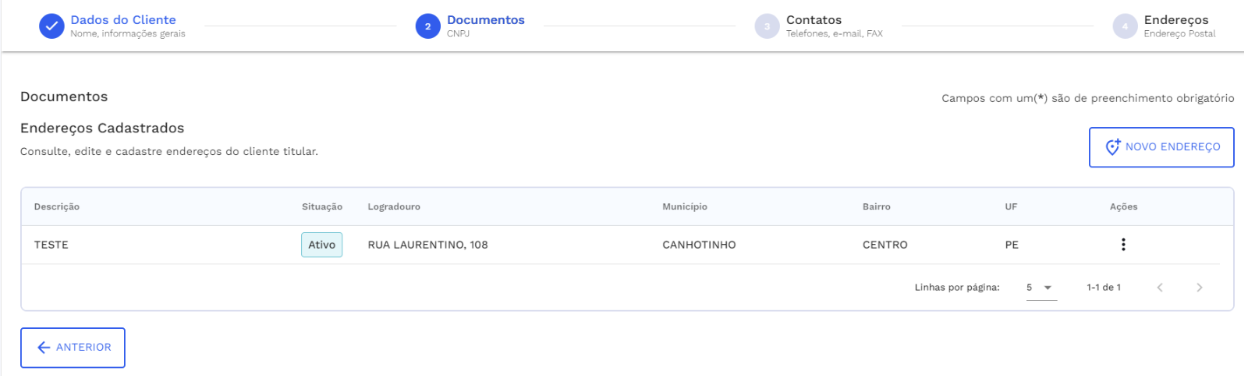
Nesta etapa caso o cliente possua endereços vinculados o sistema irá carregar uma tabela com os endereços, constituído por: descrição, situação, município, bairro, UF e ações para editar ou remover o endereço.
Além disso nesta tela podemos adicionar mais endereços, clicando no botão de novo endereço, onde será redirecionado para tela de cadastro do endereço de cliente.
| USUÁRIO | RESPONSABILIDADES |
|---|---|
| Atendentes | Poderá realizar o cadastro de novos clientes sendo pessoa física ou jurídica |
| Poderá atualizar os principais dados e informações dos clientes | |
| Poderá validar CPF e CNPJ | |
| Terá acesso a lista de endereços do cliente caso já possua na base de dados – cenário de alteração cadastral | |
| Poderá adicionar um novo endereço para vincular ao cliente durante o cadastro | |
| Poderá acessar o cadastro de cliente por a funcionalidade de dados do solicitante |
# RELATÓRIO DE INCIDÊNCIAS
Seção destinada a resolução de problemas e erros que podem ocorrer e como pode ser solucionado.
| PROBLEMA | CAUSA | SOLUÇÃO |
|---|---|---|
| Não consigo salvar o cadastro na última etapa de endereço | Sem endereço vinculado e selecionado | Adicione um novo endereço ou selecione um da listagem caso exista. |
| Cliente não está recebendo os informativos no email cadastrado | Endereço informado inválido ou desatualizado | Atualize o email no card de contatos |
| Endereço informado não é mais do cliente | Mudou de local | Atualize as informações de cadastro na parte de listagem de endereços |
# DOCUMENTOS RELACIONADOS
| TÍTULO | VERSÃO | LINK |
|---|---|---|
| Barra de Atendimento | - | - |
| Cadastrar Endereço do Cliente | - | - |
| Cadastrar Solicitante | - | - |
# CONTATOS
Fale com a gente e tire suas dúvidas!
Email: <Variáveis parametrizáveis a serem definidas>
Telefone: <Variáveis parametrizáveis a serem definidas>
Área Responsável: <Variáveis parametrizáveis a serem definidas>