
# Fornecimento Caminhão Tanque
# Versão 1
# FINALIDADE
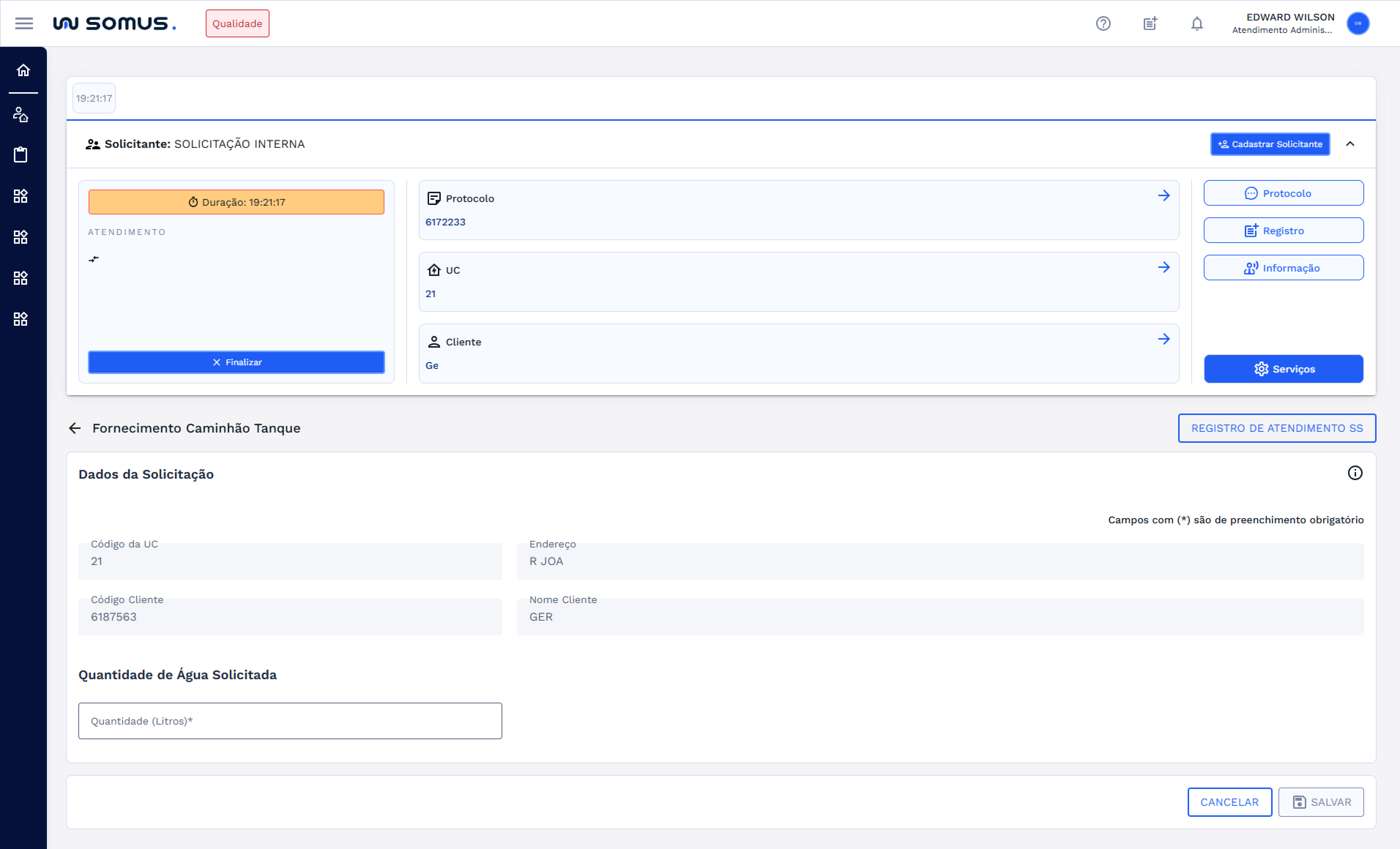
Esta aplicação tem como objetivo permitir o lançamento de uma Ordem de Serviço (OS) para atender uma Unidade Consumidora (UC) que, por algum motivo, esteja temporariamente sem abastecimento de água encanada ou necessite de um fornecimento adicional. Isso pode ocorrer, por exemplo, para encher uma piscina, realizar uma limpeza ou suprir a falta momentânea de água na região. A partir do lançamento da OS, a aplicação dá início ao processo operacional, que seguirá até a baixa do serviço
# COMO ACESSAR
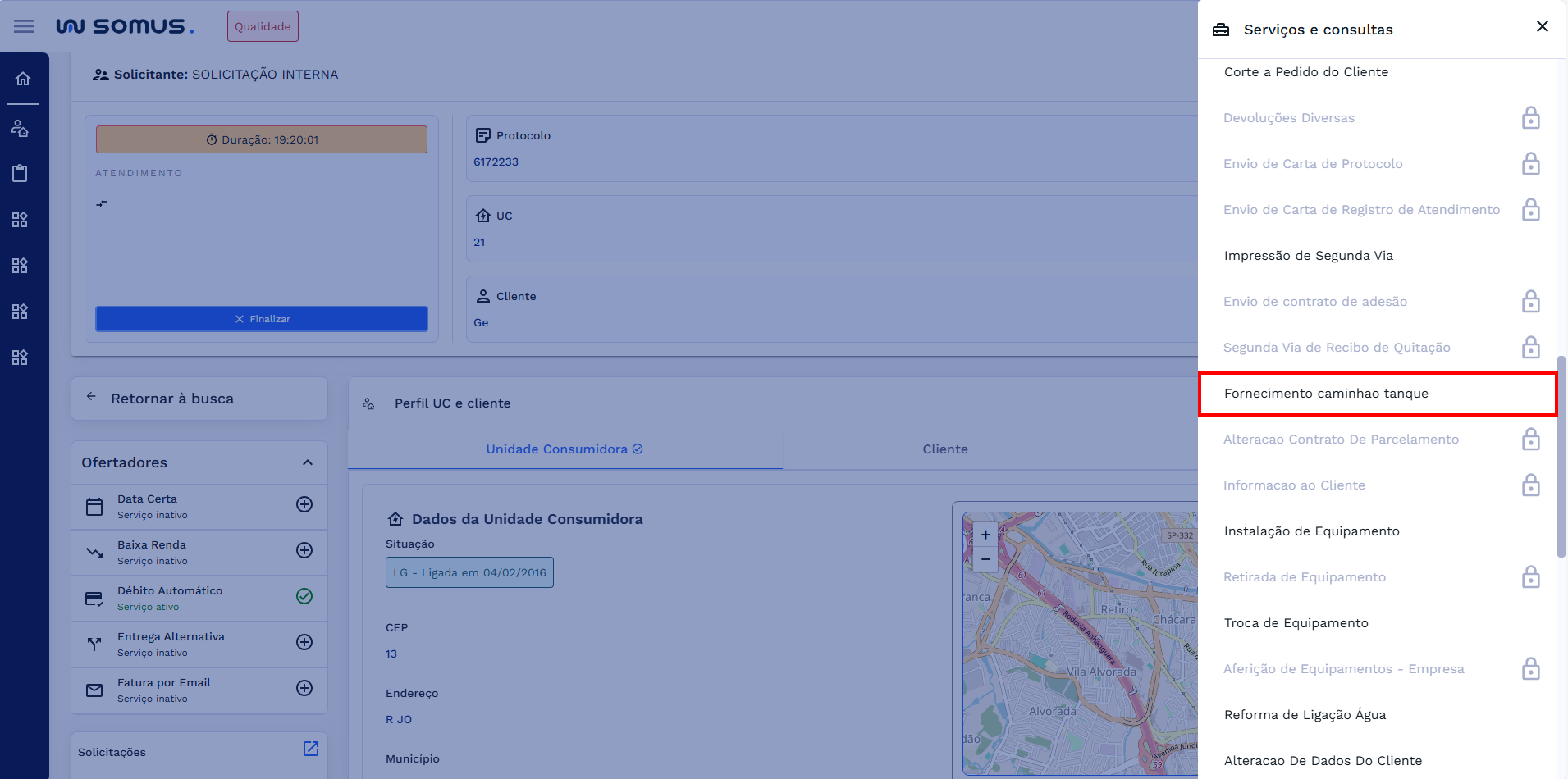
Acesse o Workspace de Atendimento e, antes de iniciar qualquer busca, selecione uma das opções de senha disponíveis: Chamar Senha, Senha Avulsa, Senhas Agendadas ou Sem Senha. Somente após essa etapa a busca será habilitada. Em seguida, utilize a busca para localizar a UC ou o cliente desejado. Após selecionar o resultado, acesse o Perfil UC/Cliente e clique no botão Serviços para abrir o menu lateral. No menu exibido, selecione o item Fornecimento Caminhão Tanque para abrir a aplicação.
# REGISTRAR OS PARA FORNECIMENTO DE CAMINHÃO TANQUE
Ao clicar no subitem Fornecimento Caminhão Tanque, você será direcionado para a aplicação, desde que todas as validações necessárias sejam atendidas. Caso haja qualquer impedimento, o sistema exibirá uma mensagem de validação, e o atendimento será interrompido. Para mais detalhes sobre essas mensagens, consulte a seção VALIDAÇÕES DO SISTEMA.
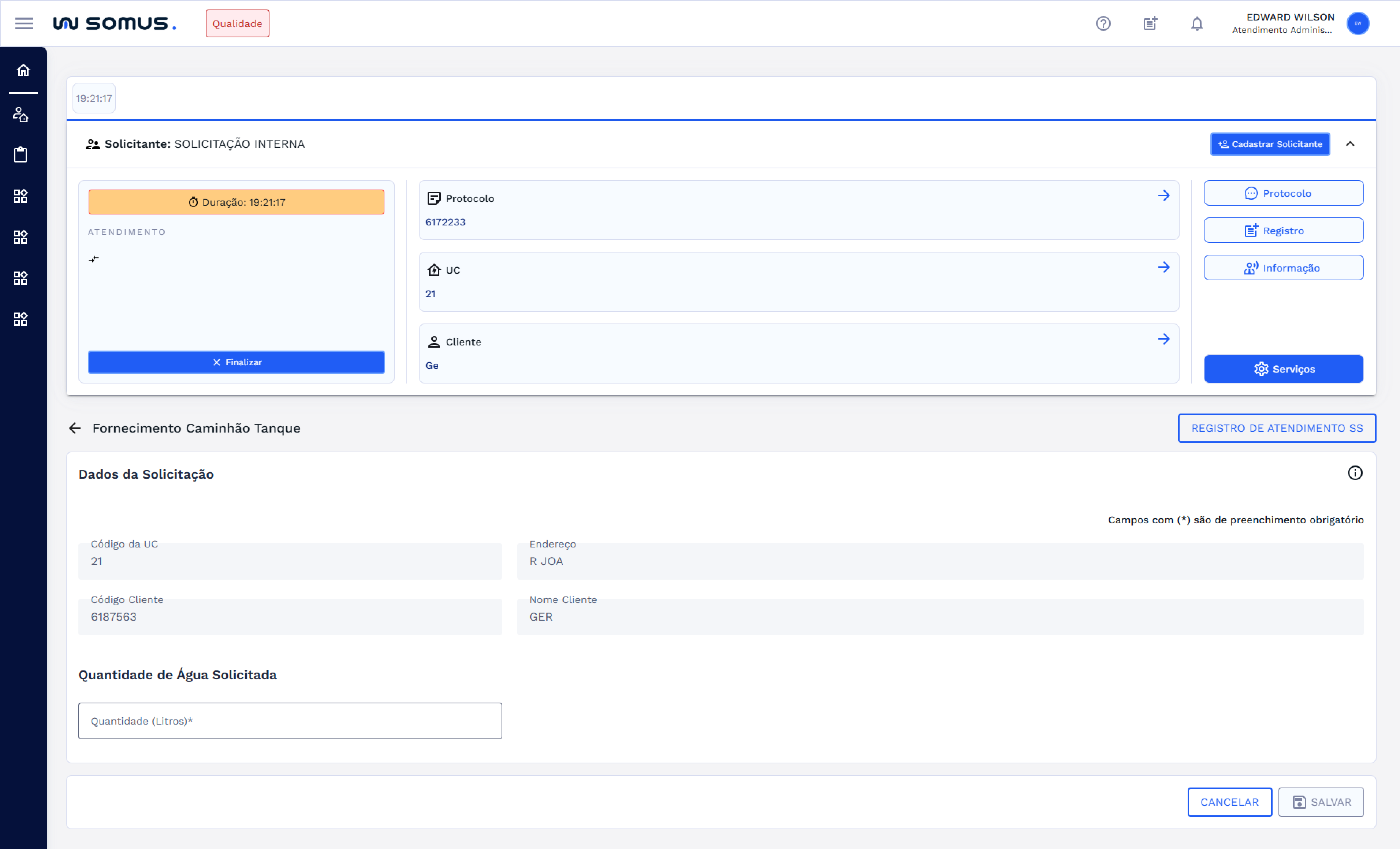
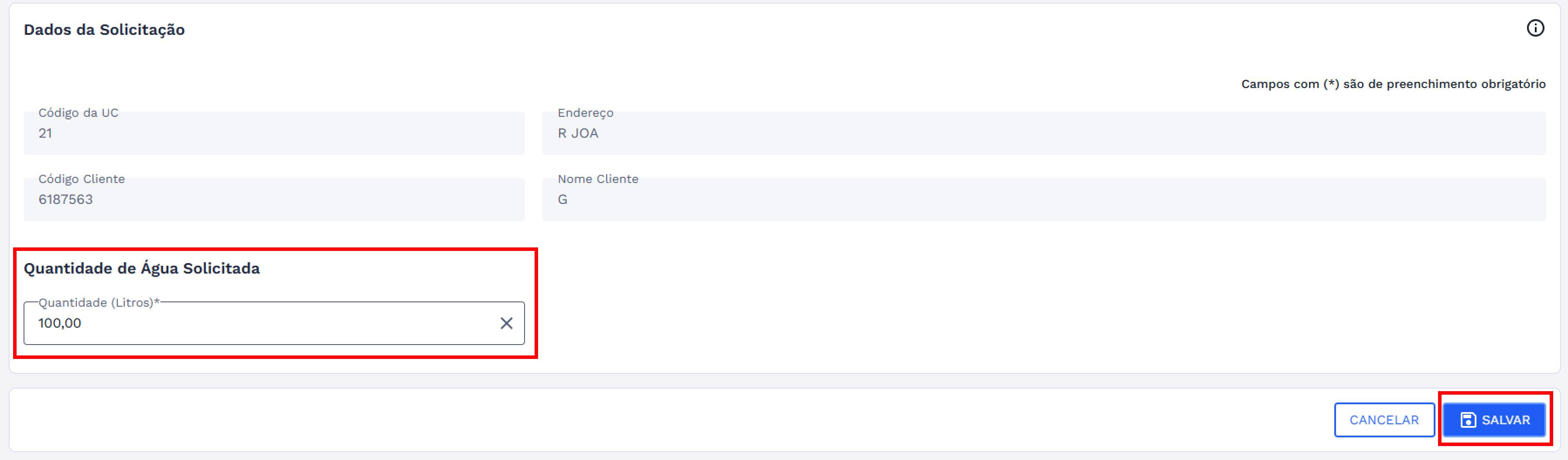
Ao ser direcionado para a aplicação será exibido um formulário com os dados da solicitação, preenchidos automaticamente pelo sistema de forma consultiva. Dentre as informações apresentadas, estão o código da UC, endereço, código do cliente e nome do cliente. Abaixo desses dados, há um campo destinado ao preenchimento da quantidade de água solicitada pelo cliente, informada em litros.
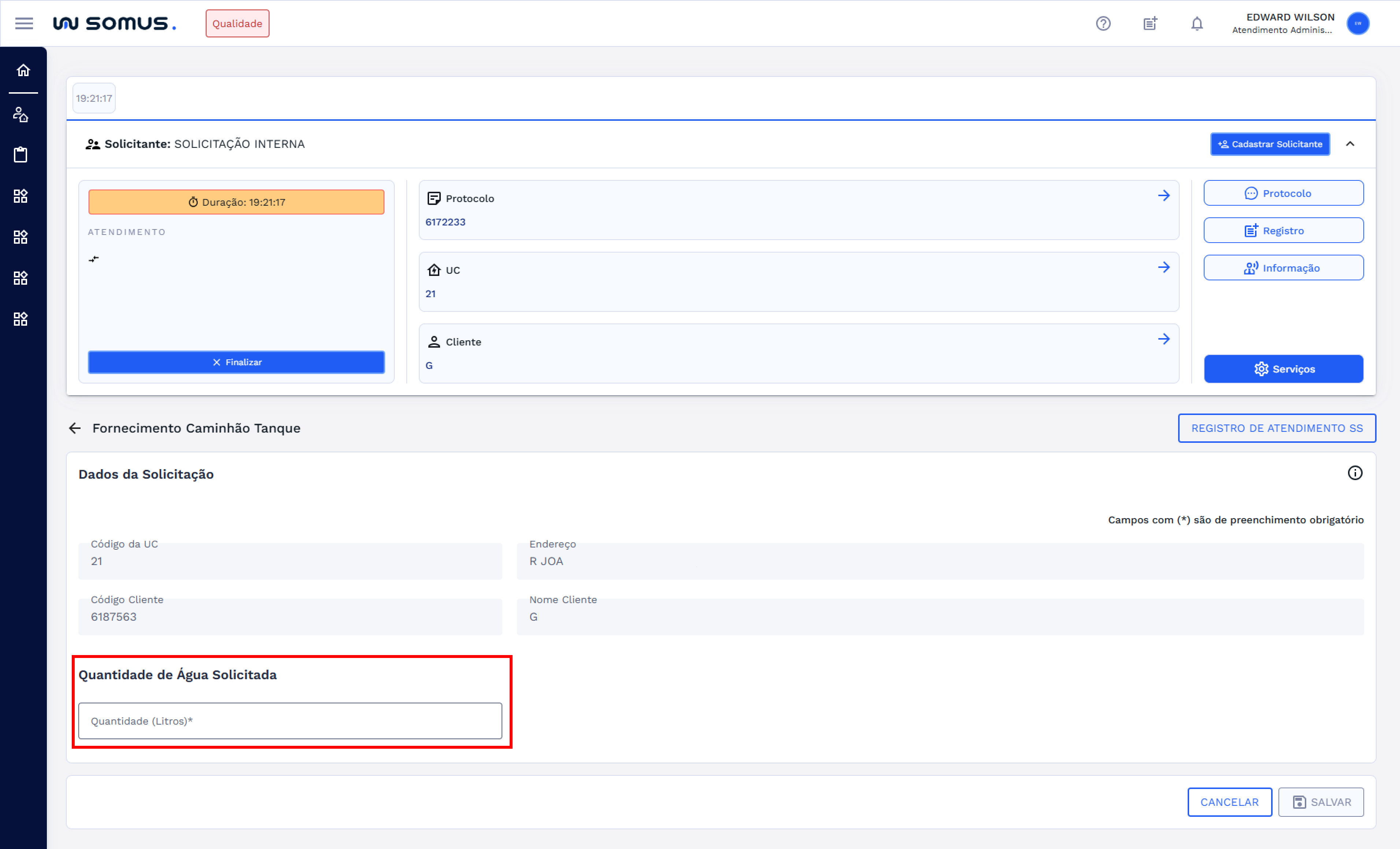
Após a conferência dos dados, utilize os botões disponíveis para SALVAR as informações CANCELAR a operação, conforme a necessidade do atendimento.
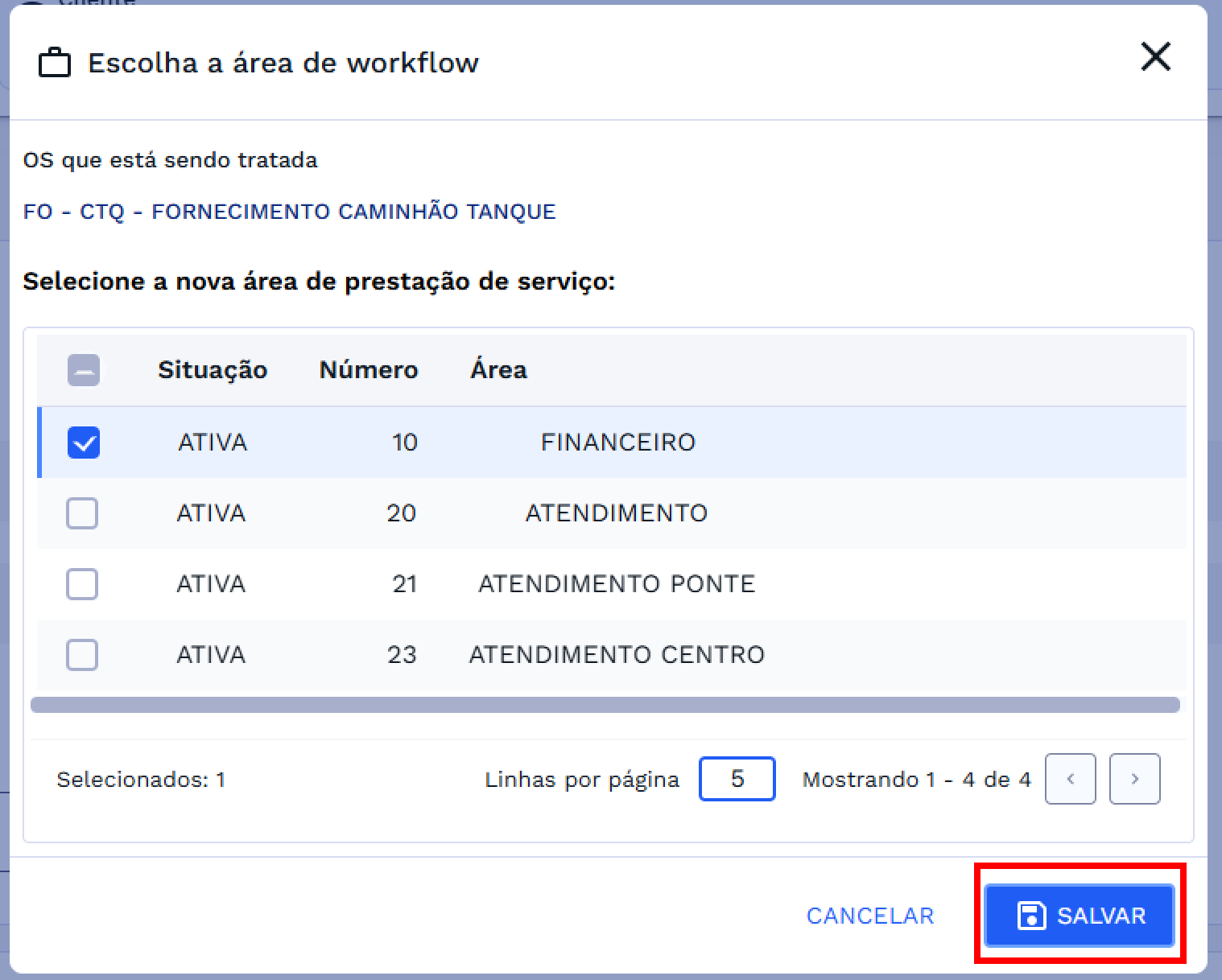
Após clicar em SALVAR, o sistema apresentará uma nova janela intitulada Área de Workflow. Nessa etapa, será exibida a área de prestação de serviço já cadastrada para a OS que está sendo tratada. Caso existam múltiplas áreas disponíveis, selecione a nova área desejada marcando a respectiva caixa de seleção na lista.
Após marcar a opção desejada, o botão SALVAR será habilitado. clique em SALVAR para confirmar a alteração ou em CANCELAR para fechar a janela sem finalizar a alteração — a OS já gerada será mantida.
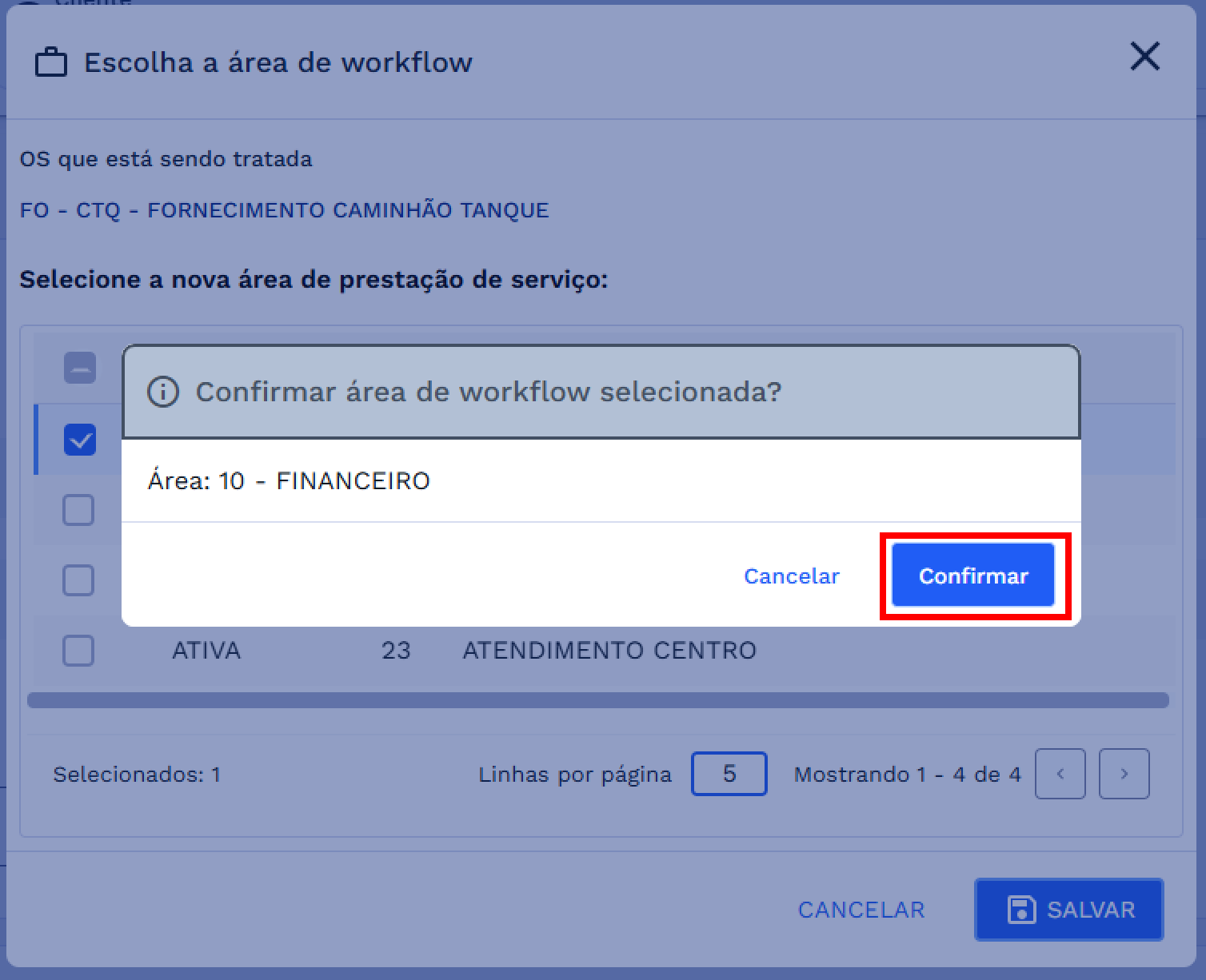
Ao clicar em SALVAR o sistema apresentará uma caixa de diálogo para confirmar a seleção da nova área de workflow. Para prosseguir, clique em CONFIRMAR e caso deseje retornar clique em CANCELAR. Confira na imagem abaixo:
Ao confirmar, o sistema realizará todas as validações necessárias e, estando tudo de acordo, será exibida uma caixa de diálogo indicando que o serviço foi efetuado com sucesso e exibindo informações como a data da programação da OS e o número da solicitação de serviço, conforme o exemplo abaixo:
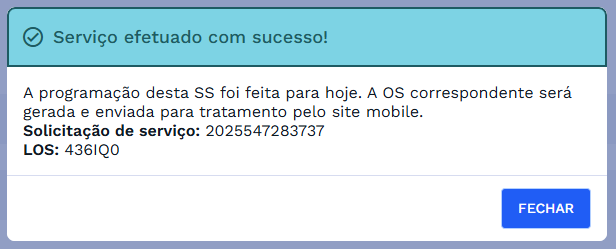
Clique em FECHAR para concluir. Após clicar em FECHAR, você será direcionado de volta à tela de Perfil UC/Cliente. Para consultar a SS gerada, acesse as opções de Consulta de Serviços Solicitados e Ordens de Serviço.
# REGISTRO DE ATENDIMENTO
Durante o registro da Ordem de Serviço de Fornecimento de Caminhão Tanque ao clicar no botão Registro de Atendimento localizado ao lado do título da tela, será exibida a janela Novo Registro de Atendimento.
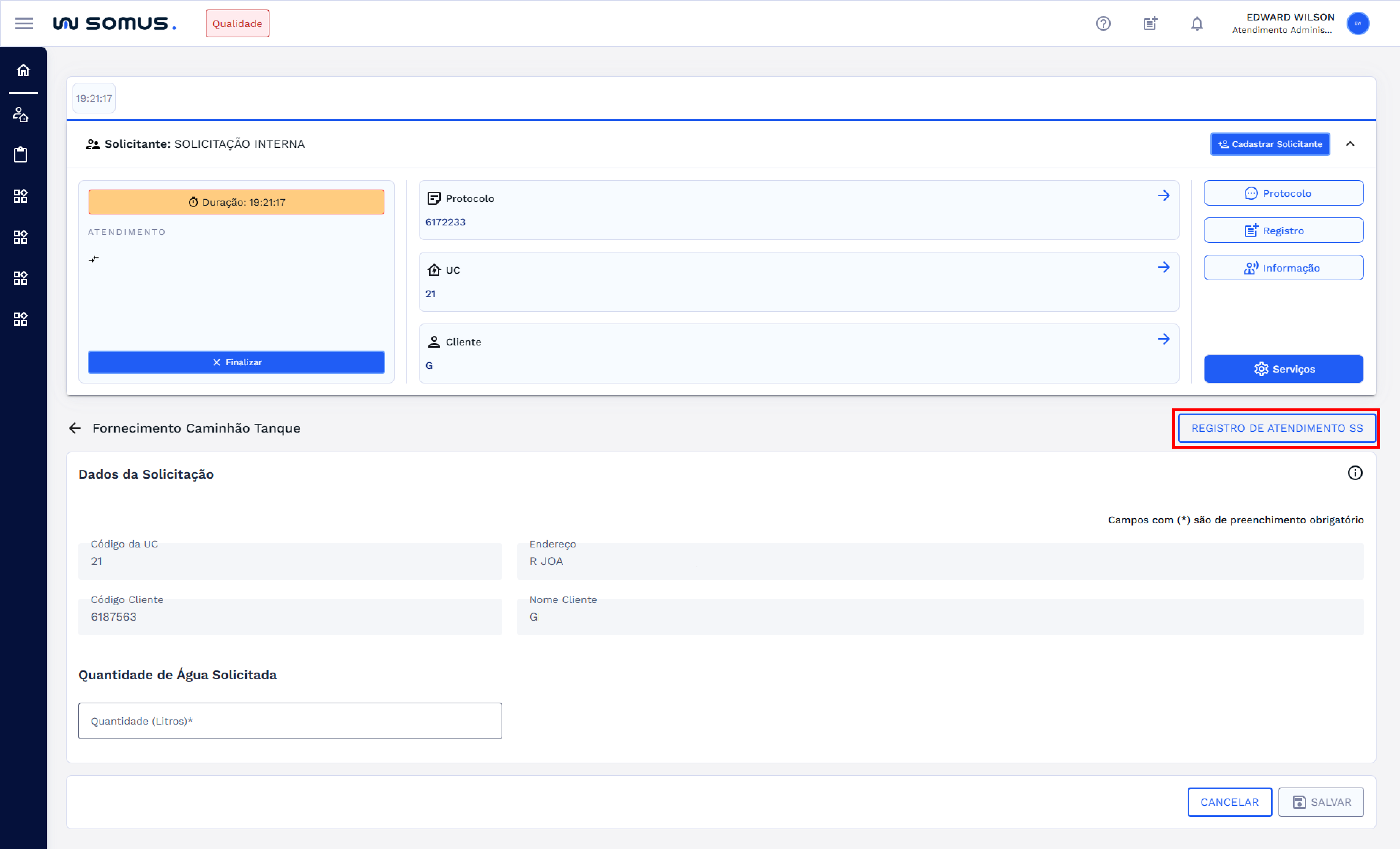
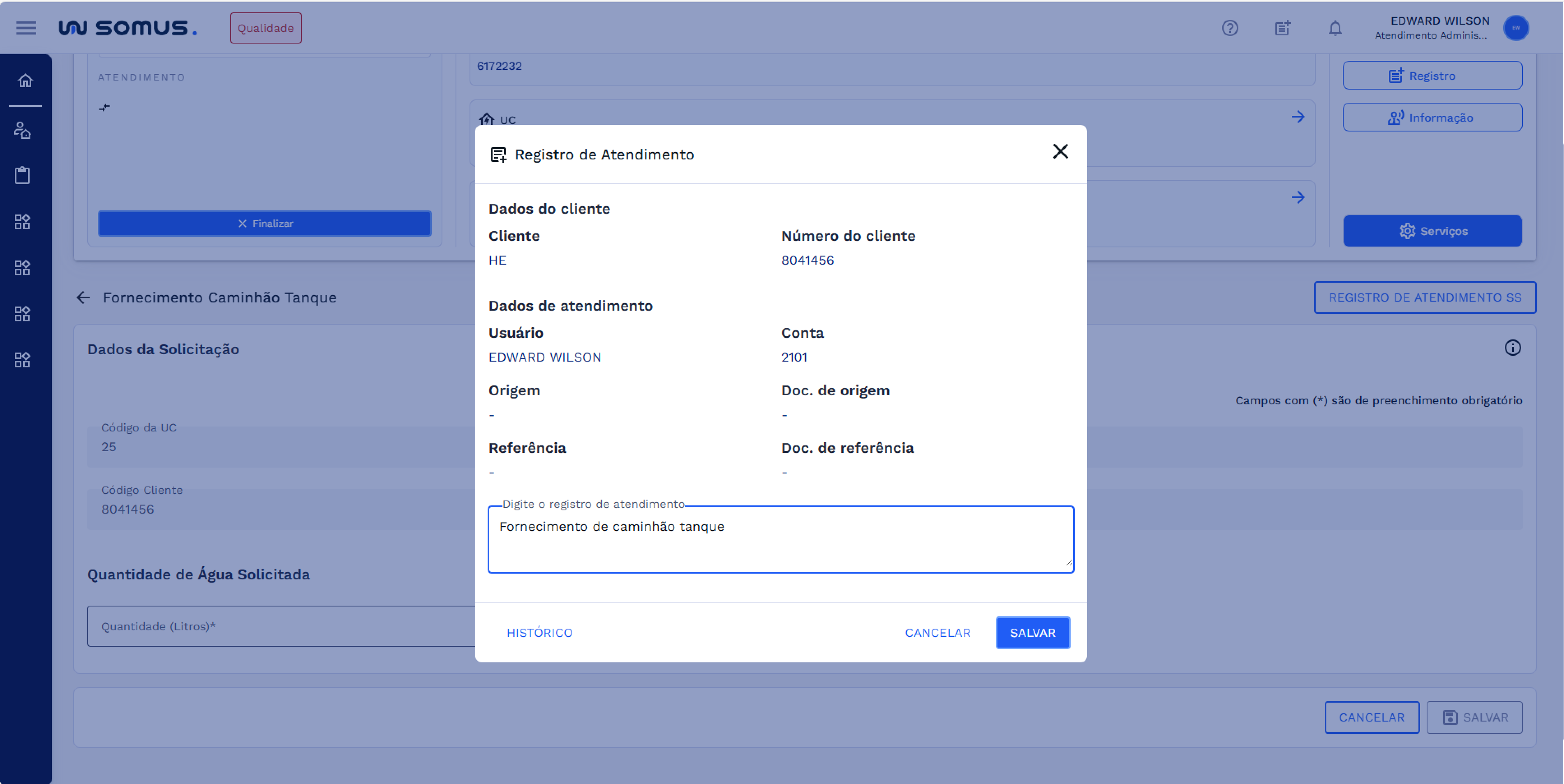
Essa janela permite o preenchimento do campo de observações, destinado ao registro da ocorrência relatada pelo cliente final. Os dados do cliente e do atendimento são exibidos automaticamente, e o campo para digitação do registro ficará disponível.
Após inserir as informações, clique em SALVAR para concluir o registro ou em CANCELAR para encerrar sem salvar.
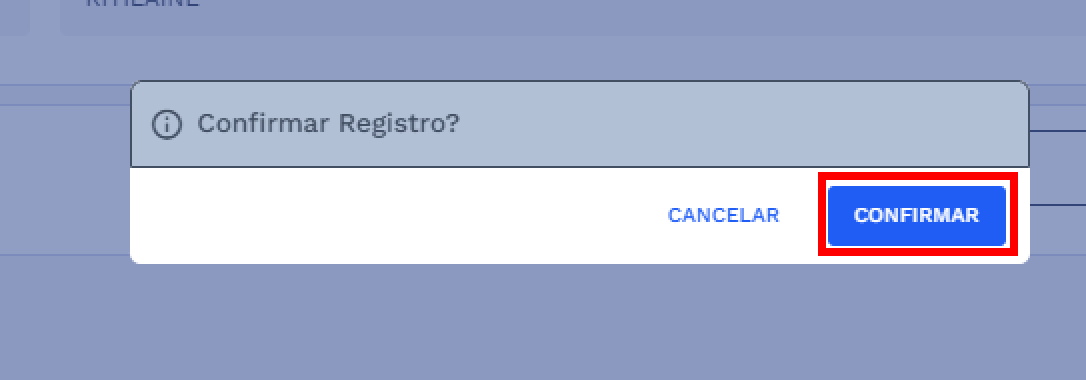
Ao clicar em SALVAR o sistema apresentará uma caixa de diálogo solicitando a confirmação do registro. Para prosseguir, clique em CONFIRMAR e caso deseje retornar clique em CANCELAR. Confira na imagem abaixo:
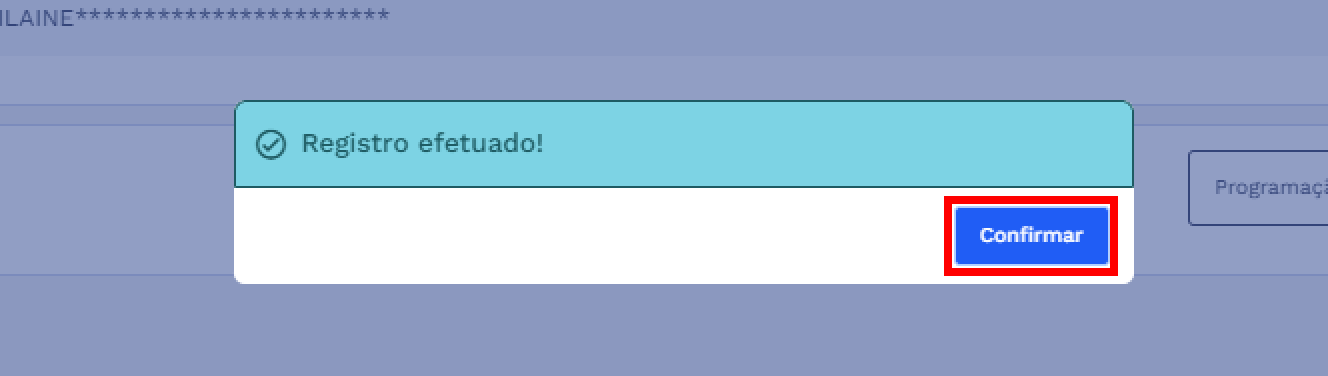
Ao confirmar, o sistema realizará todas as validações necessárias e, estando tudo de acordo, será exibida uma caixa de diálogo indicando que o registro foi efetuado, conforme o exemplo abaixo:
# VALIDAÇÕES DO SISTEMA
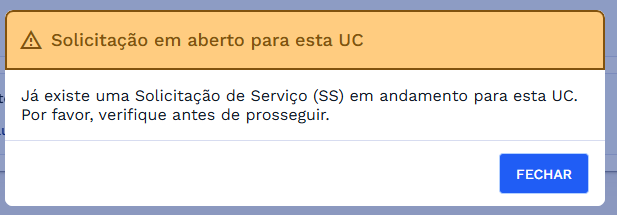
# Solicitação em aberto para esta UC!
Ao tentar registrar uma nova solicitação de fornecimento de caminhão tanque para uma Unidade Consumidora (UC), caso já exista uma solicitação em andamento para essa mesma UC, o sistema impedirá a criação da nova solicitação e exibirá o seguinte alerta:
# PROCEDIMENTOS BÁSICOS - SÍMBOLOS E CONVENÇÕES
Info: O símbolo ⓘ localizado do lado direito do card de dados da solicitação de serviço indica a presença de informação complementar. Ao passar o cursor sobre o ícone, o sistema exibe orientações úteis sobre a seção correspondente. Cancelar: Ao clicar em Cancelar, o sistema exibe um alerta pedindo confirmação. O usuário pode optar por “VOLTAR” (retorna à tela sem perder dados) ou “SAIR SEM SALVAR” (perde as alterações não salvas). Recomenda-se salvar antes de sair. Seta de Voltar (←): Ao clicar na seta de voltar (←) no topo da tela, o sistema retorna diretamente para o perfil da Unidade Consumidora (UC)/Cliente sem salvar alterações não registradas.
# REQUISITOS DE USUÁRIOS
Principais ações que os usuários poderão executar ao acessar a funcionalidade de Fornecimento de Caminhão Tanque.
| USUÁRIO | RESPONSABILIDADES |
|---|---|
| Atendimento | Registrar OS de Fornecimento de Caminhão Tanque |
| Inserir Registro de Atendimento |
# DOCUMENTOS RELACIONADOS
| TÍTULO | LINK |
|---|---|
| - | - |
| - | - |