
# Programas Sociais – Baixa Renda
# Versão 1
# FINALIDADE
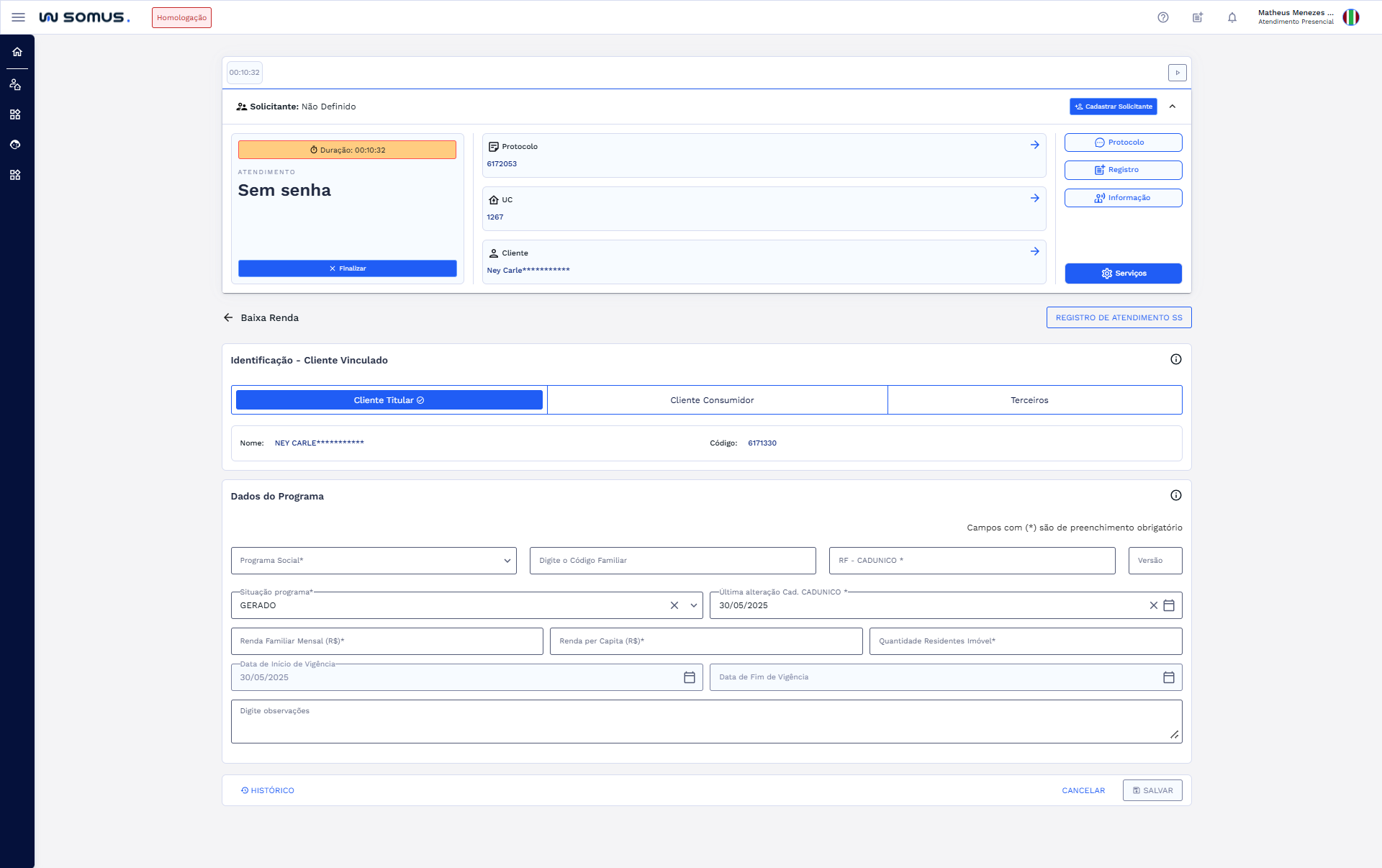
A funcionalidade permite o cadastro, alteração, consulta e recusa dos dados de programa social vinculados a um cliente. Seu objetivo é viabilizar a aplicação de abatimentos na fatura com base em critérios de baixa renda. O sistema considera as informações inseridas para validar a elegibilidade do benefício. É possível acessar registros existentes e realizar alterações conforme necessário. A atualização dos dados garante o correto enquadramento no programa.
# COMO ACESSAR
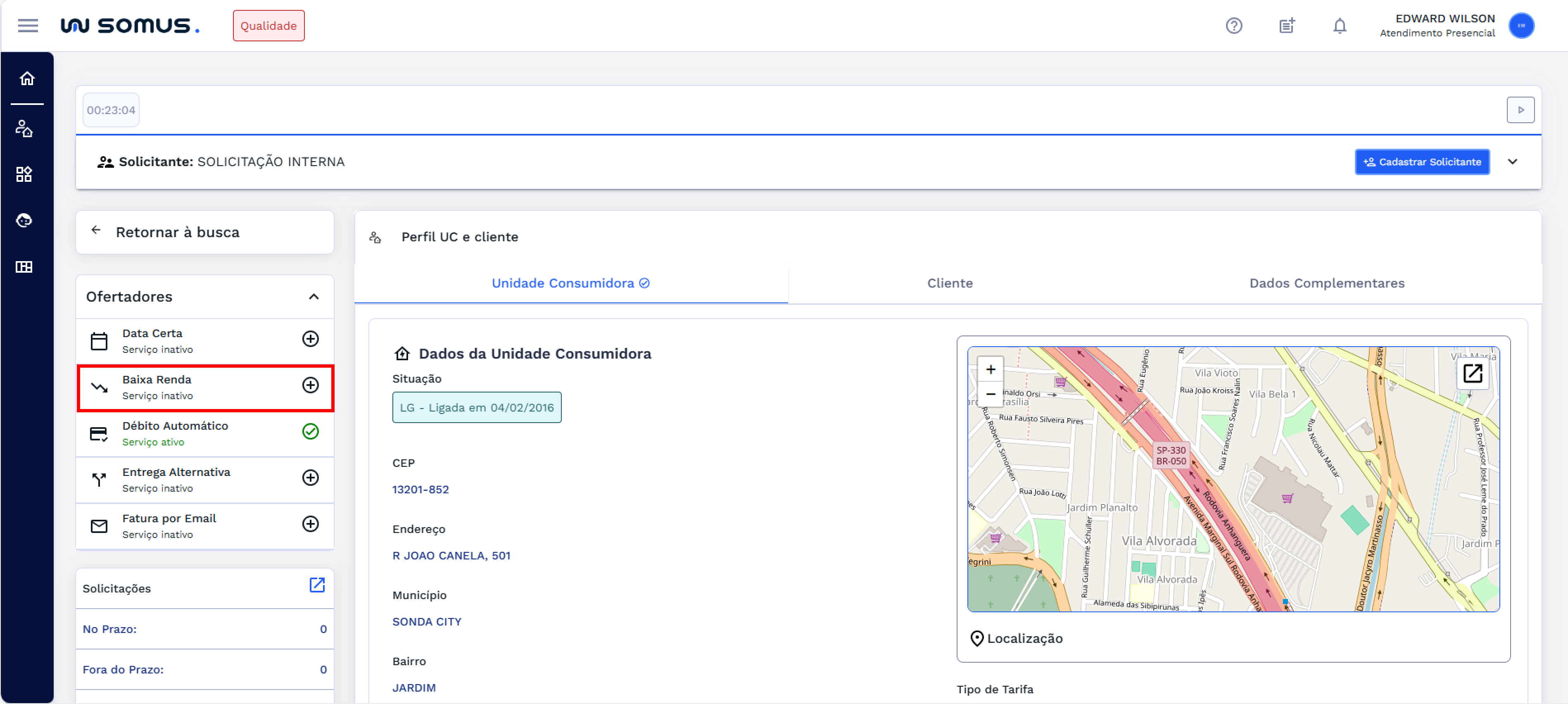
Para acessar a aplicação de Baixa Renda, é necessário acessar o Workspace de Atendimento, e clicar no item dos ofertadores “Baixa Renda”, conforme a imagem abaixo:
# CADASTRAR PROGRAMA SOCIAL
Ao acessar a funcionalidade pelo menu ofertadores e selecionar a opção "Baixa Renda" com situação serviço inativo, será exibida uma janela informando que o serviço não está cadastrado.
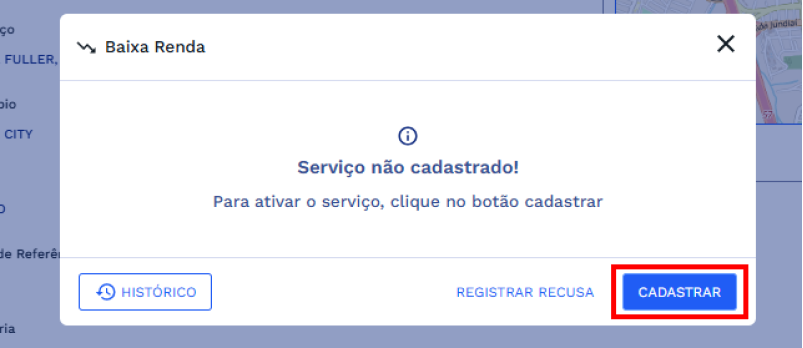
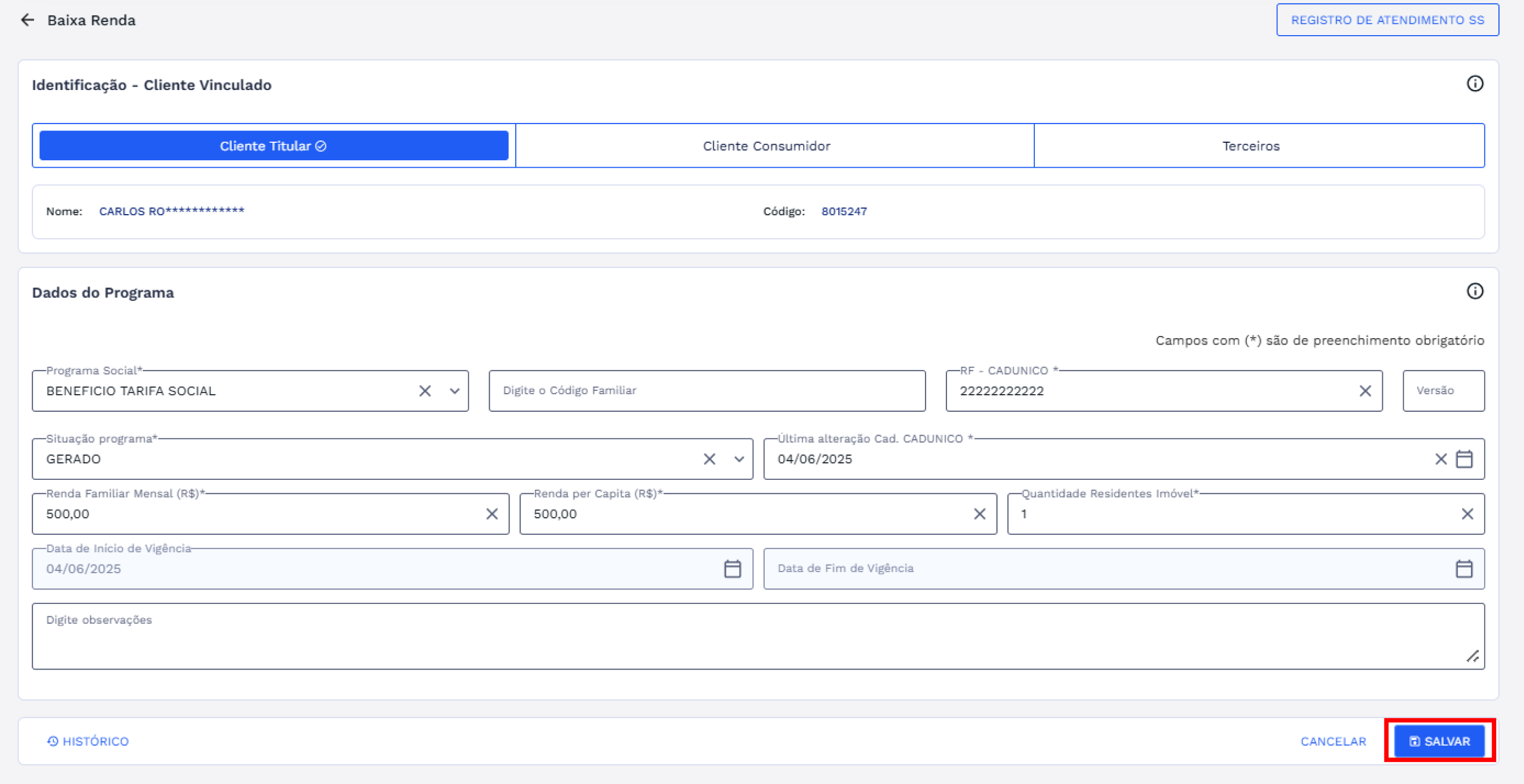
Nessa janela, o usuário pode: consultar o histórico, registrar a recusa do benefício e ativar o serviço. Para prosseguir com o cadastro, deve-se clicar no botão "CADASTRAR". Ao clicar em "CADASTRAR", será exibida a seguinte tela de cadastro:
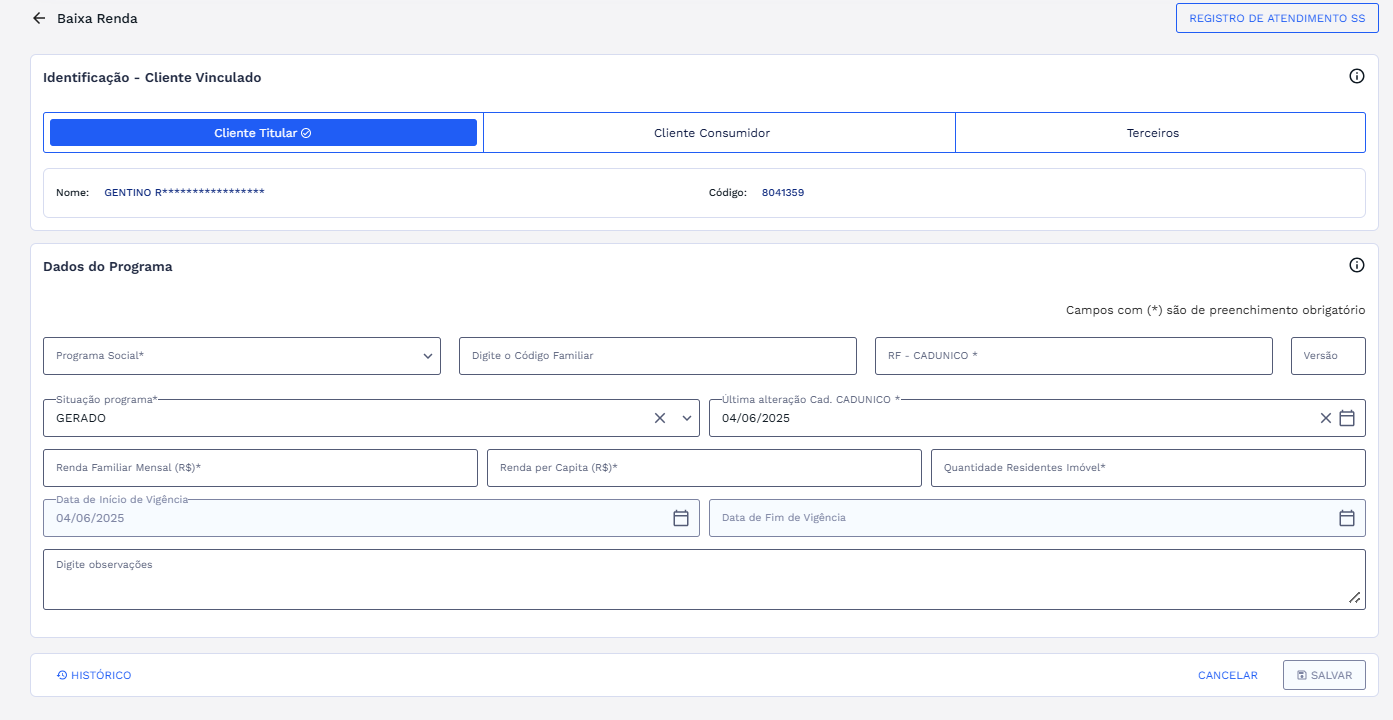
Essa tela é composta por dois blocos principais:
- Identificação - Cliente Vinculado
- Dados do Programa
# Identificação - Cliente Vinculado
No topo da tela, é exibida a seção de Identificação – Cliente Vinculado, onde será selecionado o tipo de vínculo entre o cliente e o benefício. Estão disponíveis as seguintes opções: cliente titular, cliente consumidor e terceiros. A seleção é feita por meio dos botões destacados na interface e se adapta automaticamente conforme a seleção realizada, exibindo os campos e informações correspondentes.
# Cliente Titular
Quando o vínculo for do tipo Cliente Titular, serão exibidos o nome e o código do cliente.

# Cliente Consumidor
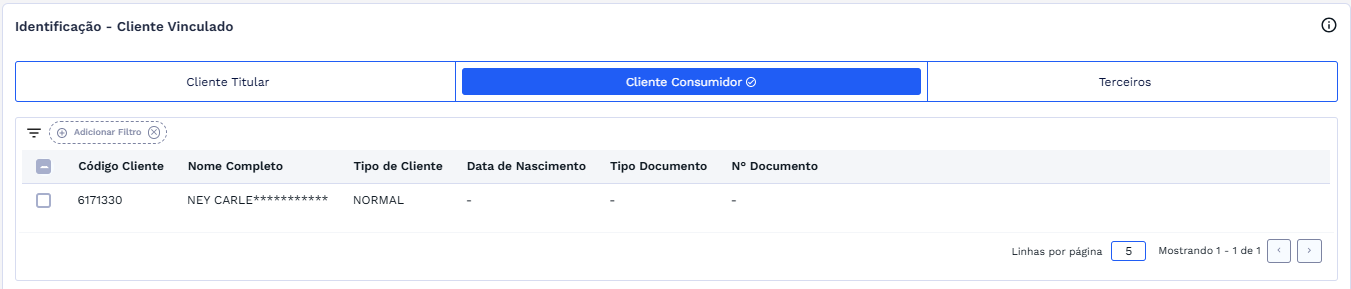
Ao selecionar Cliente Consumidor, a tela exibirá uma lista com os dados dos consumidores, incluindo: código do cliente, nome completo, tipo de cliente, data de nascimento e documento. Marque a caixa de seleção referente ao consumidor desejado.
# Terceiros
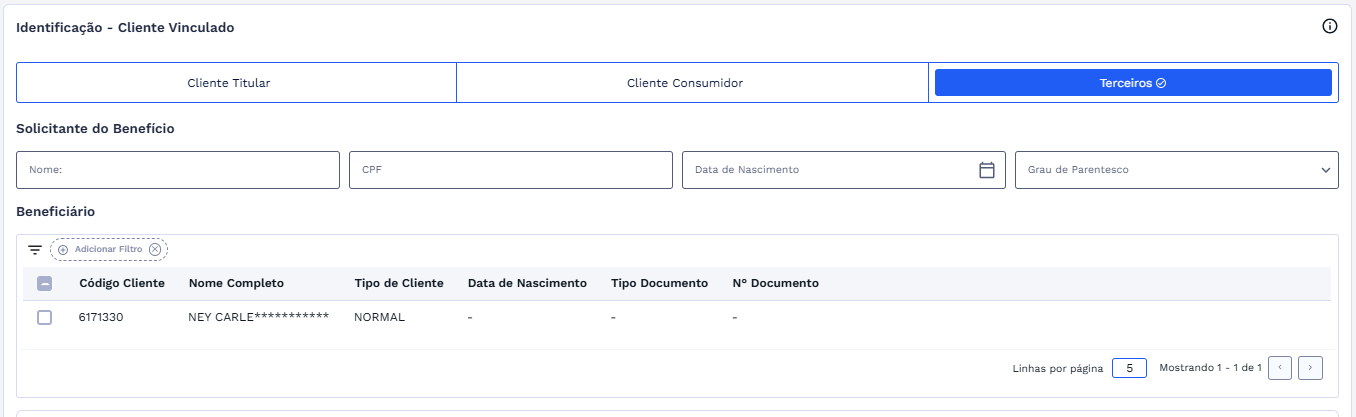
Ao selecionar Terceiros, como tipo de cliente, a tela exibirá: os campos para preenchimento do Solicitante do Benefício e a tabela de Beneficiário vinculados.
# Dados do Programa
Após identificar o cliente vinculado ao benefício, a próxima etapa consiste no preenchimento da seção "Dados do Programa", que reúne as informações essenciais para o cadastro da Tarifa Social. Essa área concentra as informações essenciais para a concessão do benefício, como a seleção do programa social, a situação do benefício, as informações de renda familiar, além dos dados de atualização do Cadastro Único e a quantidade de residentes no imóvel.
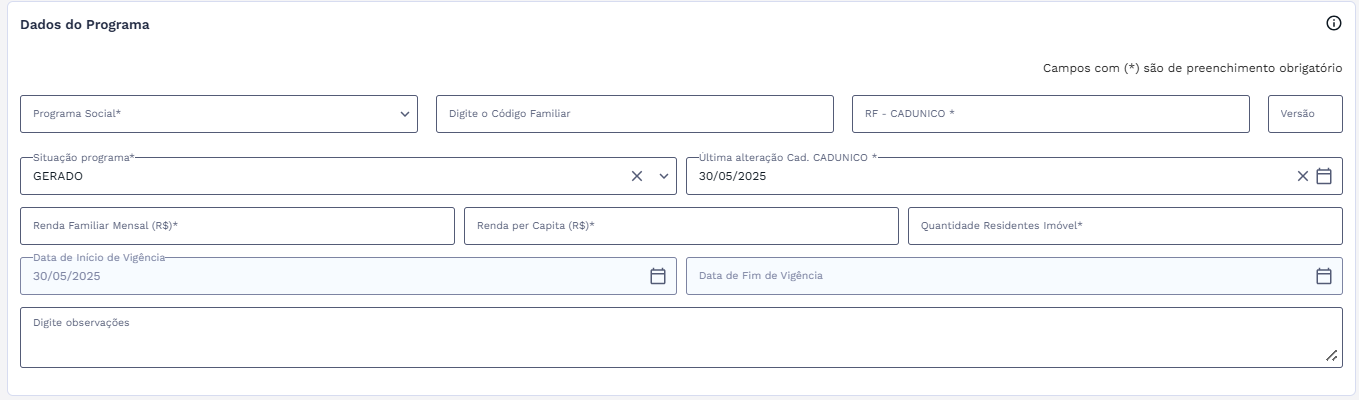
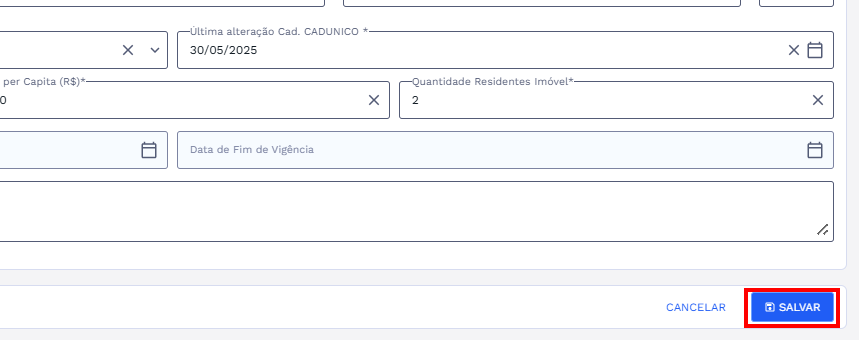
Todos os campos obrigatórios estão sinalizados com um asterisco (*). É necessário preencher corretamente essas informações para que o botão "SALVAR" seja habilitado. Caso algum campo obrigatório não seja preenchido, o sistema não permitirá concluir o cadastro.
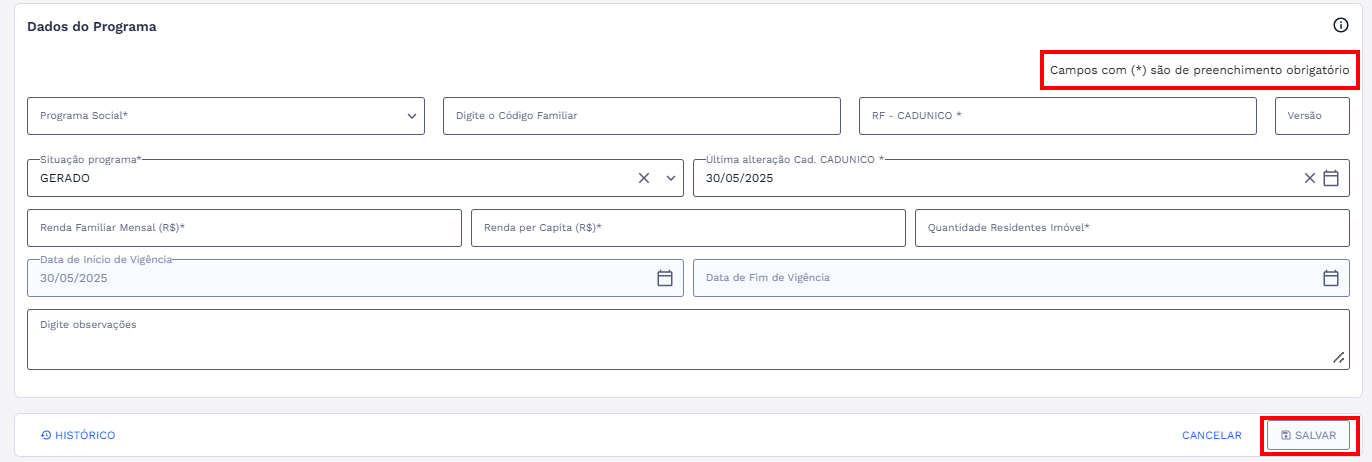
Após o preenchimento clique em “SALVAR” conforme imagem abaixo:
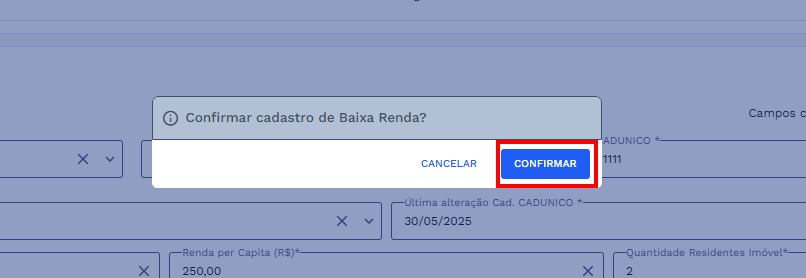
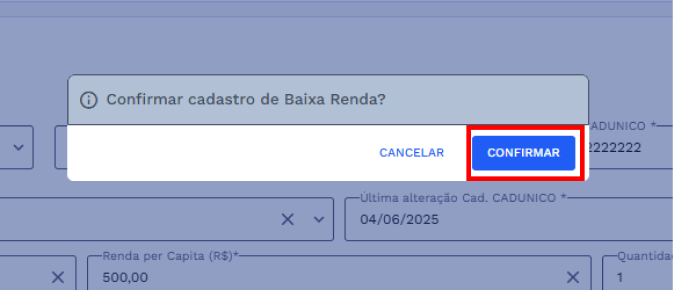
O sistema apresentará uma caixa de diálogo solicitando a confirmação, clique em “CONFIRMAR”. Caso desejar cancelar o processo e retornar para a tela anterior, clique em “CANCELAR”
Ao confirmar o sistema fará todas as validações necessárias, e estando tudo de acordo será apresentado uma caixa de diálogo indicando que o cadastro foi efetuado com sucesso. Veja a principais validações na seção: VALIDAÇÕES DO SISTEMA
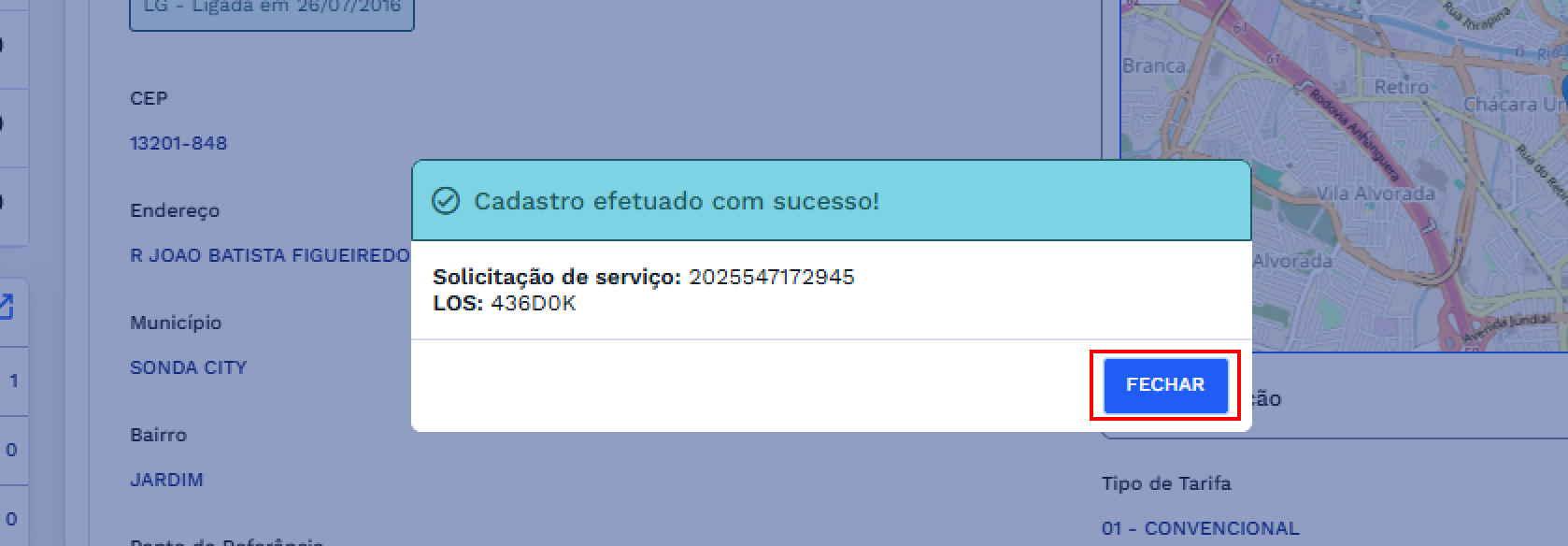
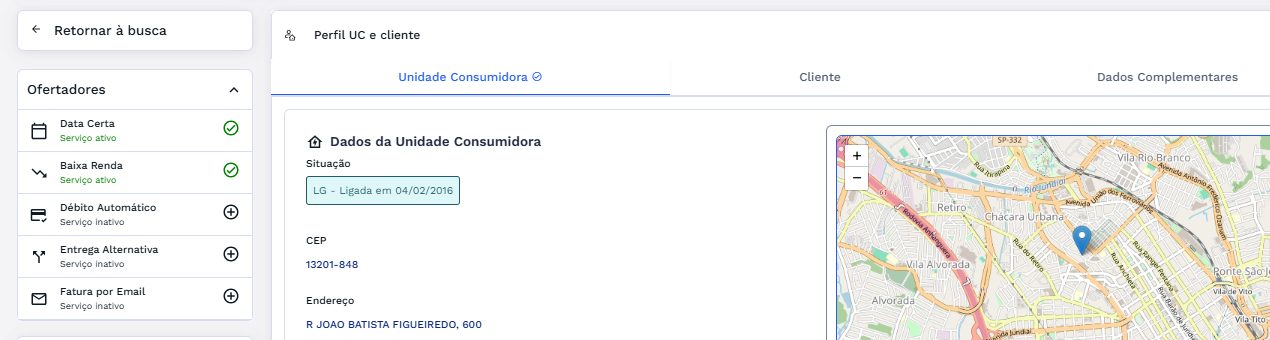
Clique em “FECHAR”. Após o cadastro realizado com sucesso o sistema retorna para o perfil de Cliente ou UC. Importante: ao gerar o cadastro de um programa social, uma SS/OS é criada automaticamente. Somente após a avaliação do cadastro e a baixa positiva da OS, o ofertador exibirá o ícone de confirmação com o serviço ativo.
# ALTERAR CADASTRO
Para editar o cadastro do programa social – baixa renda, é necessário que já exista um cadastro registrado e que o ofertador esteja com o serviço ativo. Ao selecionar o ofertador "Baixa Renda" com a situação "Serviço Ativo", será exibida a janela "Baixa Renda" com os dados do cadastro. Nessa janela, o usuário poderá consultar o histórico ou realizar a alteração do cadastro existente. Para alterar os dados, clique no botão ALTERAR.
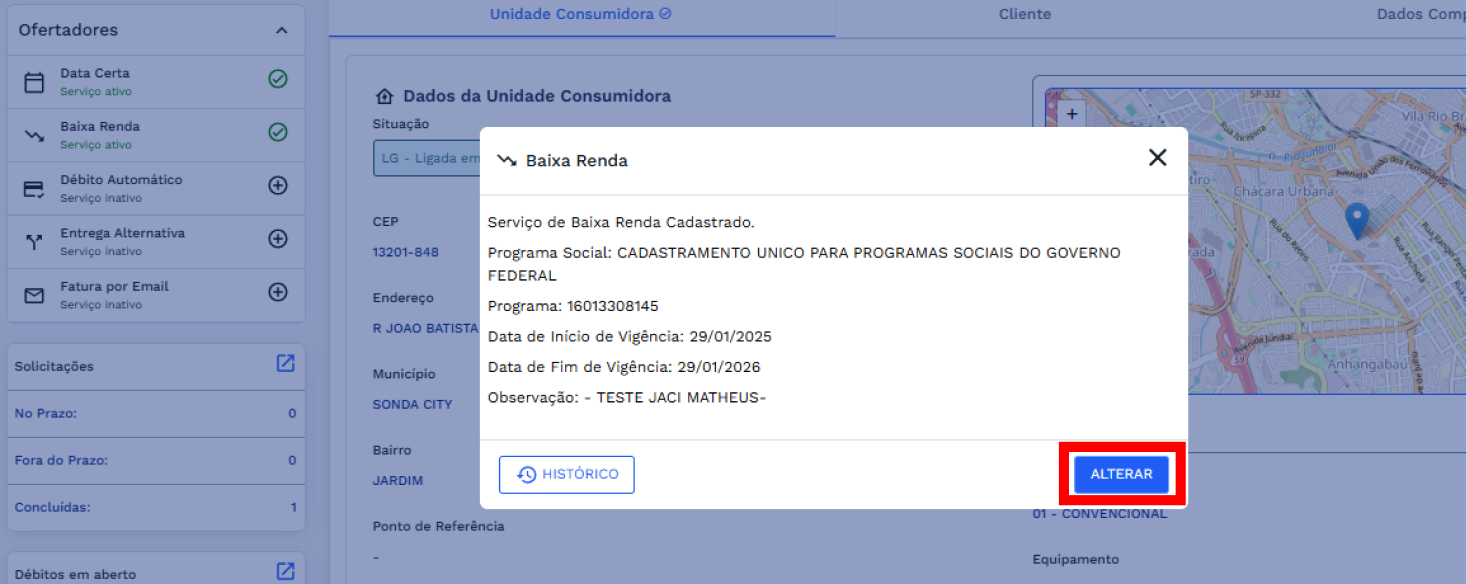
Após clicar em Alterar, o sistema exibirá o formulário de baixa renda com os dados preenchidos, permitindo que você faça as alterações necessárias. Após editar os dados, seguindo os mesmos procedimentos de preenchimento do cadastro, clique em "SALVAR" para registrar as modificações. Se não quiser prosseguir, clique em “CANCELAR” para retornar à tela anterior.
O sistema apresentará uma caixa de diálogo solicitando a confirmação de alteração no cadastro. Para continuar com a ação clique em “Confirmar” caso prefira cancelar o processo, clique em “CANCELAR”, confira na imagem abaixo:
Após editar os dados, clique em "SALVAR”. Os campos obrigatórios continuam indicados por asterisco (*). O sistema realizará todas as validações necessárias. Se não houver impedimentos, será exibida uma caixa de diálogo de sucesso com as seguintes informações:
- Número da solicitação de serviço gerada.
- Número do LOS.
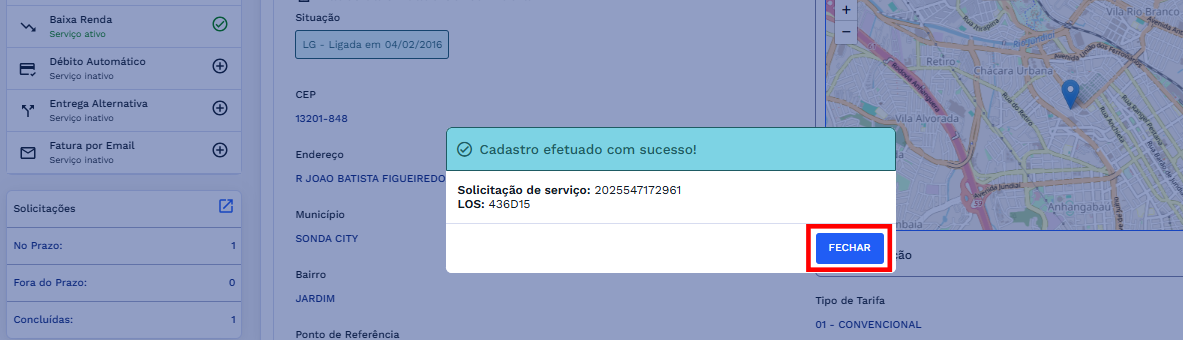
Clique em FECHAR para concluir. Após a edição do cadastro ser realizada com sucesso o sistema retorna para o perfil de Cliente e/ou UC e a situação do ofertador “Baixa Renda” continua como serviço ativo.
# REGISTRAR RECUSA
Ao selecionar o ofertador "Baixa Renda" com situação inativo, é exibida uma janela informando que o serviço não está cadastrado. Nela, o usuário pode optar por consultar o histórico, registrar recusa ou cadastrar o serviço.
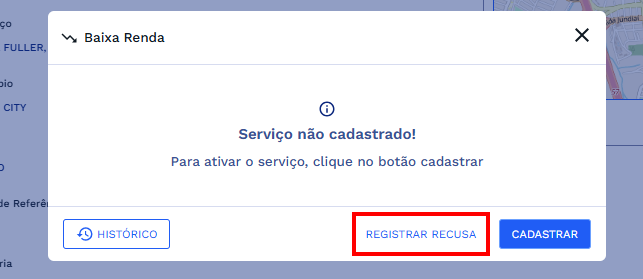
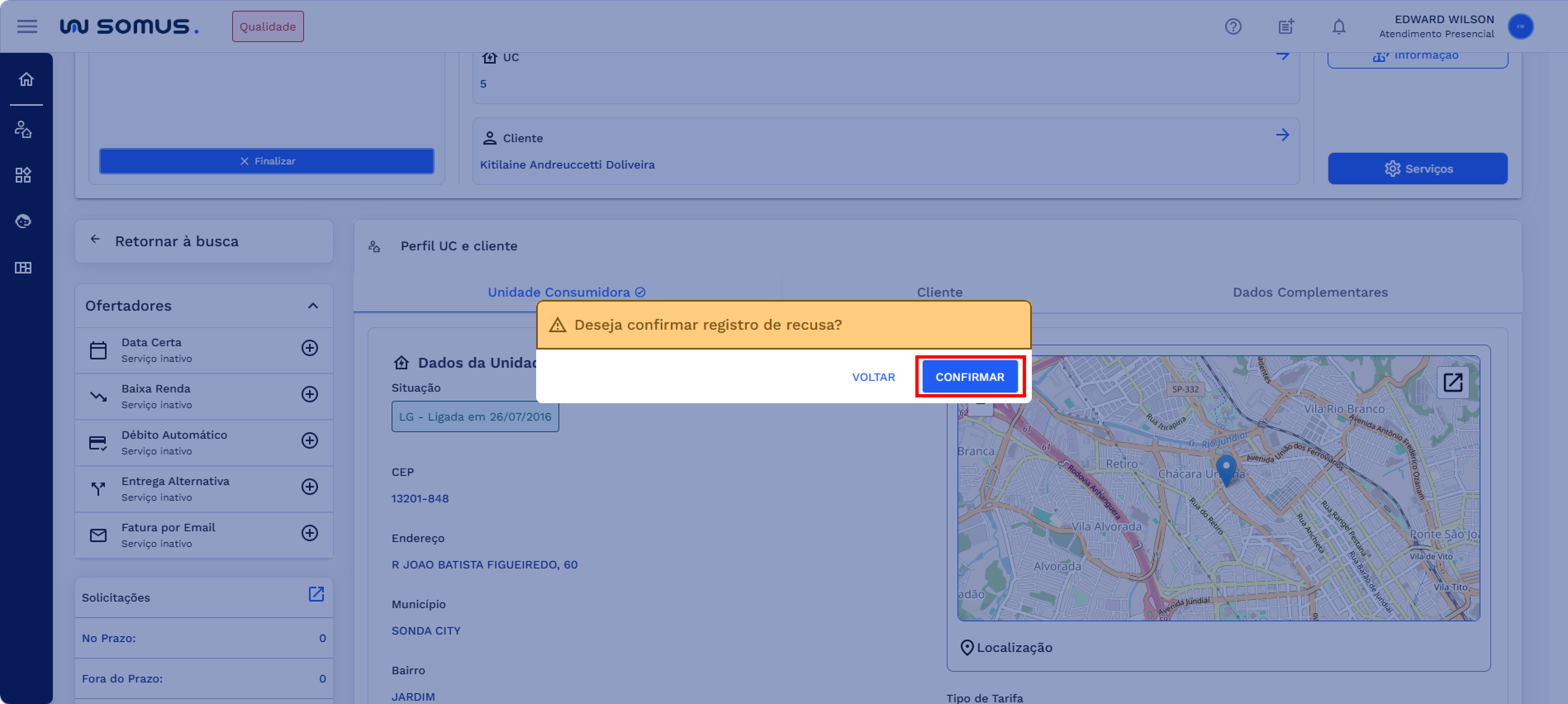
Ao clicar em “REGISTRAR RECUSA”, será exibida uma caixa de diálogo com a mensagem: "Deseja confirmar registro de recusa?". Clique em “CONFIRMAR” para concluir a recusa do serviço ou em “VOLTAR” para cancelar o processo e retornar à janela anterior.
Atenção! Esta ação irá Registrar a Recusa do Programa Social, por tanto, tenha certeza antes de confirmar.
O sistema fará todas as validações necessárias, caso não exista nenhum impedimento para que o registro de recusa seja realizado, será exibida uma caixa de diálogo de sucesso com os seguintes dados:
- Número da solicitação de serviço gerada.
- Número do LOS.
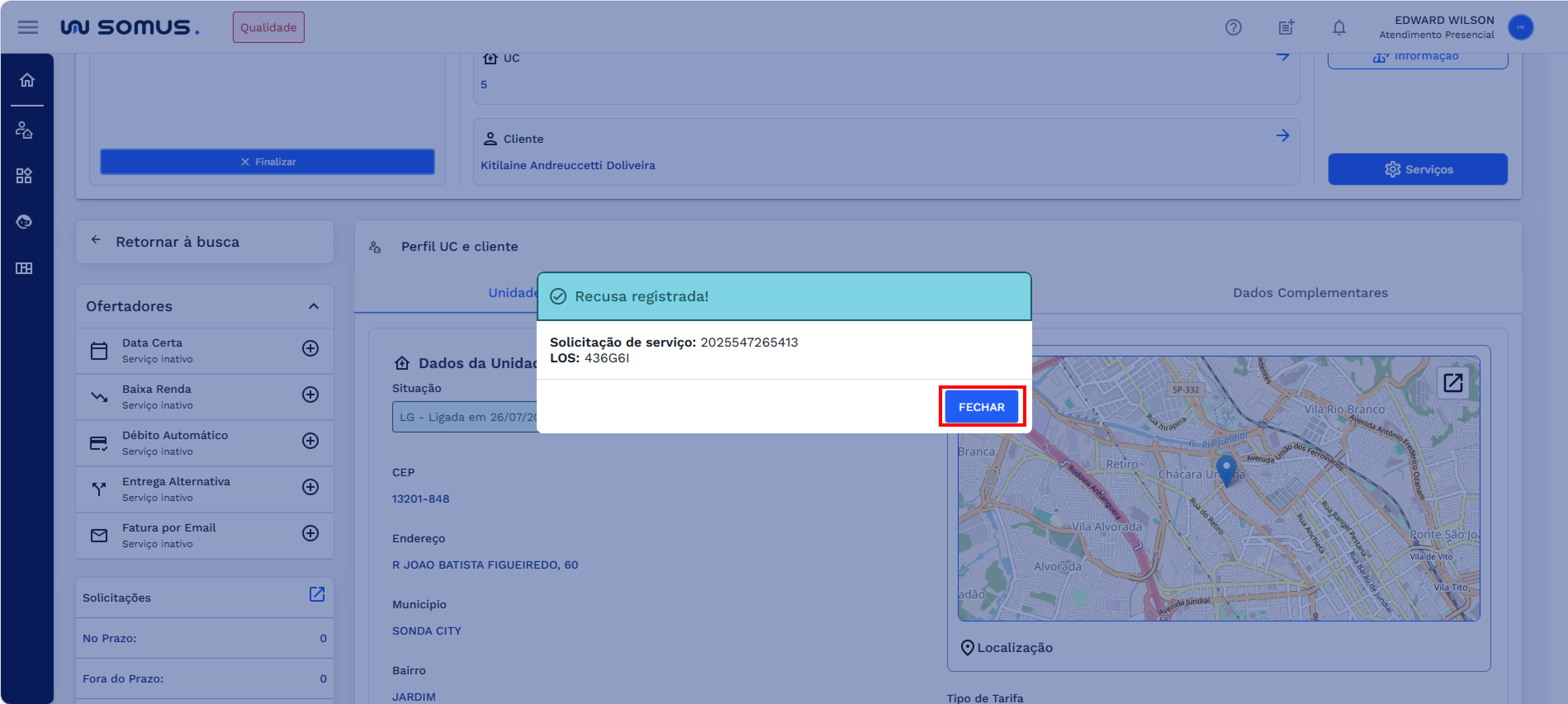
Clique em FECHAR para concluir. Após o registro da recusa, o ofertador Baixa Renda será exibido com a situação Serviço Recusado na tela de Perfil da UC e/ou Cliente.
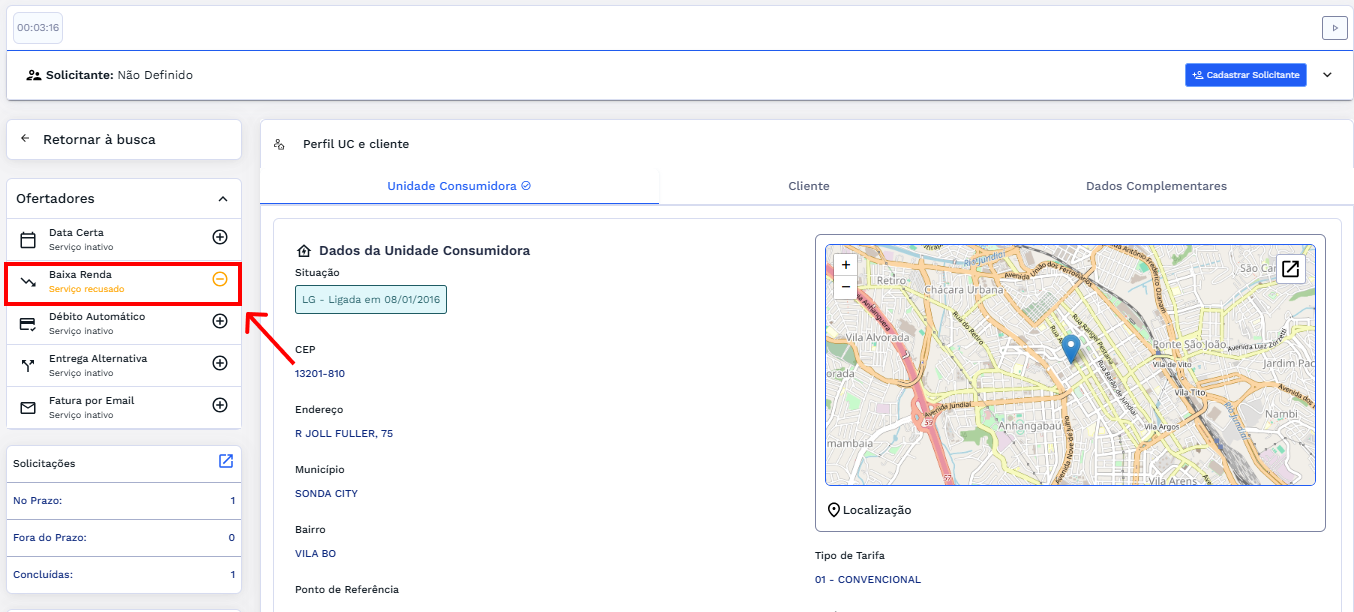
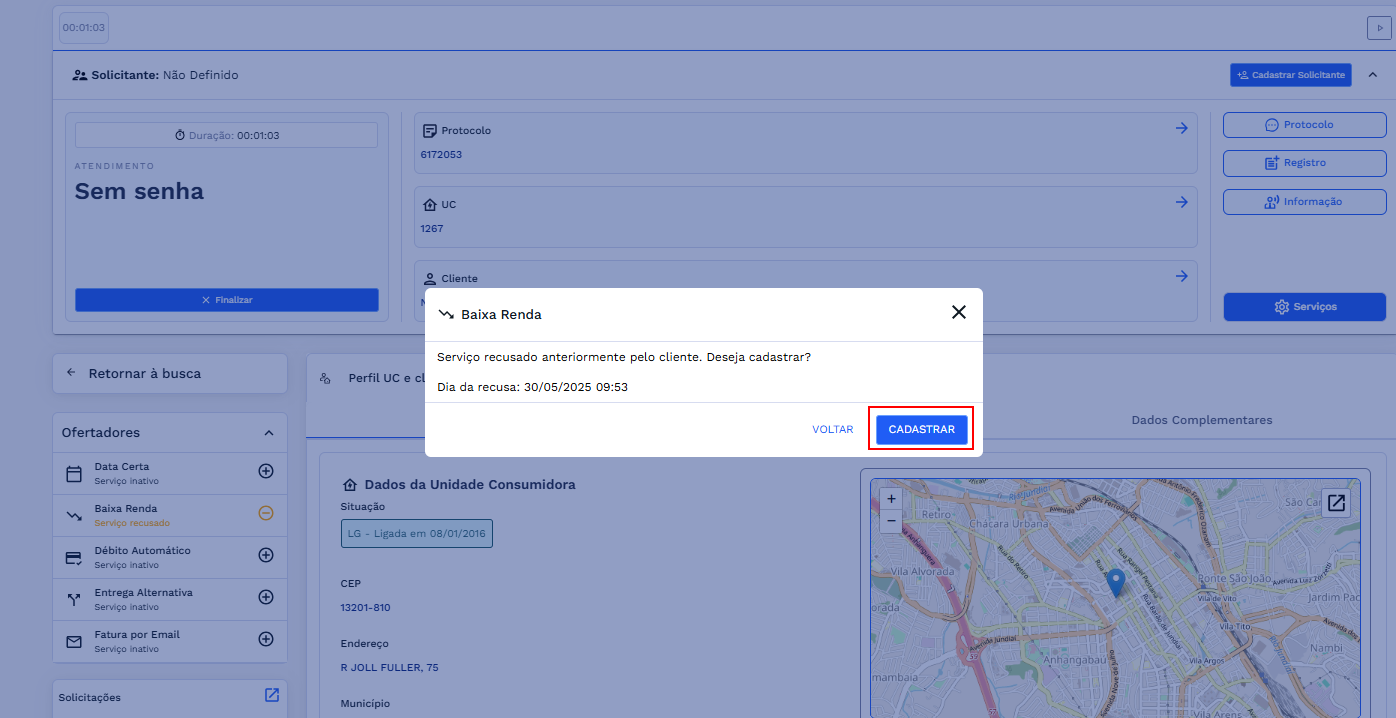
Caso precise mudar a recusa, basta acessar a funcionalidade indicada como recusada e efetuar o cadastro resultando em um serviço ativo. Essa funcionalidade tem como objetivo disponibilizar a opção do cliente final recusar o benefício. Ao clicar sobre o ofertador “Baixa Renda” com situação serviço recusado, será exibida uma janela contendo a data da recusa e as opções HISTÓRICO (quando disponível) e CADASTRAR. Para dar início ao cadastro, consulte a Seção: CADASTRAR.
# HISTÓRICO
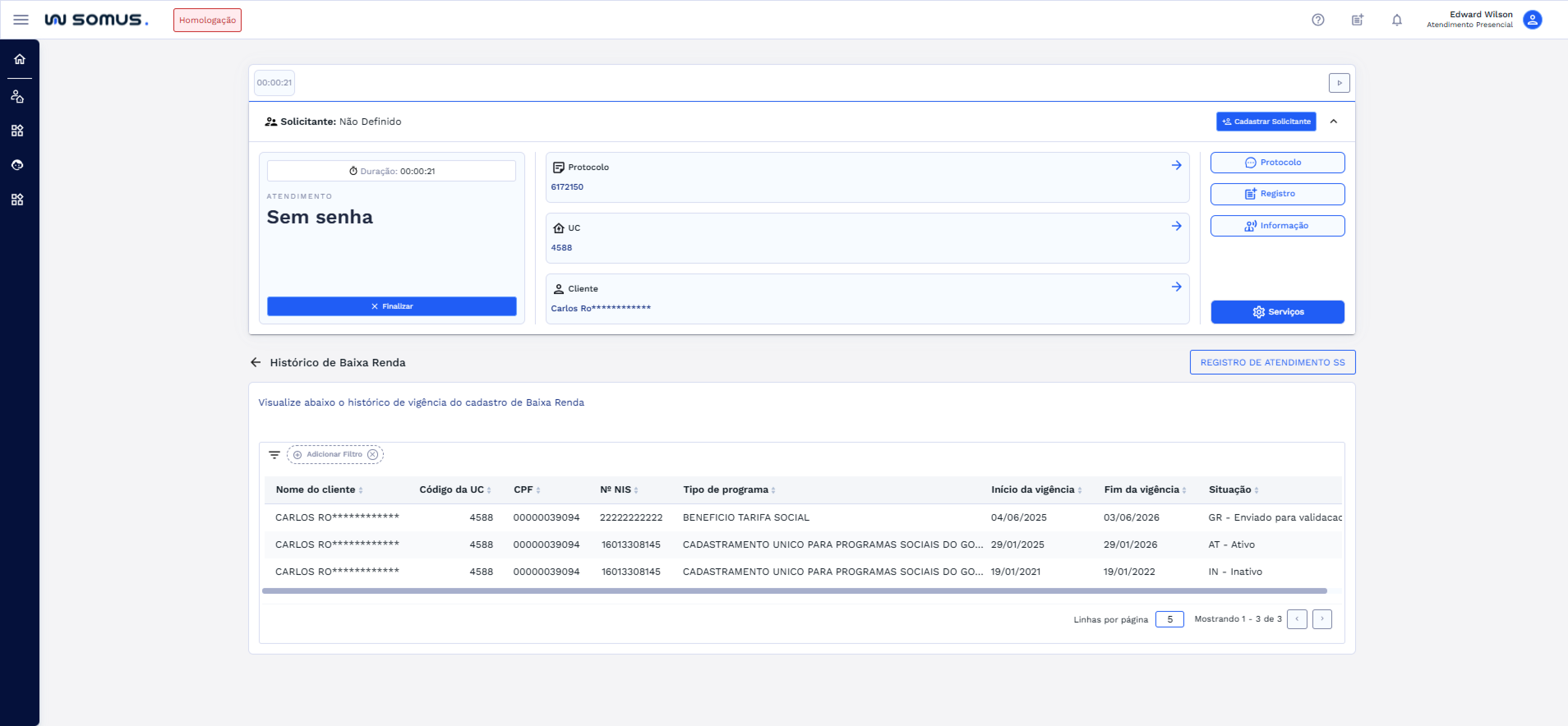
Para consultar as movimentações relacionadas à vigência do Programa Social da Unidade Consumidora (UC), o sistema disponibiliza o botão "HISTÓRICO", disponível em dois pontos da interface:
- Janela do Baixa Renda;
- Formulário do Baixa Renda Ao clicar no botão "HISTÓRICO", o sistema exibirá a tela de consulta, que apresenta o histórico completo das alterações realizadas no cadastro do programa social(baixa renda), conforme imagem abaixo:
# VALIDAÇÕES DO SISTEMA
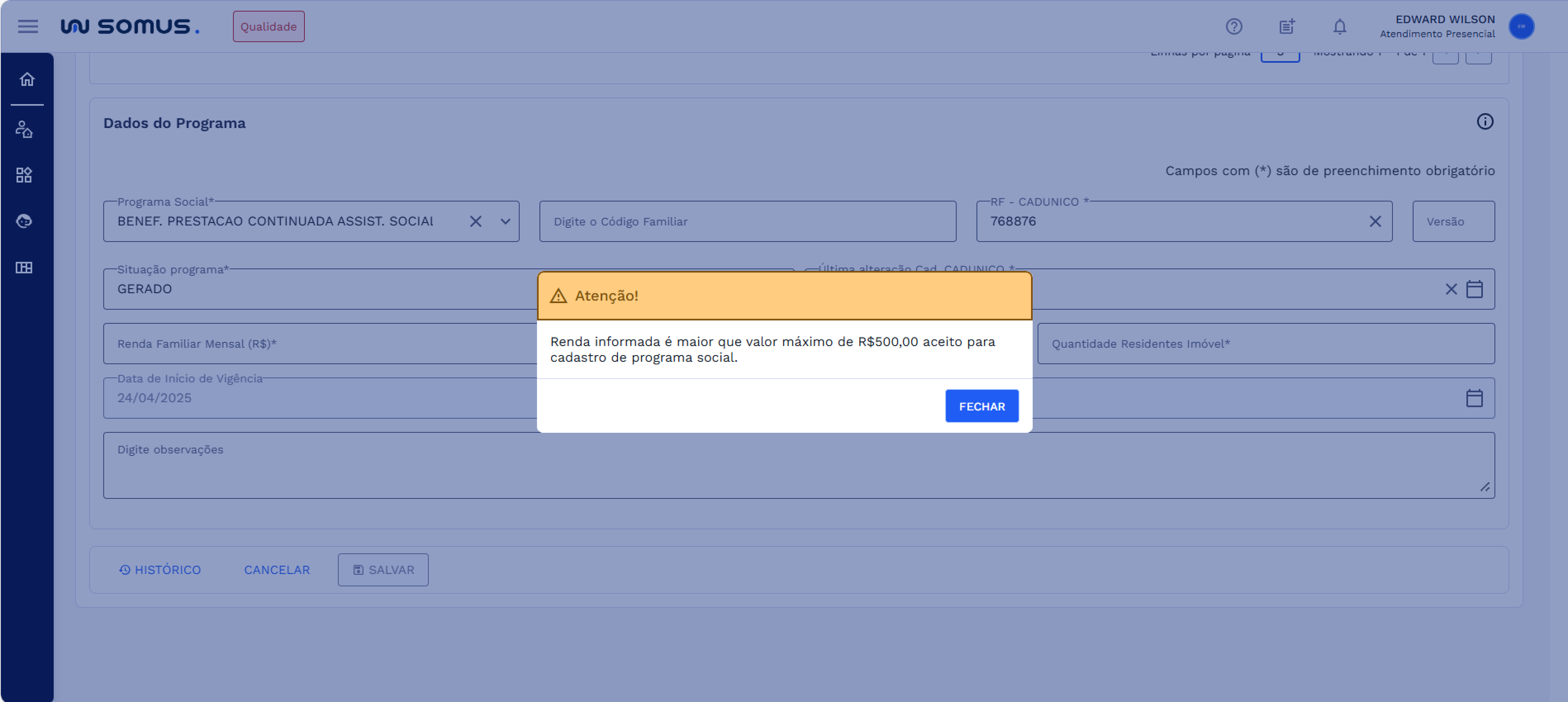
Renda Familiar e Renda Per Capita Durante o processo de cadastro do Programa Social, ao clicar em Salvar, o sistema realiza a validação da renda familiar informada. Caso a renda ultrapasse o valor máximo permitido de R$500,00, será exibida a seguinte mensagem de alerta: "Atenção!” Renda informada é maior que valor máximo de R$500,00 aceito para cadastro de programa social." Neste momento, o usuário deverá clicar em Fechar e corrigir o valor informado para prosseguir com o cadastro.
# Pendências no Cadastro
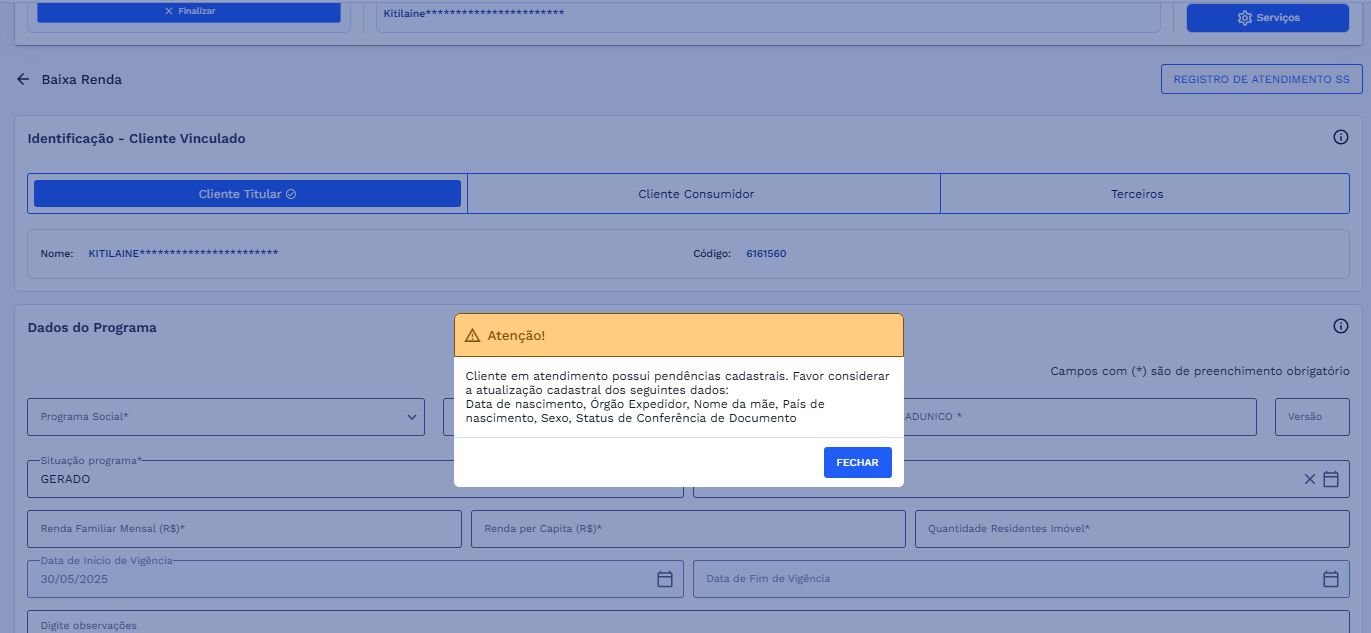
Caso o sistema identifique pendências no cadastro do cliente solicitante, será exibida uma caixa de diálogo com a seguinte recomendação: "Cliente possui pendências no cadastro. Favor considerar a atualização nos dados". Essa validação visa garantir que as informações estejam atualizadas e completas para continuidade do processo.
# Cancelada
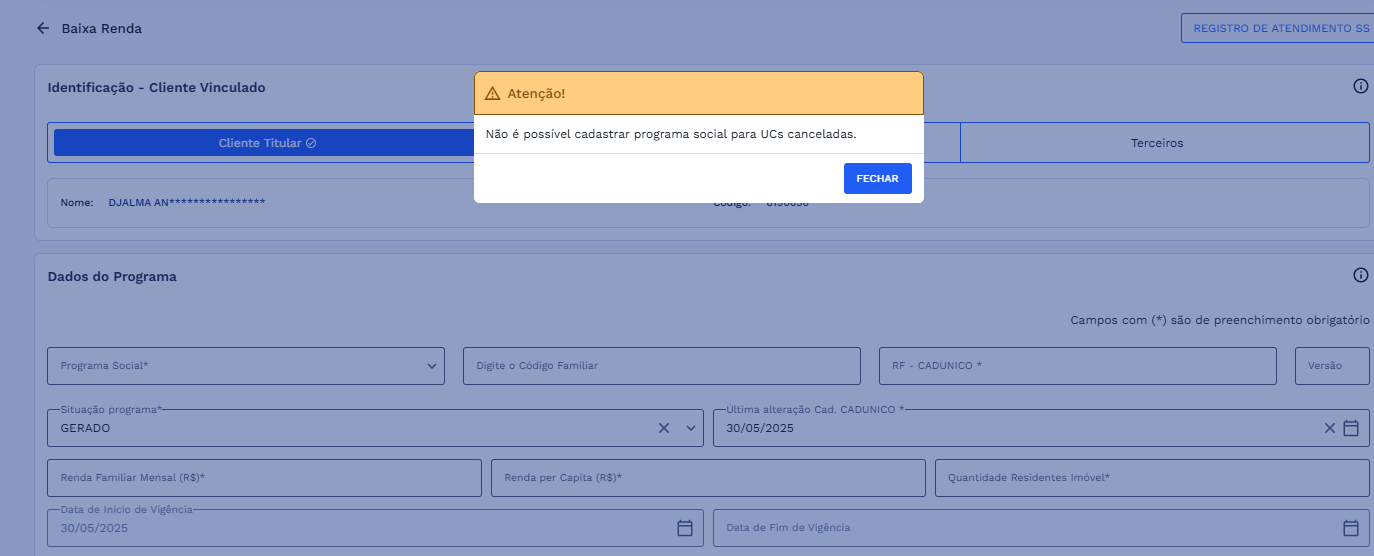
Caso a UC vinculada ao cliente esteja cancelada, o sistema apresentará a seguinte mensagem: "Não é possível cadastrar Programa Social para UCs canceladas." Essa validação impede o prosseguimento do cadastro até que a situação da UC seja regularizada.
# Pessoa Jurídica
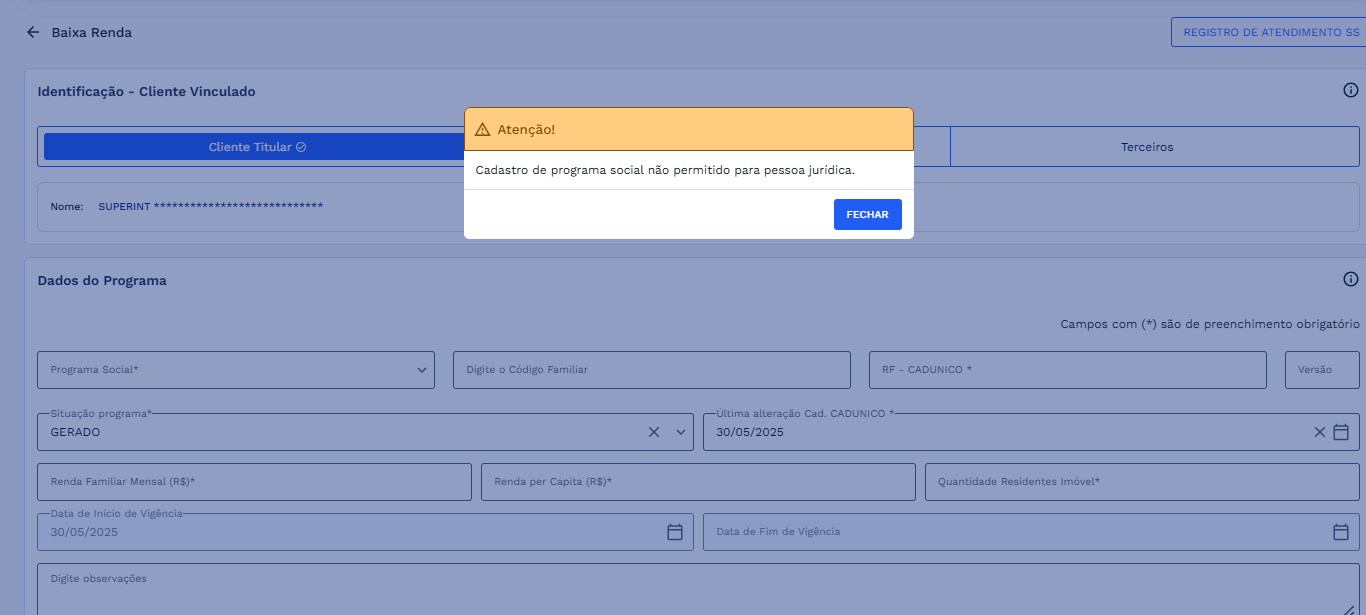
Caso o cliente selecionado seja uma pessoa jurídica, o sistema exibirá a seguinte mensagem: "O cadastro no Programa Social não é permitido para pessoas jurídicas." A funcionalidade é destinada exclusivamente a clientes do tipo pessoa física.
# Número de Identificação já cadastrado
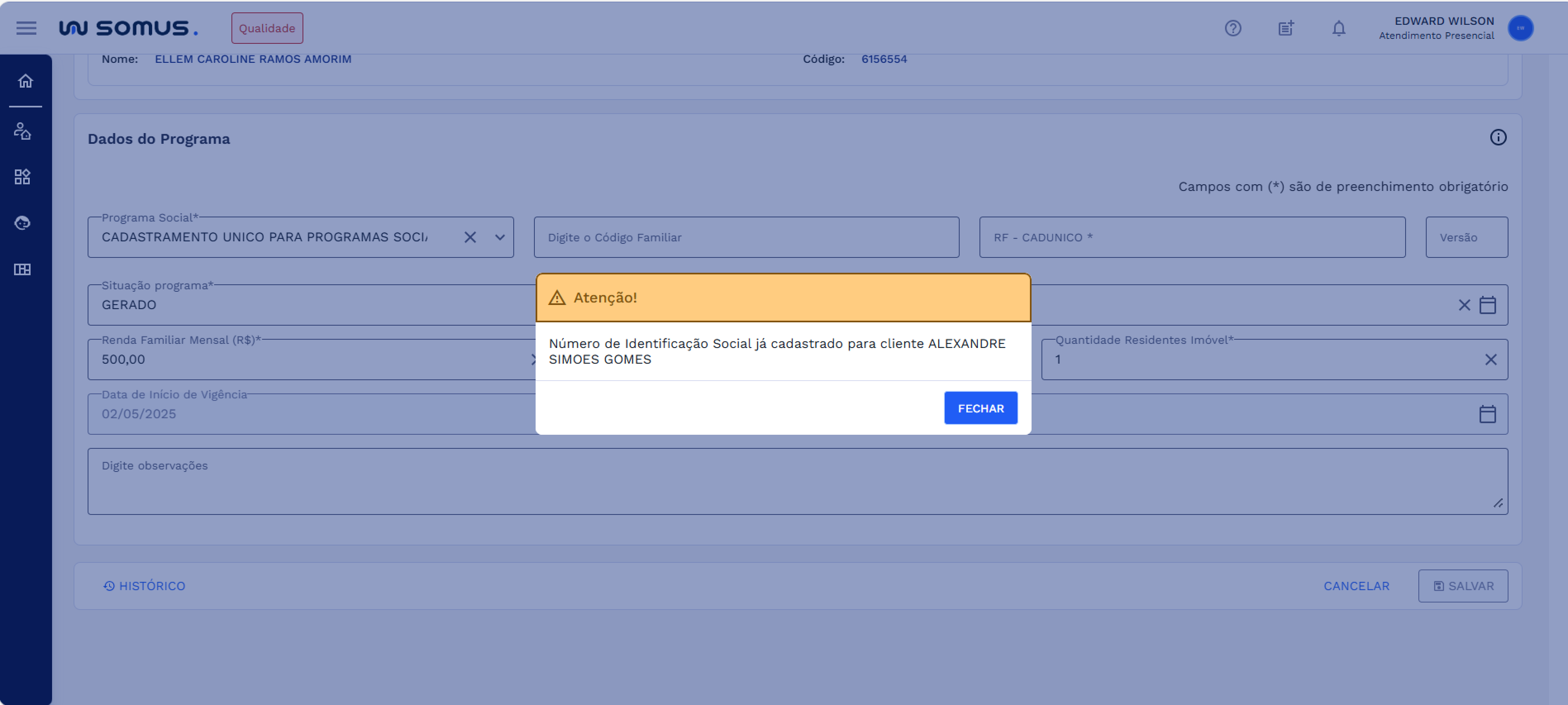
Caso o Número de Identificação Social (NIS) informado já esteja vinculado a outro cliente no sistema, será exibida a seguinte mensagem: "Número de Identificação Social já cadastrado para cliente X."
Essa verificação impede que o mesmo NIS seja associado a mais de um cliente, garantindo a consistência dos dados cadastrados nos programas sociais.
# PROCEDIMENTOS BÁSICOS – SÍMBOLOS E CONVENÇÕES
Campos Obrigatórios: Campos obrigatórios são indicados com um asterisco (*). O preenchimento dessas informações é indispensável para salvar o registro.
Registro de Atendimento: Ao selecionar o botão de registro de atendimento disponível ao lado do título da aplicação durante o cadastro, edição ou consulta, será exibido uma janela com o campo de observações habilitado para preenchimento, informe a ocorrência do cliente final.
Ofertador Ativo: Significa que possui cadastro ativo na base.
Ofertador Recusado: Quando o cliente registra a recusa do serviço, possibilitará a opção de cadastro do programa social – baixa renda.
Ofertador Inativo: Quando o cliente não possui cadastro de Baixa Renda, ele terá a opção de registrar recusa e de efetuar o cadastro do serviço.
# REQUISITOS DE USUÁRIOS
Principais ações que os usuários poderão executar ao acessar a funcionalidade de Programas Sociais.
| USUÁRIO | RESPONSABILIDADES |
|---|---|
| Atendentes | Registrar Recusa do Programa |
| Cadastrar Programa Social | |
| Cadastrar para tipo de cliente: Titular, consumidor ou terceiro | |
| Inserir Registro de Atendimento | |
| Consultar Histórico do Baixa renda | |
| Consultar Dados do Programa | |
| Poderá cadastrar clientes sem pendências no cadastro desde que atenda as validações necessárias | |
| Poderá Consultar a Situação do Serviço | |
| Alterar Cadastro do Programa |
# DOCUMENTOS RELACIONADOS
| TÍTULO | VERSÃO | LINK |
|---|---|---|
| Cadastro do Cliente | 1º | - |