
# Consulta Coordenadas da UC
# Versão 1
# FINALIDADE
Esta funcionalidade tem o objetivo de permitir a consulta das coordenadas geográficas capturadas para uma Unidade Consumidora (UC), exibindo o cadastro atual, o histórico de coletas realizadas durante as leituras e o log de coordenadas antigas.
# COMO ACESSAR
A funcionalidade pode ser acessada de duas formas:
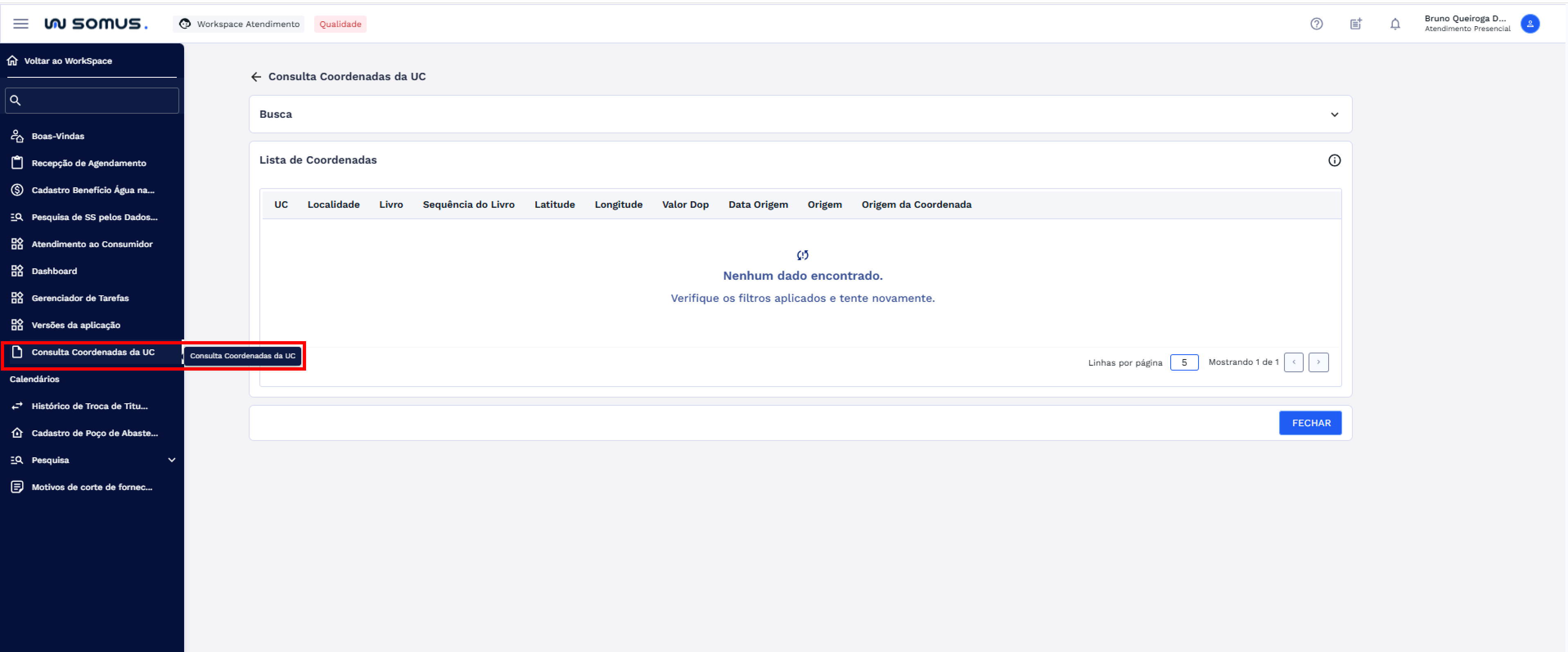
- Acesse o Workspace de Atendimento e, no menu lateral, localize a opção “Consulta Coordenadas da UC”. Clique sobre ela para abrir a aplicação, conforme ilustrado na imagem:
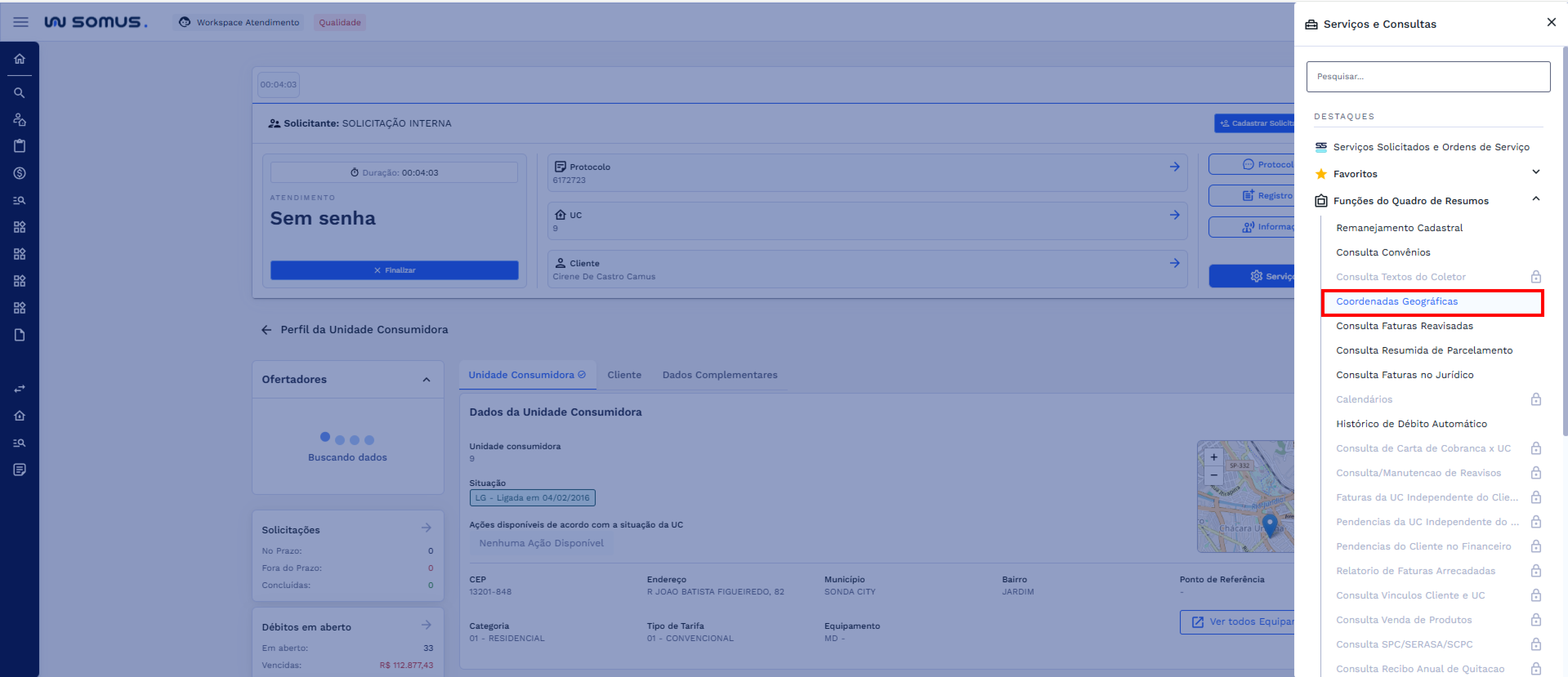
- Login > Workspace de Atendimento > Selecionar o perfil de atendimento > Atendimento ao Consumidor > Barra de Atendimento > Iniciar Atendimento > Buscar por uma UC > Botão Serviços > Funções do Quadro de Resumos > “Coordenadas Geográficas”.
# CONSULTA COORDENADAS DA UC
Ao abrir a tela da funcionalidade, você poderá consultar as coordenadas informando um ou mais dos seguintes critérios de busca: UC, localidade, livro, sequência do livro, data de origem e escolher exibir todas as coordenadas ou somente as validadas - ou seja, aquelas cuja localização foi revisada e confirmada pela distribuidora.
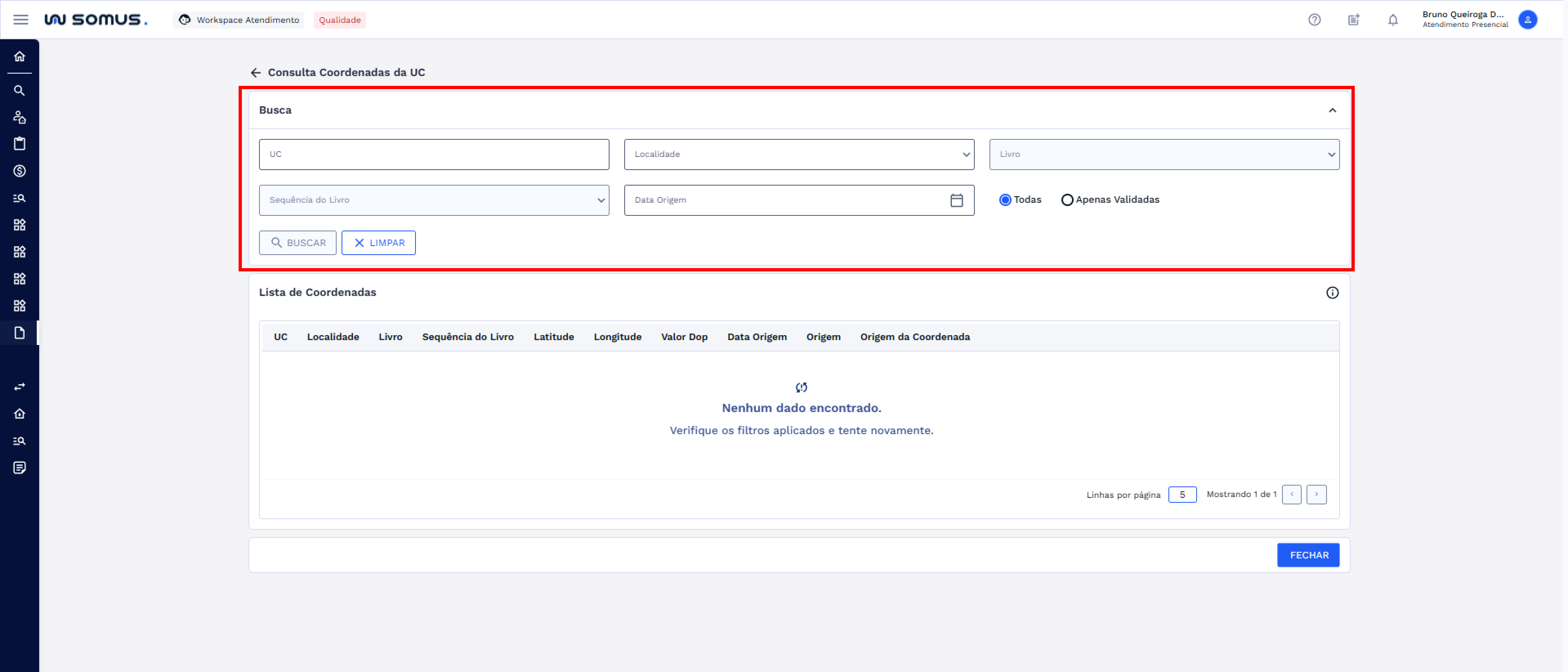
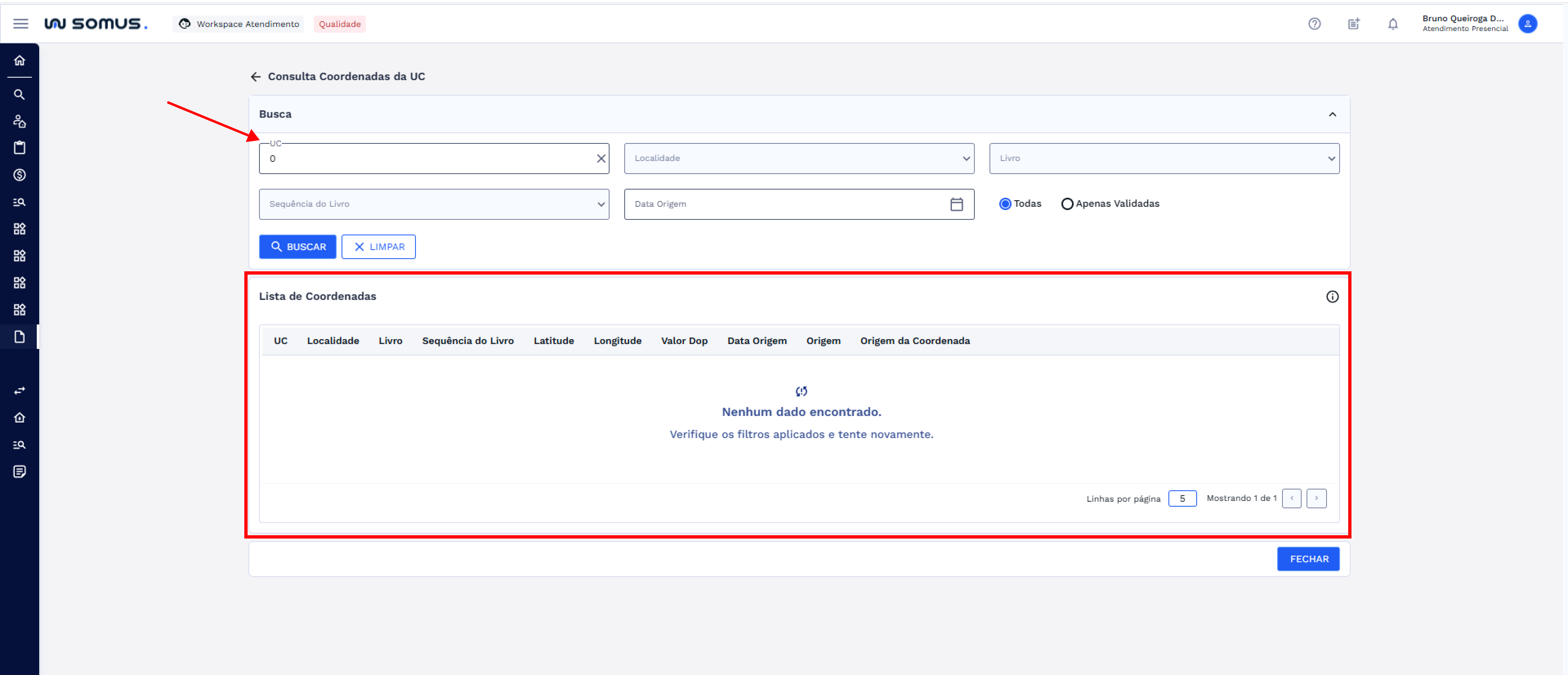
O campo UC aceita apenas números e tem limite de 19 caracteres. Quando preenchido, os campos Localidade, Livro e Sequência do Livro são desabilitados automaticamente. Os campos Data de Origem e a opção Todas / Apenas validadas permanecem disponíveis e podem ser combinados com o número da UC para refinar a consulta.

Os campos Localidade, Livro e Sequência do Livro funcionam em cascata: o campo Livro só e habilitado após a seleção de uma Localidade, e o campo Sequência do Livro só e habilitado após a seleção de um Livro. Ao limpar o campo Localidade, os campos Livro e Sequência do Livro também são limpos automaticamente. Da mesma forma, ao limpar o Livro, a Sequência do Livro e limpa junto.

Ao menos um campo de busca deve ser preenchido para que o botão “BUSCAR” seja habilitado. Após preencher os critérios desejados, clique em “BUSCAR”.
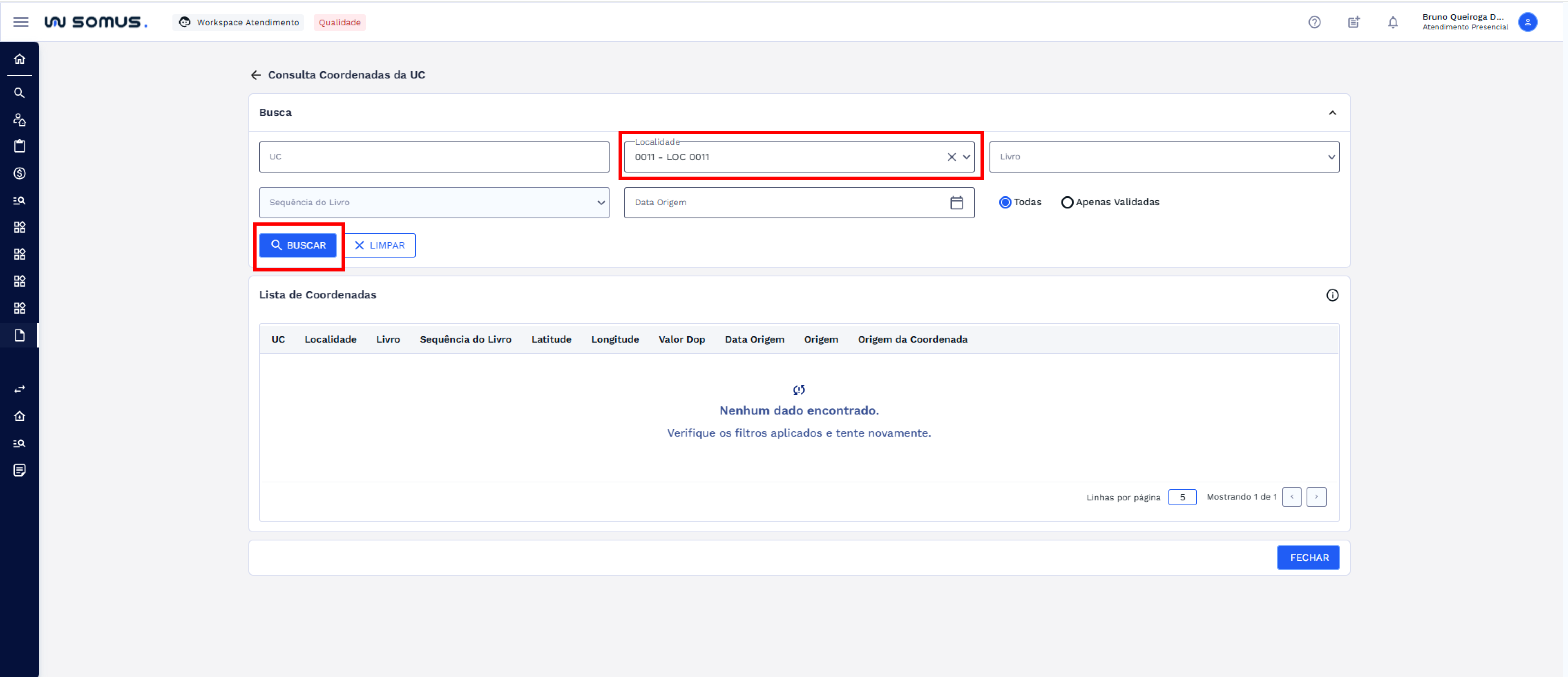
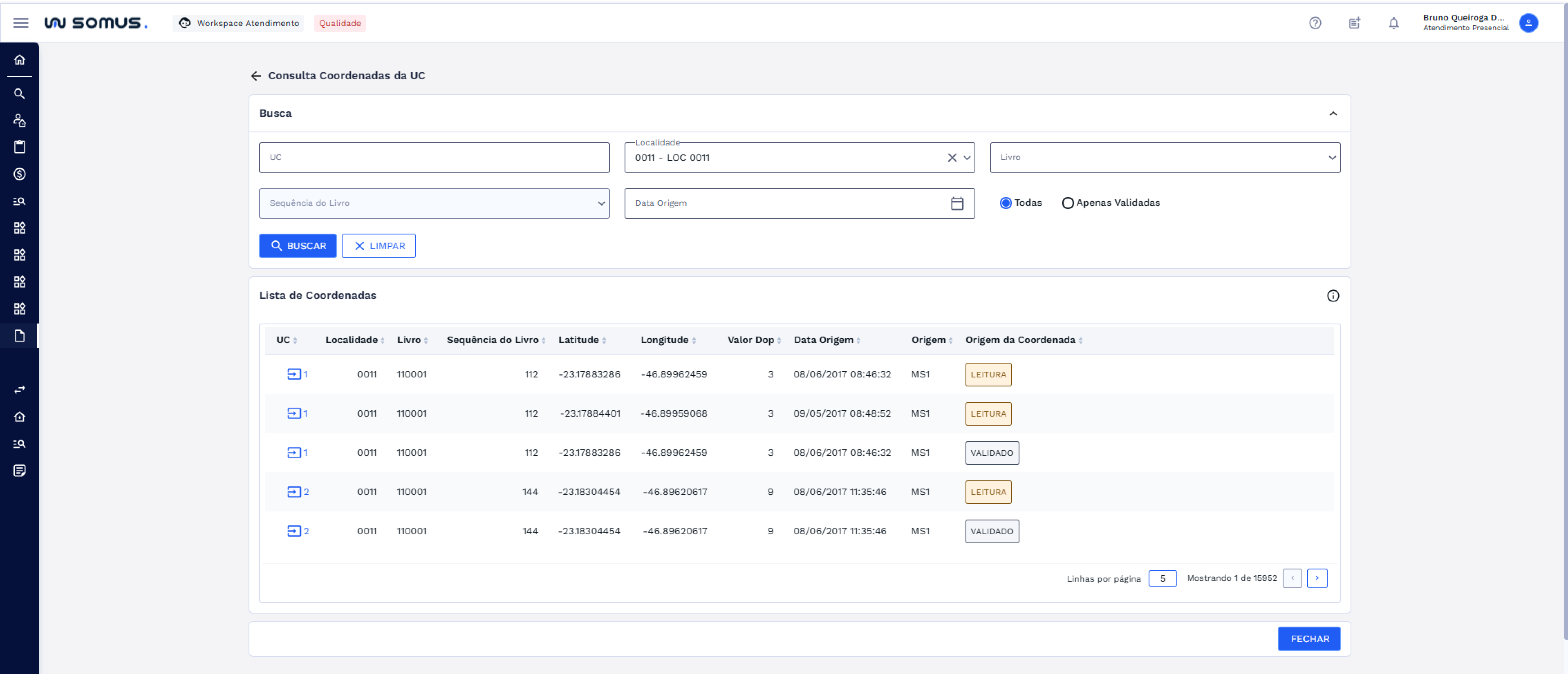
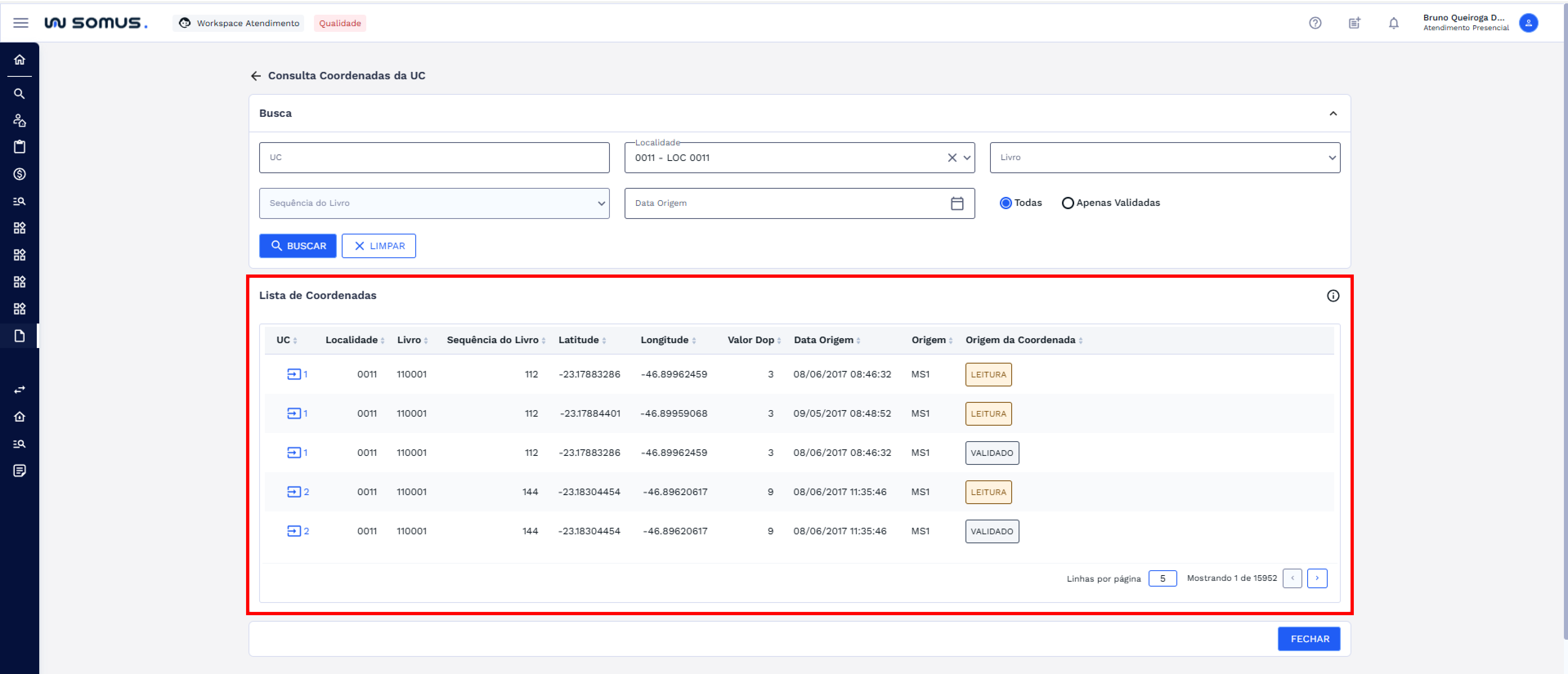
O sistema filtra as informações e exibe os registros correspondentes no card Lista de Coordenadas. Na lista, você verá os principais dados de cada coordenada: UC, localidade, livro, sequência, latitude, longitude, valor DOP, data origem, origem e a origem da coordenada (Leitura ou Validado), conforme ilustrado a seguir.
Caso não existam registros que atendam aos critérios informados, o sistema exibira a lista vazia junto com a mensagem "Nenhum dado encontrado". Nessa situação, clique em “LIMPAR” para apagar os filtros e realizar uma nova busca.
Para acessar os dados completos de uma UC, clique no número da UC exibido como link na coluna UC da lista. O sistema abre a tela de detalhes da coordenada correspondente, como mostrado a seguir.

Após clicar no botão, você será direcionado para a Tela de Detalhes da UC correspondente.
# DETALHES DA COORDENADAS UC
A tela de detalhes é destinada exclusivamente à visualização, não sendo permitida a alteração de dados. As informações estão organizadas em três seções: Unidade Consumidora, Coordenadas da UC e Histórico de Coleta, além de um registro de Coordenadas Antigas (LOG de Alteração). Para retornar a lista, clique em “Fechar” ou “Voltar” - os filtros de busca anteriores serão recuperados automaticamente.
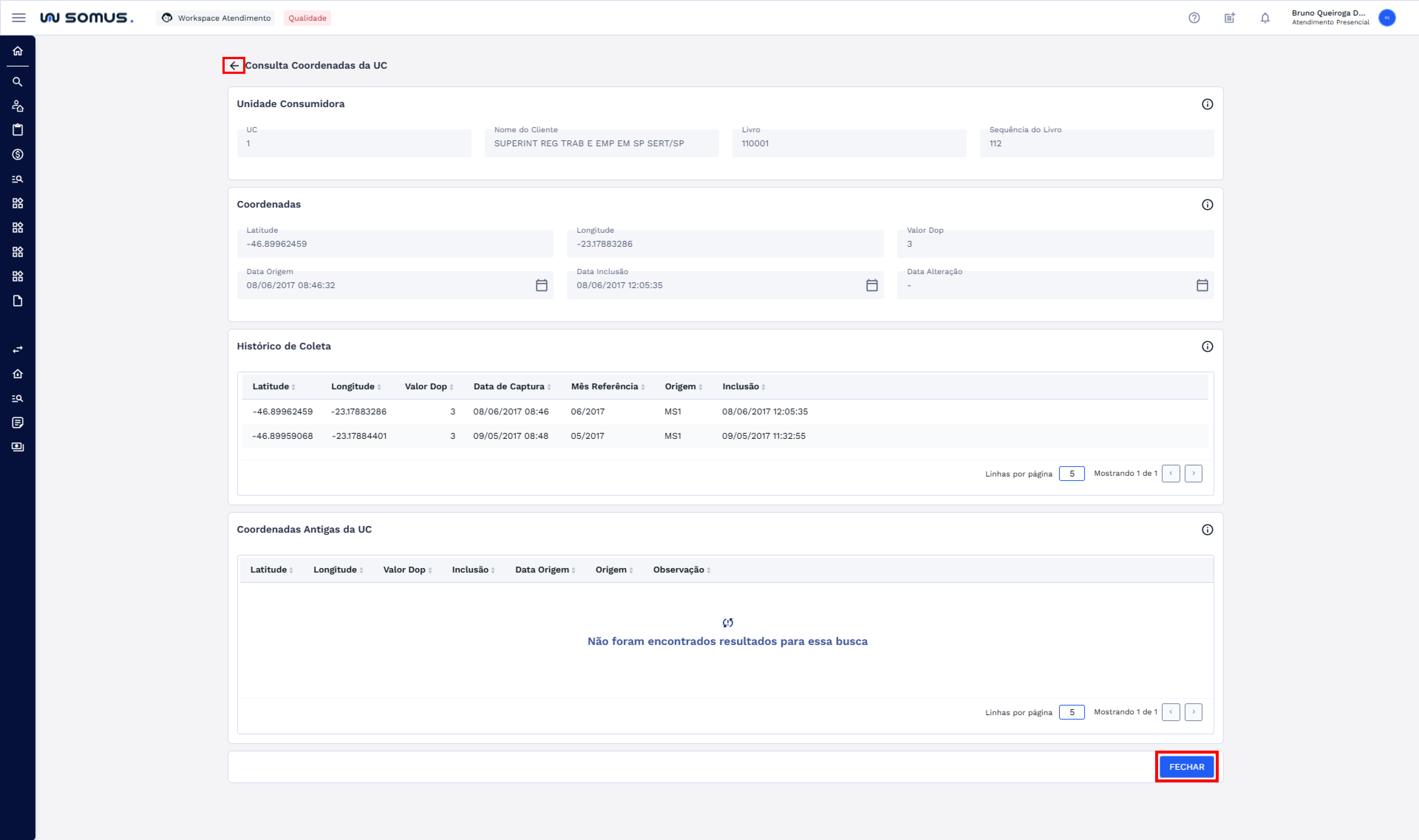
No quadro Unidade Consumidora, você encontra o número da UC nome do cliente, o código do Livro de leitura e a Sequência do Livro.

No quadro Coordenadas da UC, é exibida a coordenada vigente da UC, com os campos Latitude, Longitude, Valor DOP, Data de Origem, Data de Inclusão e Data de Alteração. Caso a UC não possua coordenada vigente, os campos aparecem como nulo, conforme ilustrado na imagem a seguir.

No quadro Histórico de Coleta, você visualiza todas as coordenadas capturadas nas leituras realizadas na UC ao longo do tempo. Para cada registro são exibidos a latitude, longitude, Valor DOP, data de captura, mês de referência da leitura, código de origem da informação e a data e hora de inclusão no sistema.

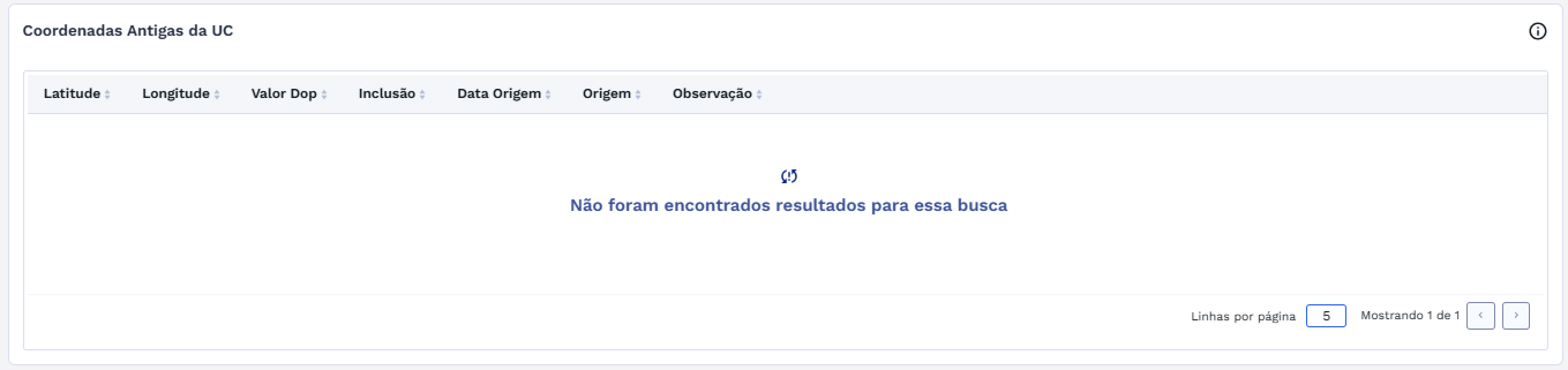
Por fim, o quadro Coordenadas Antigas da UC exibe as coordenadas que já foram substituídas por registros mais novos, permitindo rastrear alterações e consultar o histórico geográfico da UC. Cada registro exibe a latitude, longitude, Valor DOP, data de origem, origem, data de inclusão e observação do log. Em alguns casos, o quadro de Coordenadas Antigas pode ser exibido sem nenhum registro com a mensagem "Não foram encontrados resultados para essa busca". Conforme imagem abaixo.
# PROCEDIMENTOS BÁSICOS – SÍMBOLOS E CONVENÇÕES
Expandir/Recolher: A seção de busca possui o recurso (▾) que permite expandir ou recolher o conteúdo, facilitando a visualização das informações relevantes no momento.
Buscar: Aciona a busca com base nos critérios preenchidos. Fica habilitado somente quando ao menos um campo estiver preenchido. O sistema retorna na lista apenas os registros correspondentes ao filtro informado. Limpar: Apaga todos os campos de busca e reinicia a lista, removendo qualquer resultado anterior exibido na tela.
Número da UC (link): Ao clicar no número da UC disponível na tabela de resultados, o sistema abre a “Tela de Detalhes da UC”.
Info: Ícones de informação (representados por um “i” dentro de um círculo ⓘ) exibem dicas ou instruções adicionais ao passar o cursor sobre eles.
Navegação da Tabela: Localizado no rodapé da tabela, o usuário pode selecionar o número de linhas a serem exibidas por página e navegar entre as páginas.
# REQUISITOS DE USUÁRIOS
Principais ações que os usuários poderão executar ao acessar a funcionalidade de Consulta Coordenadas da UC.
| USUÁRIO | RESPONSABILIDADES |
|---|---|
| Atendimento | Poderá consultar as coordenadas geográficas de qualquer UC pelos critérios disponíveis: UC, localidade, livro, sequência e data. |
| Poderá visualizar o status da coordenada (Leitura ou Validado) e o índice de precisão (Valor DOP) de cada registro. | |
| Poderá acessar os detalhes completos da UC clicando no número da UC disponível na lista de resultados. | |
| Poderá consultar o histórico de coletas e o log de coordenadas antigas (Log de Alteração). | |
| Poderá filtrar a lista para exibir somente UCs com coordenadas Validadas. |