
# Histórico de Troca de Titularidade
# Versão 1
# FINALIDADE
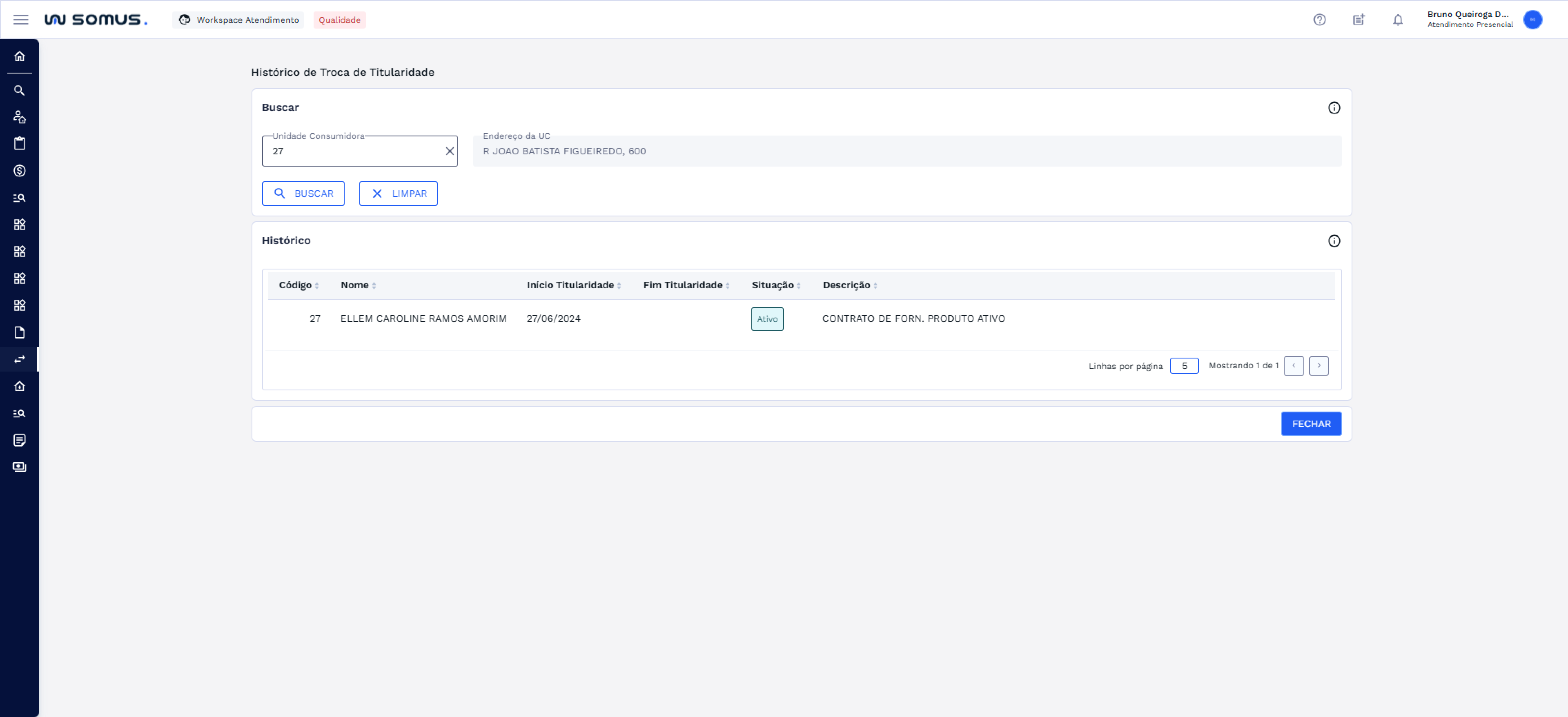
Esta funcionalidade permite consultar o histórico de trocas de titularidade de uma Unidade Consumidora, exibindo os titulares anteriores e atual, períodos de vigência e situação dos contratos.
# COMO ACESSAR
A funcionalidade pode ser acessada de duas formas:
# Acesso via Workspace de Atendimento (menu lateral):
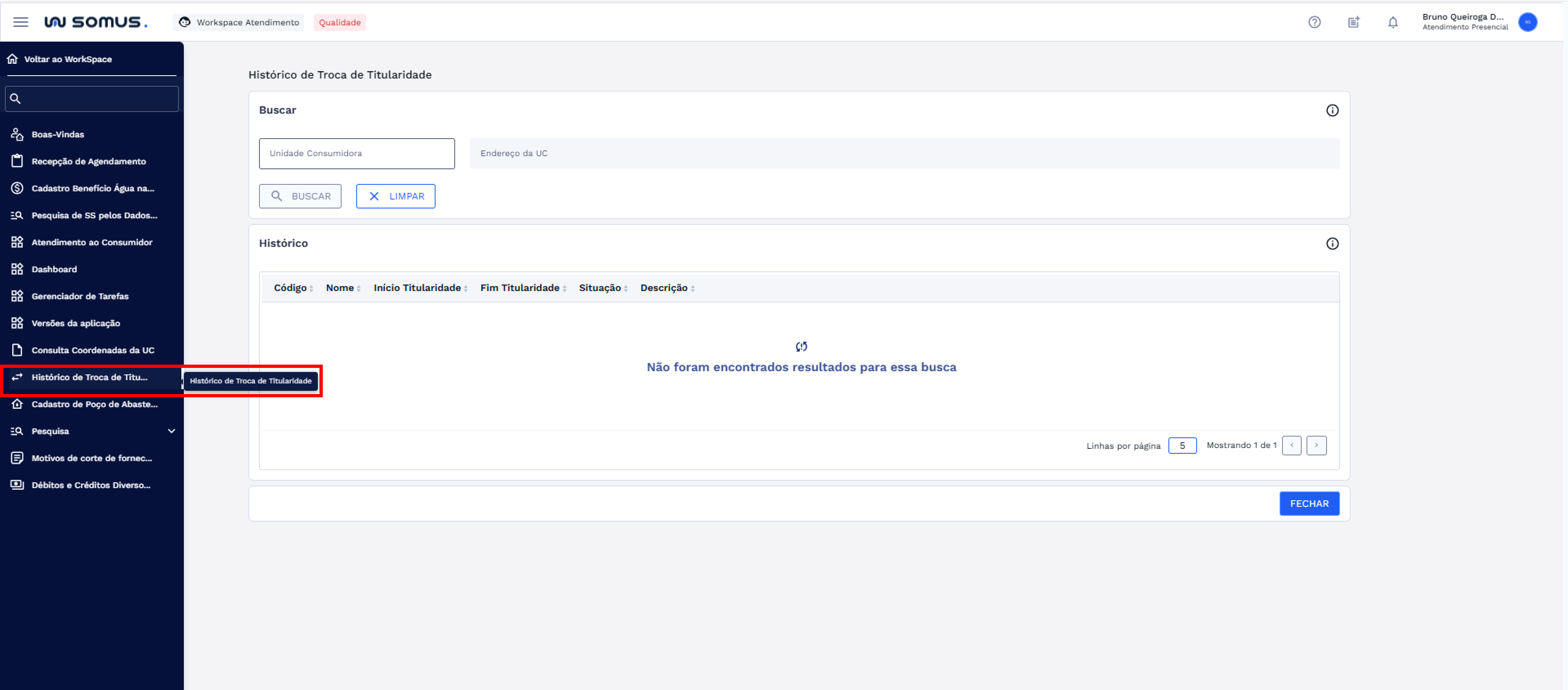
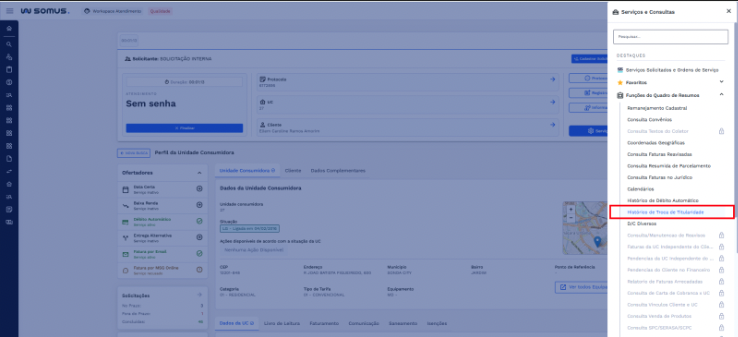
Acesse o Workspace de Atendimento e, no menu lateral, localize a opção "Histórico de Troca de Titularidade". Clique sobre ela para abrir a aplicação, conforme ilustrado na imagem:
# Acesso via Atendimento (Funções do Quadro de Resumos):
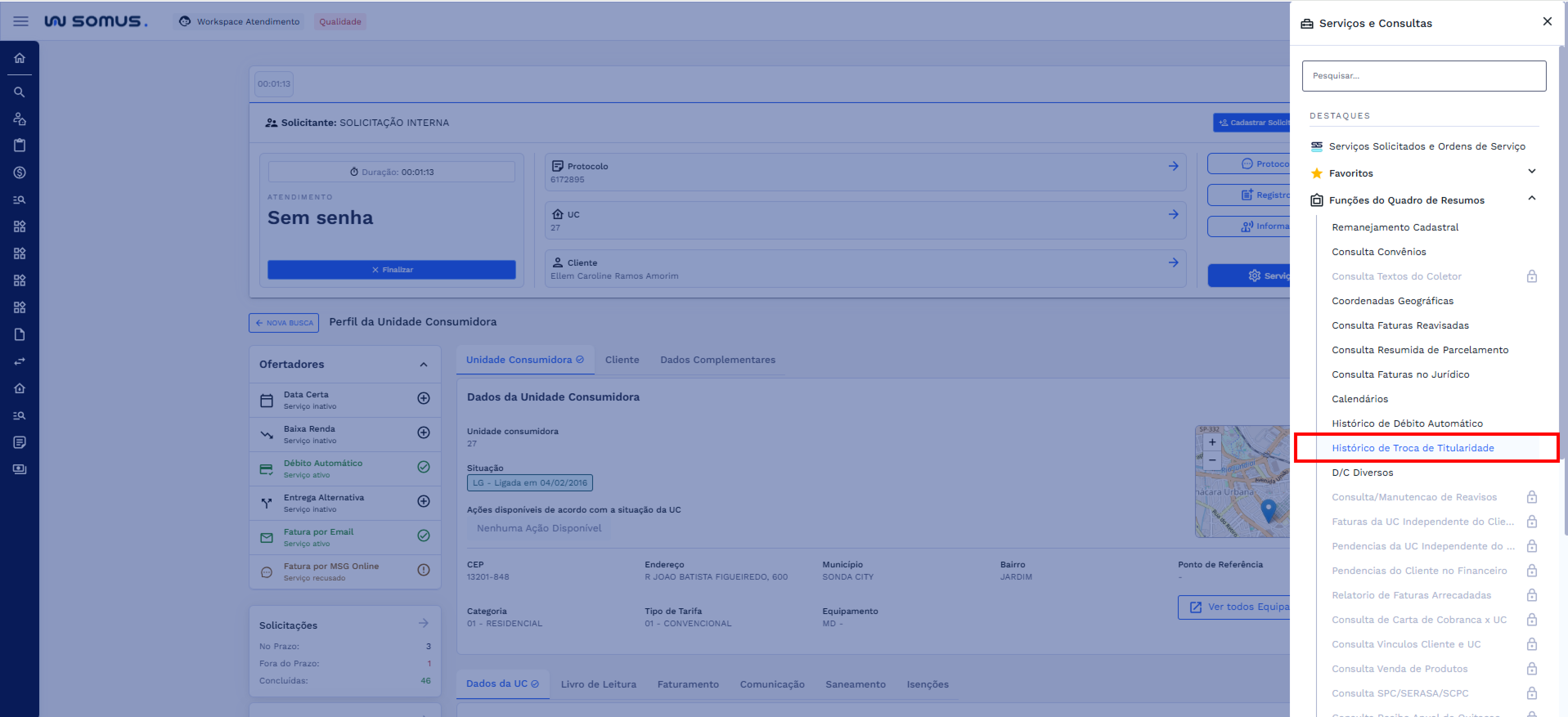
- Login > Workspace de Atendimento > Selecionar o perfil de atendimento > Atendimento ao Consumidor > Barra de Atendimento > Iniciar Atendimento > Buscar por uma UC > Perfil da UC/Cliente > Botão Serviços > Funções do Quadro de Resumos > Histórico de Troca de Titularidade.
# HISTÓRICO DE TROCA DE TITULARIDADE
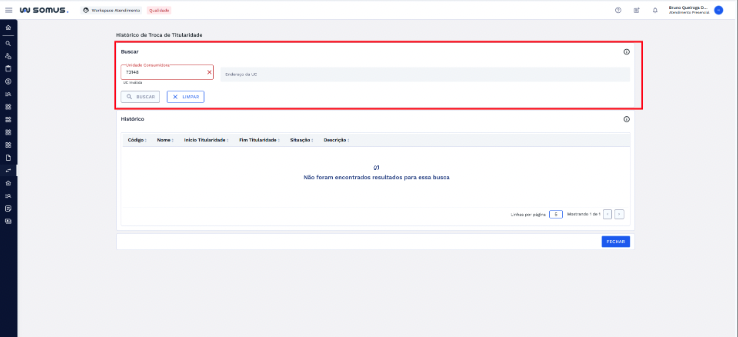
Ao acessar a funcionalidade por meio do menu lateral, será apresentada uma tela de consulta composta por duas partes: o formulário de busca e a lista do histórico.
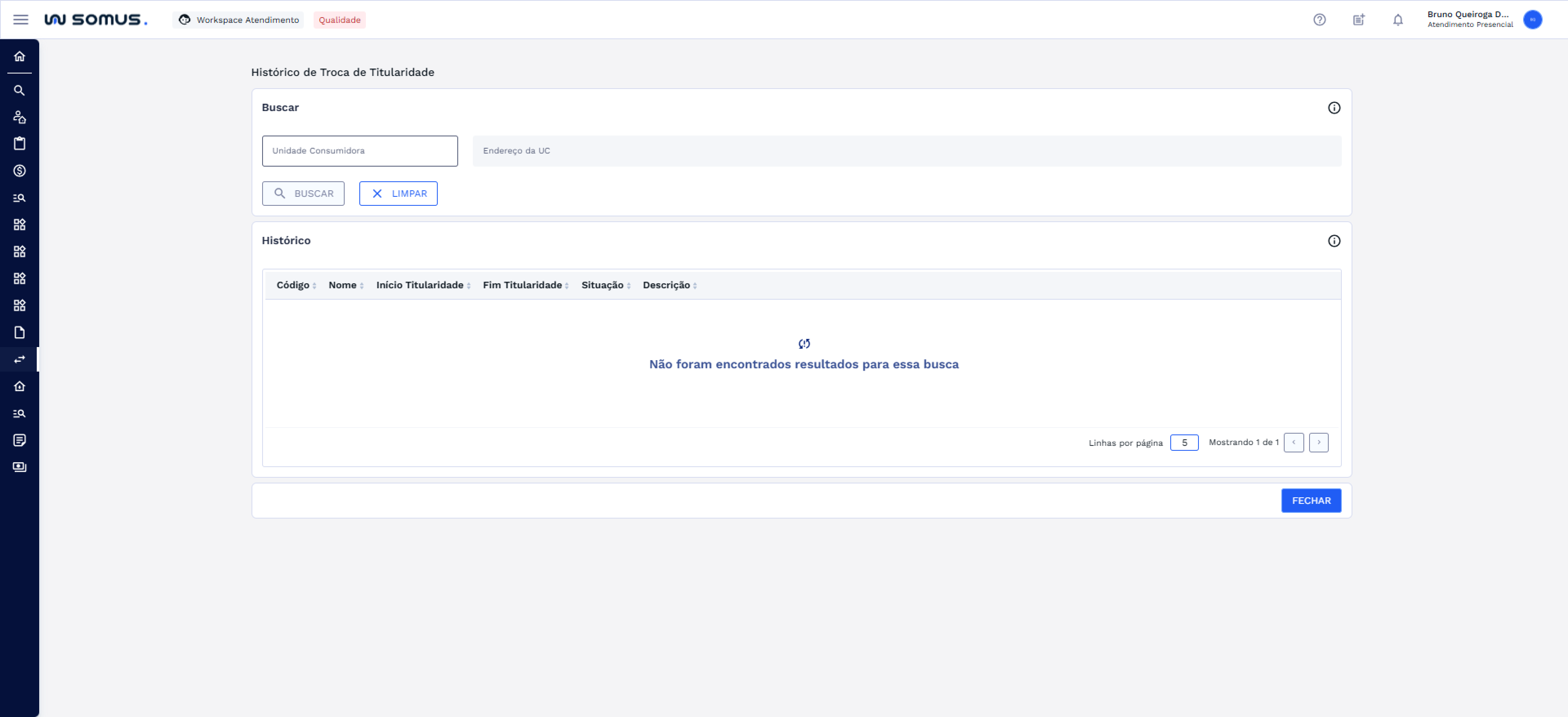
Para realizar a busca, informe o número da UC no campo correspondente. Após o preenchimento e a saída do campo, caso a UC informada seja válida, o sistema preencherá automaticamente o campo Endereço da UC com o endereço associado à unidade selecionada.
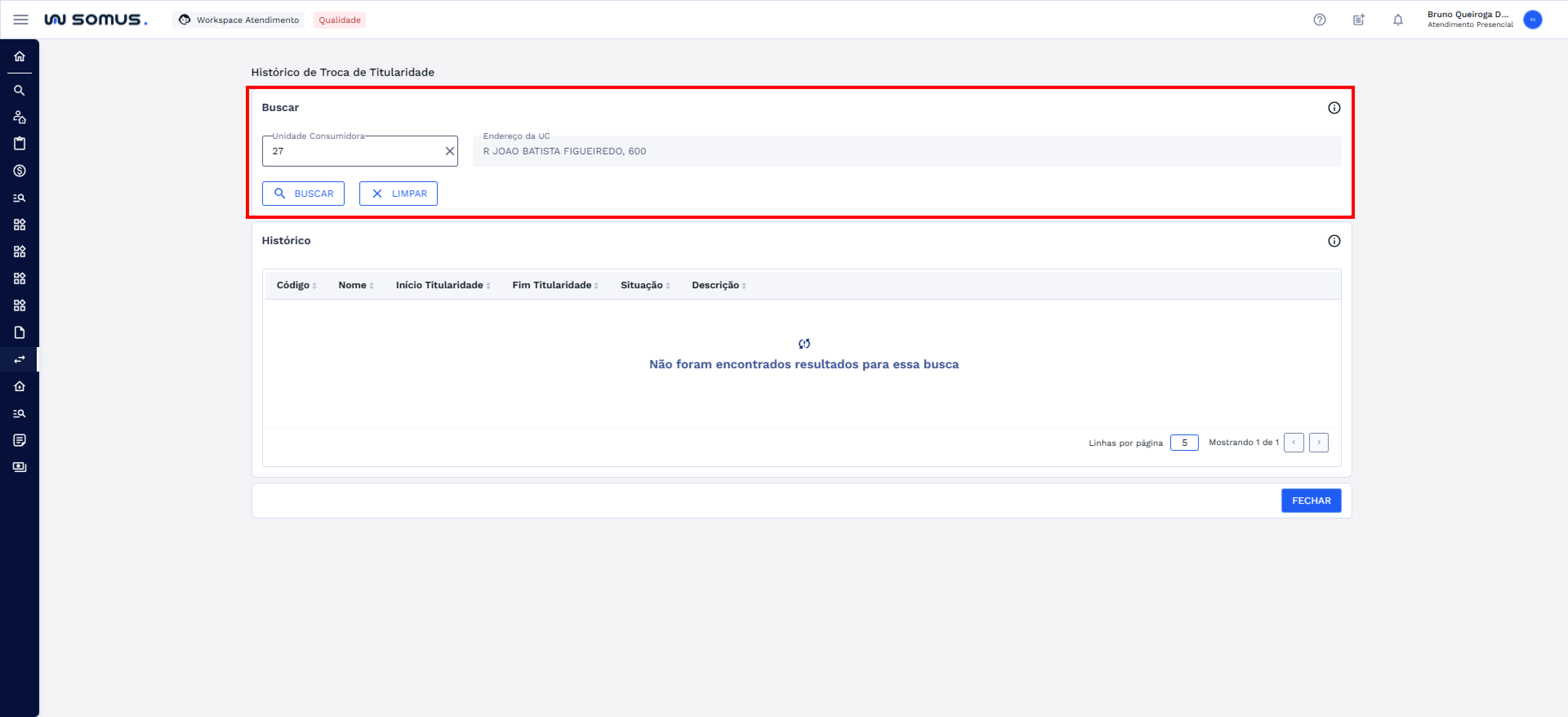
Se o código não for reconhecido, o campo permanece vazio e uma mensagem de erro é exibida.
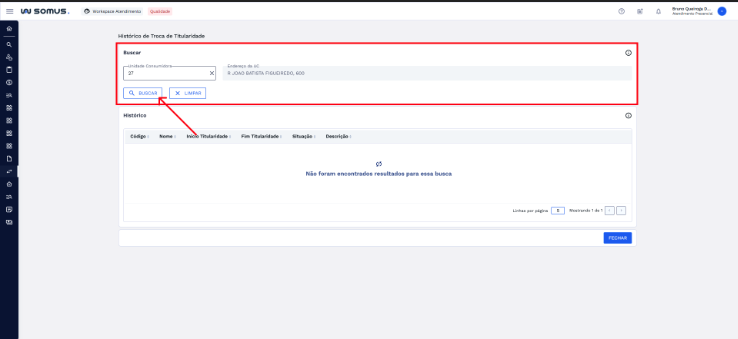
Após inserir os dados para consulta, clique no botão "BUSCAR". O botão "LIMPAR" remove os dados preenchidos e redefine os campos, permitindo realizar uma nova busca.
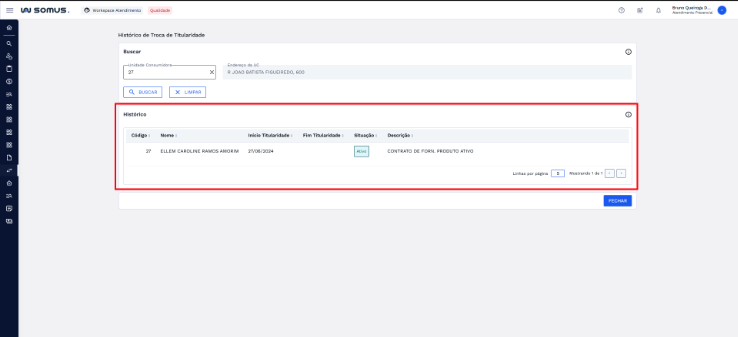
Caso existam registros vinculados à UC informada, a lista será exibida com as principais informações do histórico: código, nome, início da titularidade, fim da titularidade, situação e descrição.
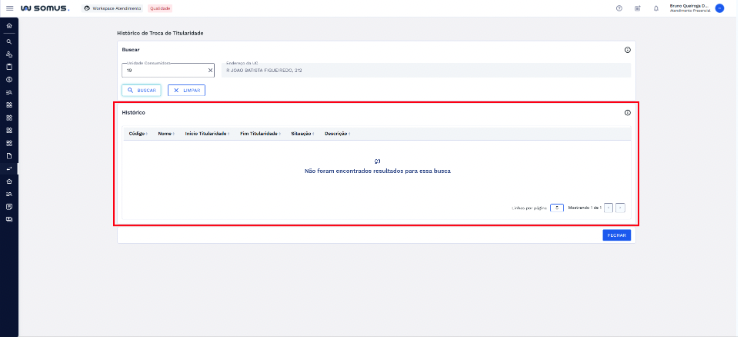
Quando não houver registros para a UC informada, o sistema apresentará a mensagem "Não foram encontrados resultados para essa busca" na área da tabela.
# ATENDIMENTO - HISTÓRICO DE TROCA DE TITULARIDADE
Após iniciar o atendimento e acessar a funcionalidade por meio da opção "Histórico de Troca de Titularidade", disponível nas Funções do Quadro de Resumos.
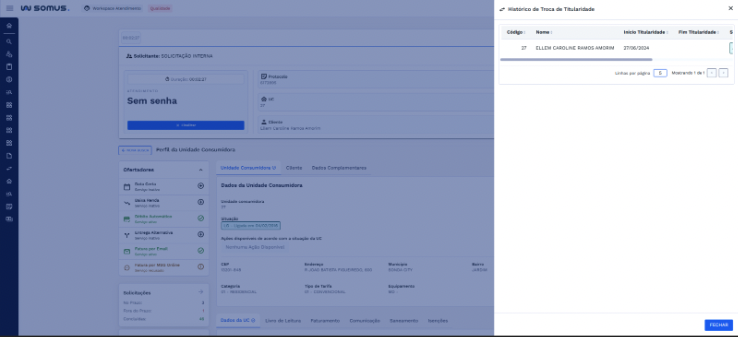
O sistema exibirá uma janela lateral contendo o histórico de titularidade vinculado à UC em atendimento.
Caso existam registros vinculados à UC, o sistema exibirá a listagem com as informações de código, nome, início da titularidade, fim da titularidade, situação e descrição.
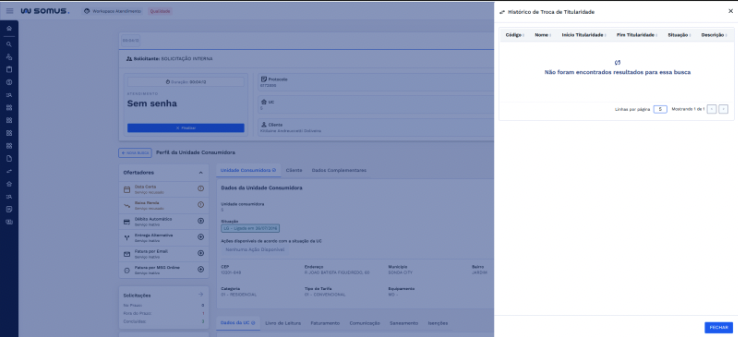
Quando não houver registros associados à Unidade Consumidora, será apresentada uma mensagem informando que não foram encontrados resultados para a consulta realizada.
# VALIDAÇÕES DO SISTEMA
O sistema realiza validações automáticas durante a interação com a tela. Abaixo estão descritas as situações possíveis, suas causas e as ações recomendadas.
# UC Inválida
Quando o código informado no campo Unidade Consumidora não for reconhecido pelo sistema, será exibida a mensagem "UC Inválida" abaixo do campo, e o campo Endereço da UC permanecerá vazio.
Verificar se o código está correto. O campo aceita apenas números inteiros, sem caracteres especiais.
# PROCEDIMENTOS BÁSICOS – SÍMBOLOS E CONVENÇÕES
Buscar: Executa a consulta com o código de UC informado e exibe os resultados na lista de histórico.
Limpar: Remove os dados preenchidos nos campos e redefine os filtros, permitindo iniciar uma nova busca.
Fechar: Fecha a tela de consulta ou janela lateral dependendo do ponto de acesso.
Adicionar Filtro: Ao clicar em Adicionar Filtro, são exibidas as opções de filtros disponíveis para a tabela. Após preencher os valores e confirmar, o filtro é aplicado e a lista é atualizada conforme os critérios informados.
Info: Ícones de informação (representados por um "i" dentro de um círculo ⓘ) exibem dicas ou instruções adicionais ao passar o cursor sobre eles.
Navegação da Tabela: Localizado no rodapé da tabela, o usuário pode selecionar o número de linhas a serem exibidas por página e navegar entre as páginas.
# REQUISITOS DE USUÁRIOS
Principais ações que os usuários poderão executar ao acessar a funcionalidade de Histórico de Troca de Titularidade.
| USUÁRIO | RESPONSABILIDADES |
|---|---|
| Atendimento | Consultar o histórico de titulares vinculados a uma UC |
| Identificar o titular vigente e os titulares anteriores | |
| Visualizar início e fim da titularidade e situação do contrato |