
# Pesquisa de Solicitação pelos Dados do Solicitante
# Versão 1
# FINALIDADE
Esta aplicação tem o objetivo de permitir as consultas de solicitantes de Solicitações de Serviços existentes.
# COMO ACESSAR
A funcionalidade pode ser acessada de duas formas:
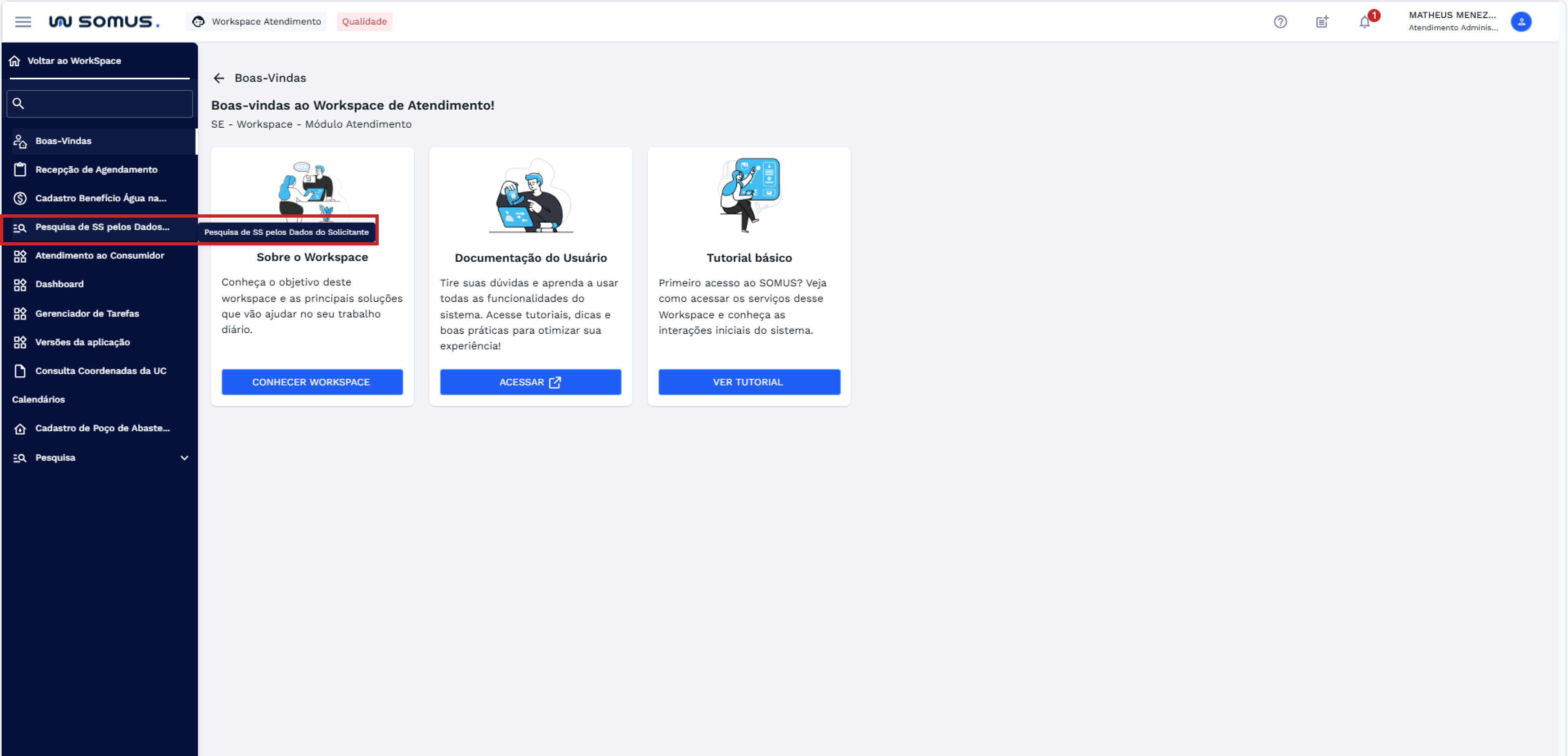
- Acesse o Workspace de Atendimento e, no menu lateral, localize a opção “Pesquisa de SS pelos Dados do Solicitante”. Clique sobre ela para abrir a aplicação, conforme ilustrado na imagem:
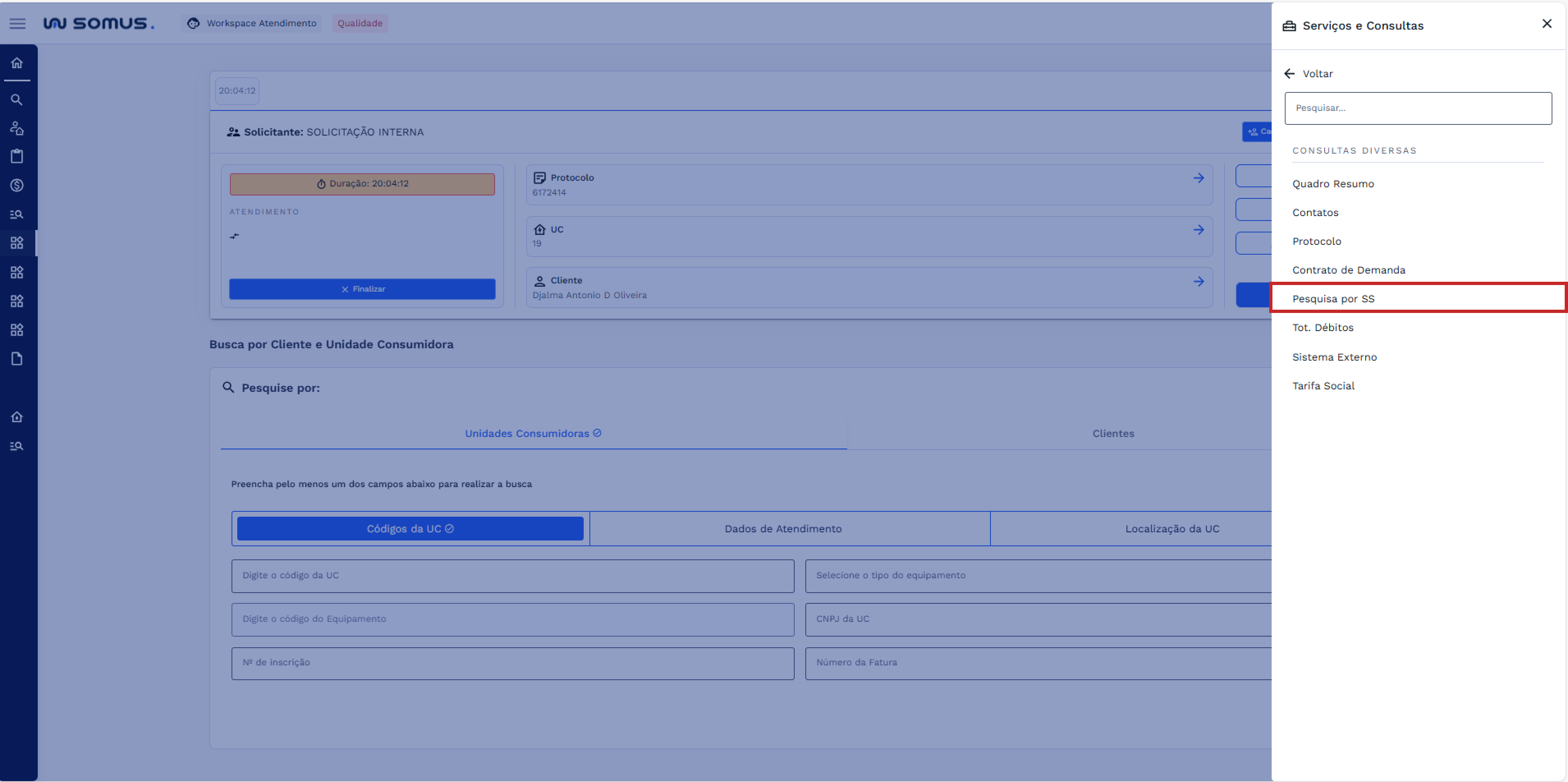
- Login > Workspace de Atendimento > Selecionar o perfil de atendimento > Atendimento ao Consumidor > Barra de Atendimento > Iniciar Atendimento > Buscar por uma UC > Botão Serviços > Conultas Diversas > Pesquisa por SS.
# PESQUISA DE SOLICITAÇÃO PELOS DADOS DO SOLICITANTE
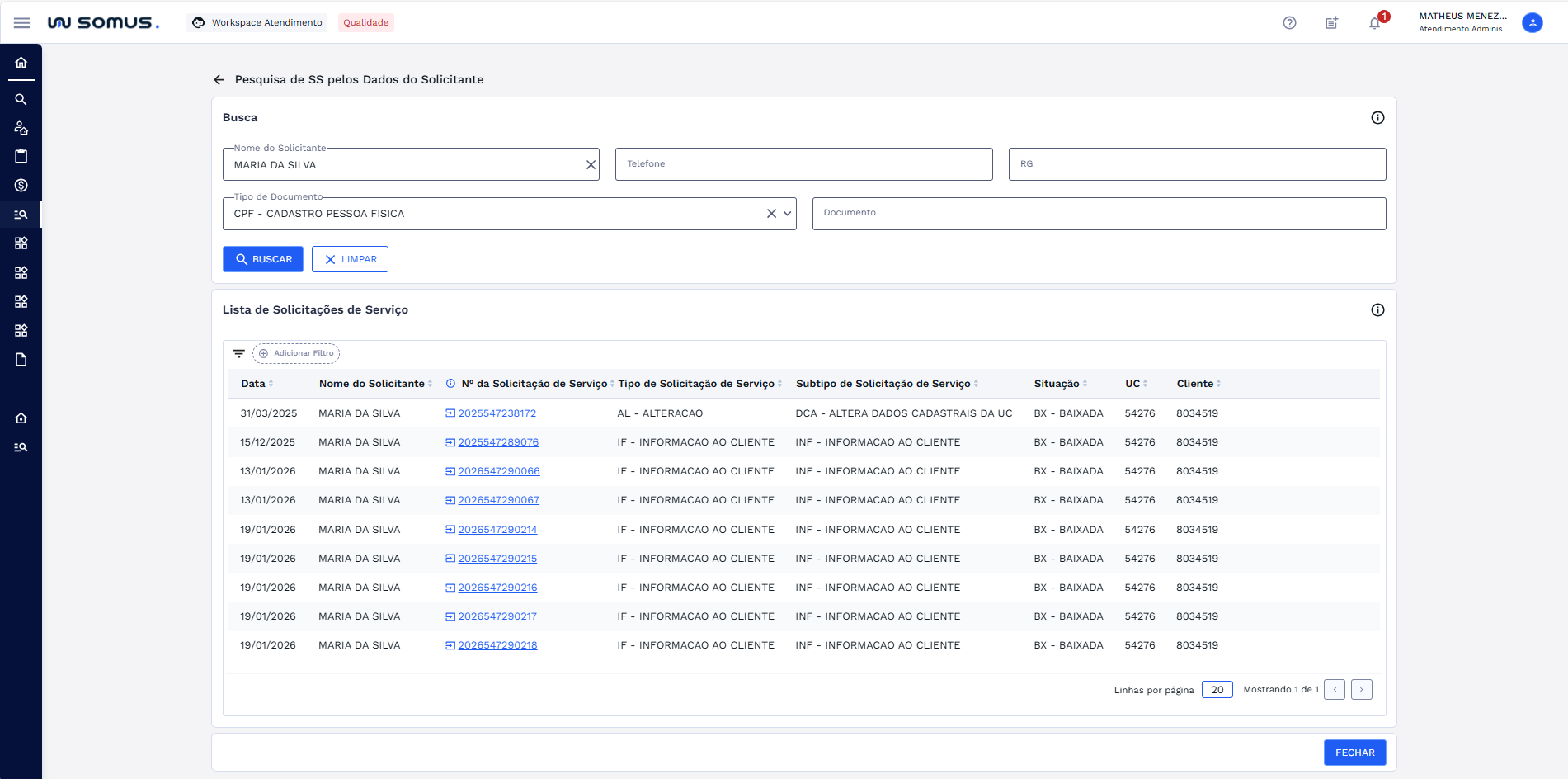
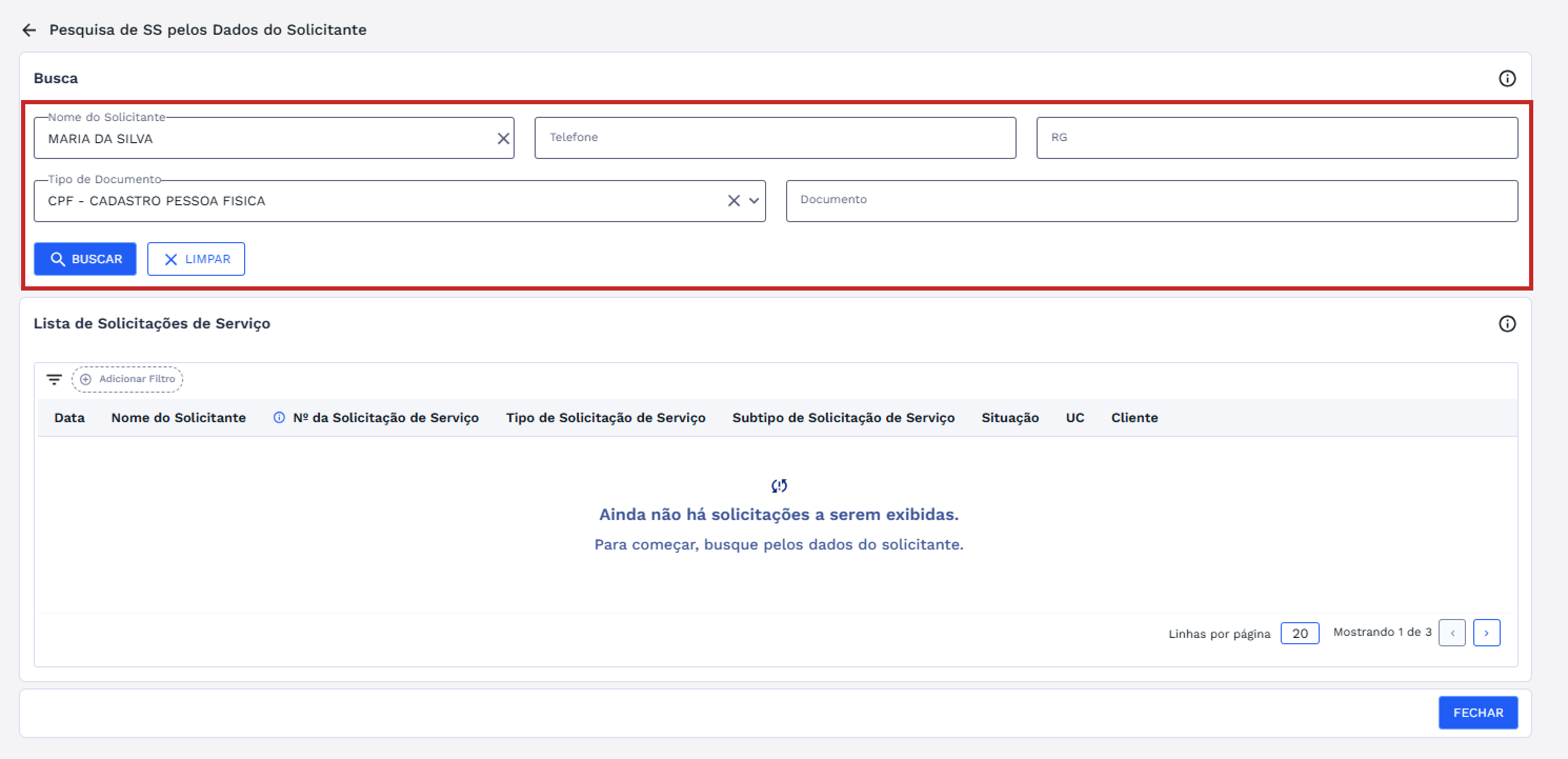
Ao abrir a tela da funcionalidade, poderá consultar pela SS com as seguintes informações: nome do solicitante, telefone, RG, tipo de documento e o número do documento.
Após inserir os dados de pesquisa, clique em BUSCAR e caso existam registros, a lista será exibida. Na lista, você verá os dados principais da solicitação: data, nome do solicitante, número da solicitação de serviço, tipo da SS, subtipo da SS, situação, UC, e os dados do cliente.
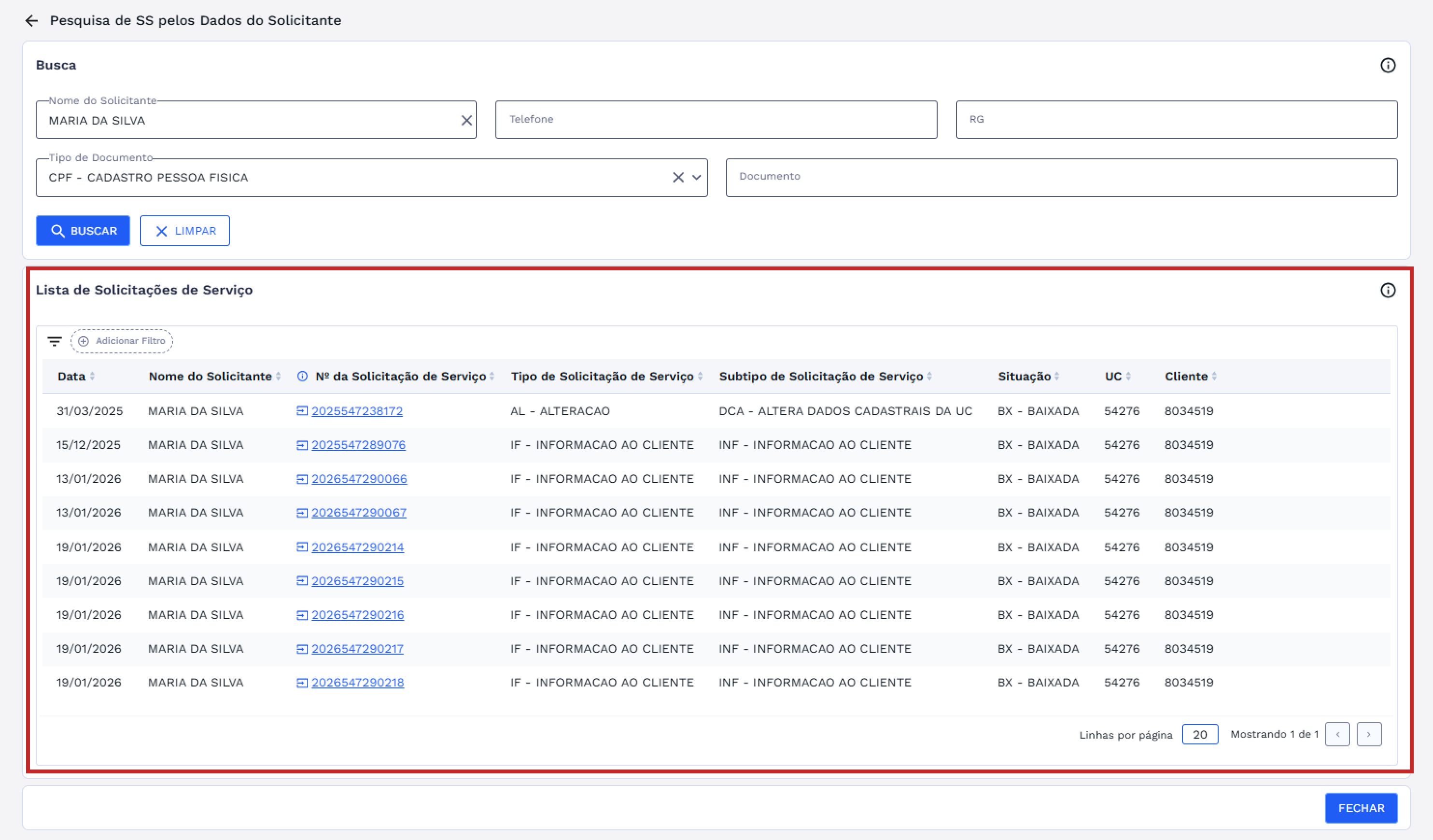
Poderá também consultar os dados completos da solicitação de serviço clicando no botão com o número da solicitação de serviço, disponibilizado na tabela

Após clicar no botão, será direcionado para a tela de Consulta de Serviços Solicitados como mostrado abaixo:
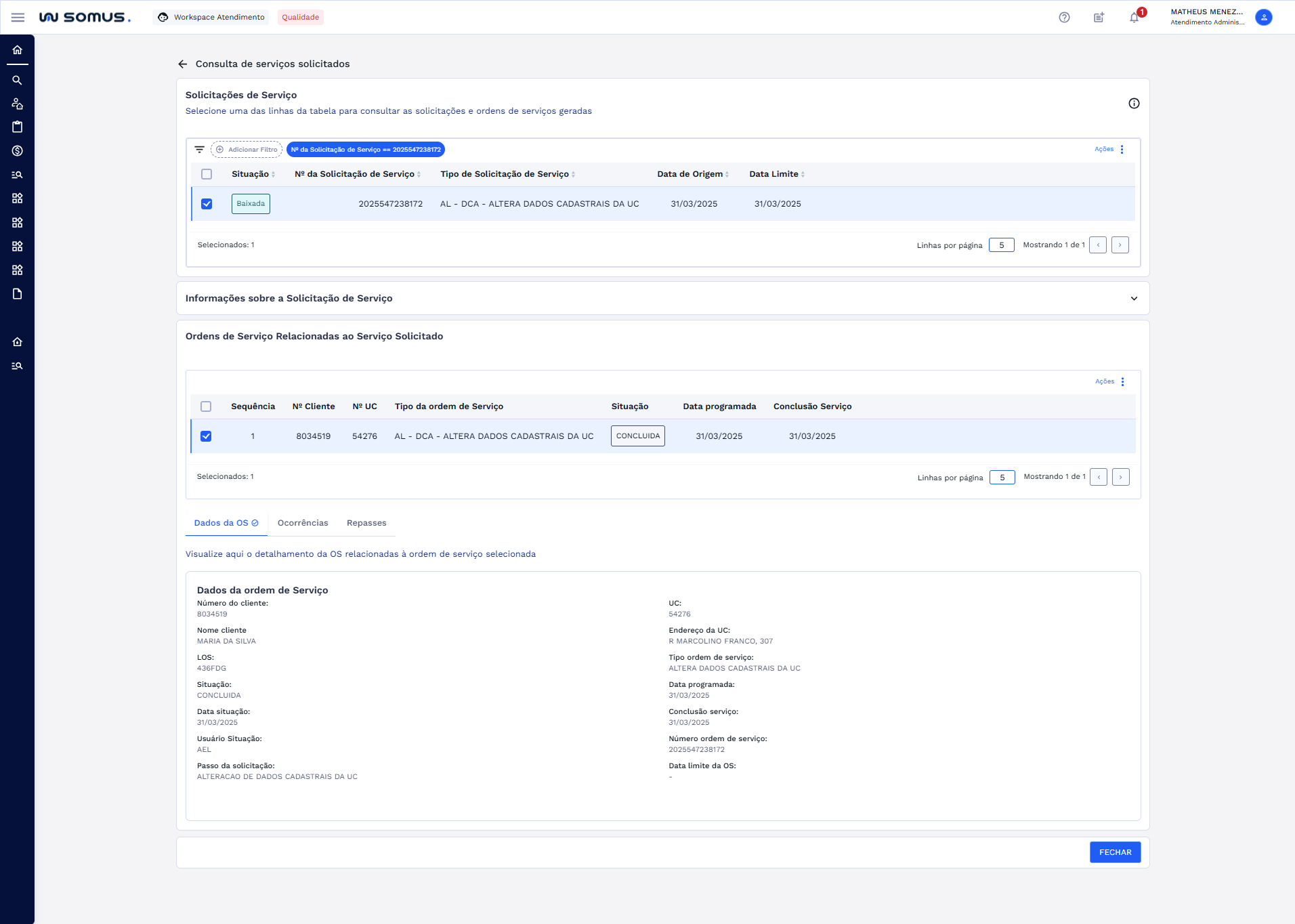
Clique em FECHAR para retornar à janela das solicitações.
# ATENDIMENTO – PESQUISA E SELEÇÃO DE SOLICITAÇÃO
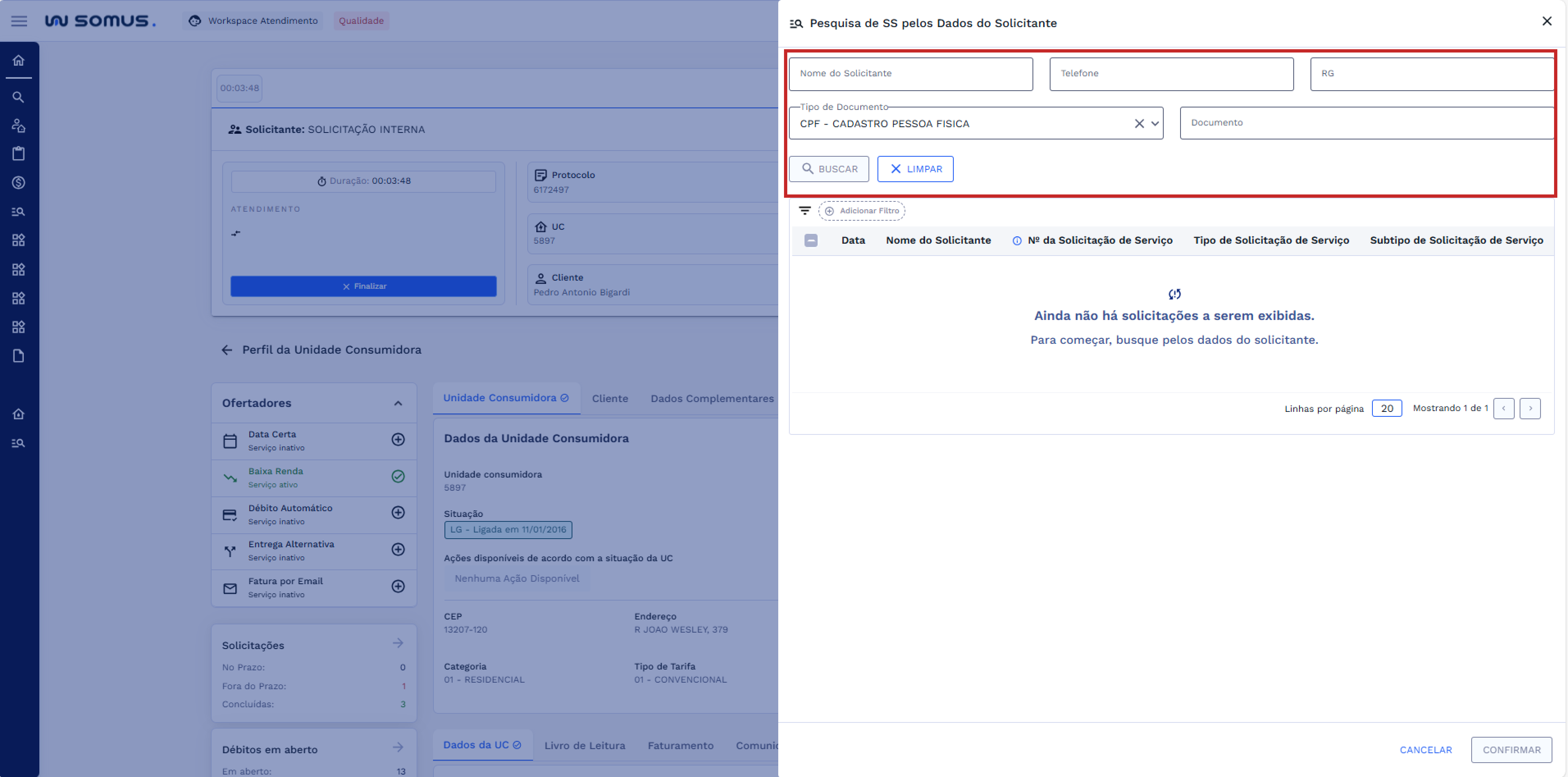
Após iniciar o atendimento e acessar a janela da Pesquisa por SS, é possível consultar pelas solicitações com as seguintes informações: nome do solicitante, telefone, RG, tipo de documento e o número do documento.
Após inserir os dados de pesquisa, clique em BUSCAR e caso existam registros, a lista será exibida. Na lista, você verá os dados principais da solicitação: data, nome do solicitante, número da solicitação de serviço, tipo da SS, subtipo da SS, situação, UC, e os dados do cliente.
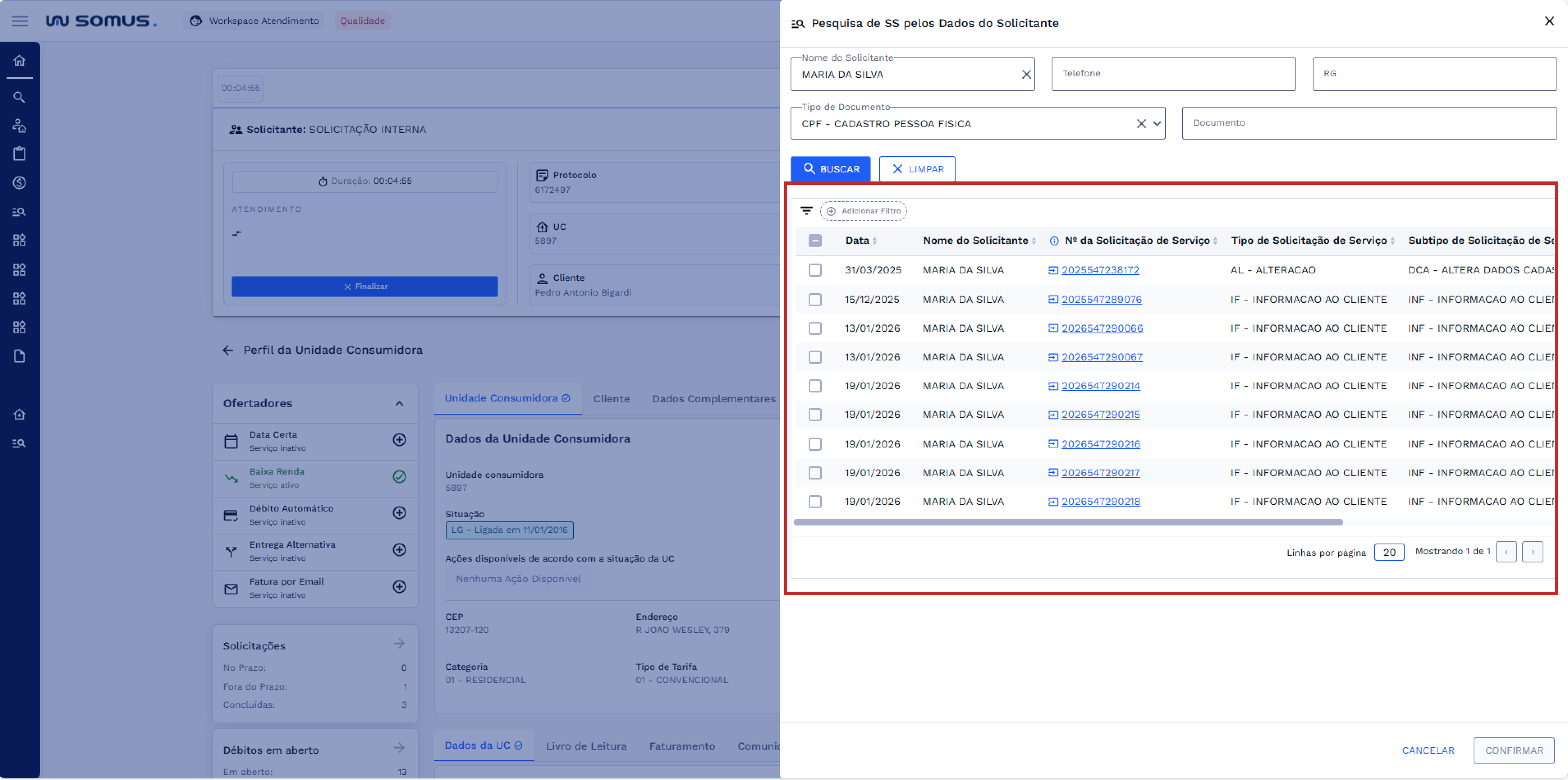
Poderá também consultar os dados completos da solicitação de serviço clicando no botão com o número da solicitação de serviço, disponibilizado na tabela.

Após clicar no botão, será direcionado para a tela de Consulta de Serviços Solicitados como mostrado abaixo:
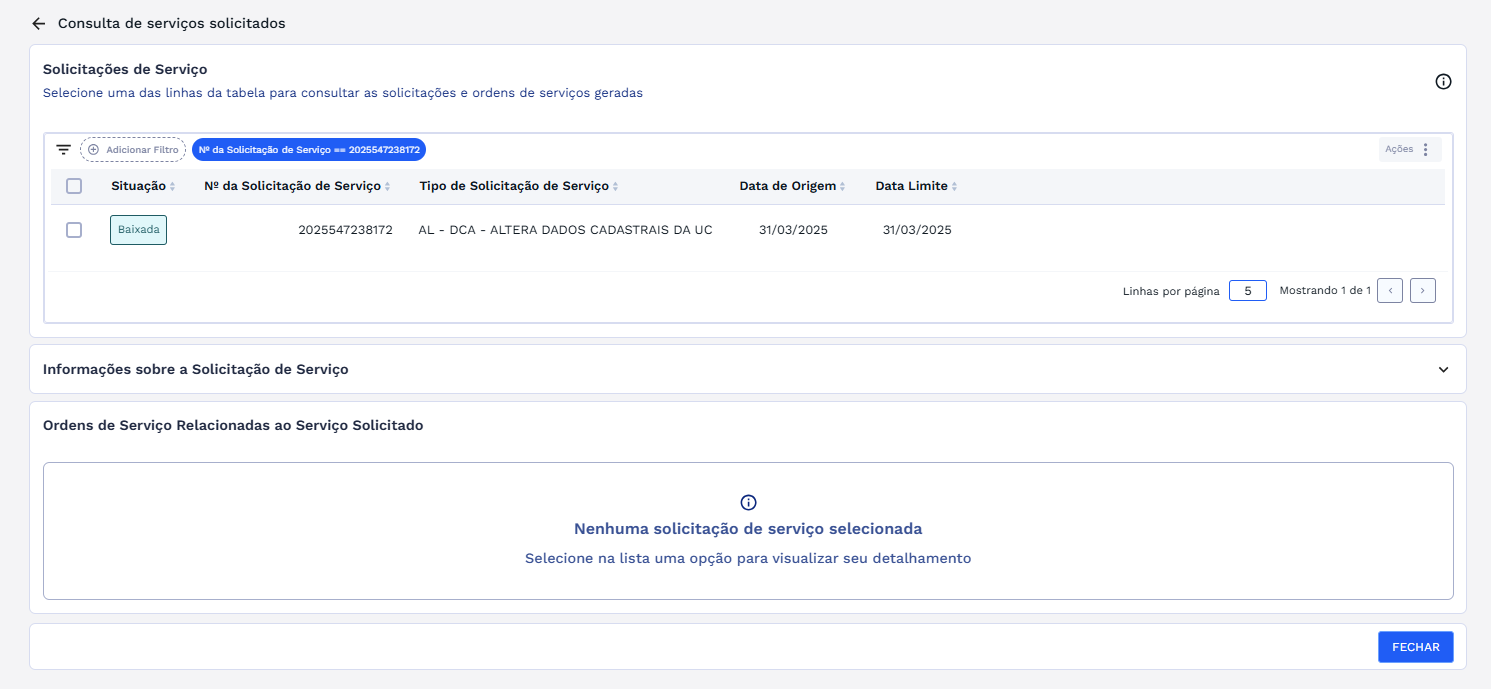
Outra operação possível na janela é selecionar uma solicitação, isso te permitirá retornar ao perfil da UC ou cliente associado a solicitação. Após a selecionar a SS e clicar em CONFIRMAR. A seguinte mensagem será exibida:
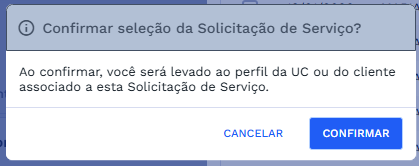
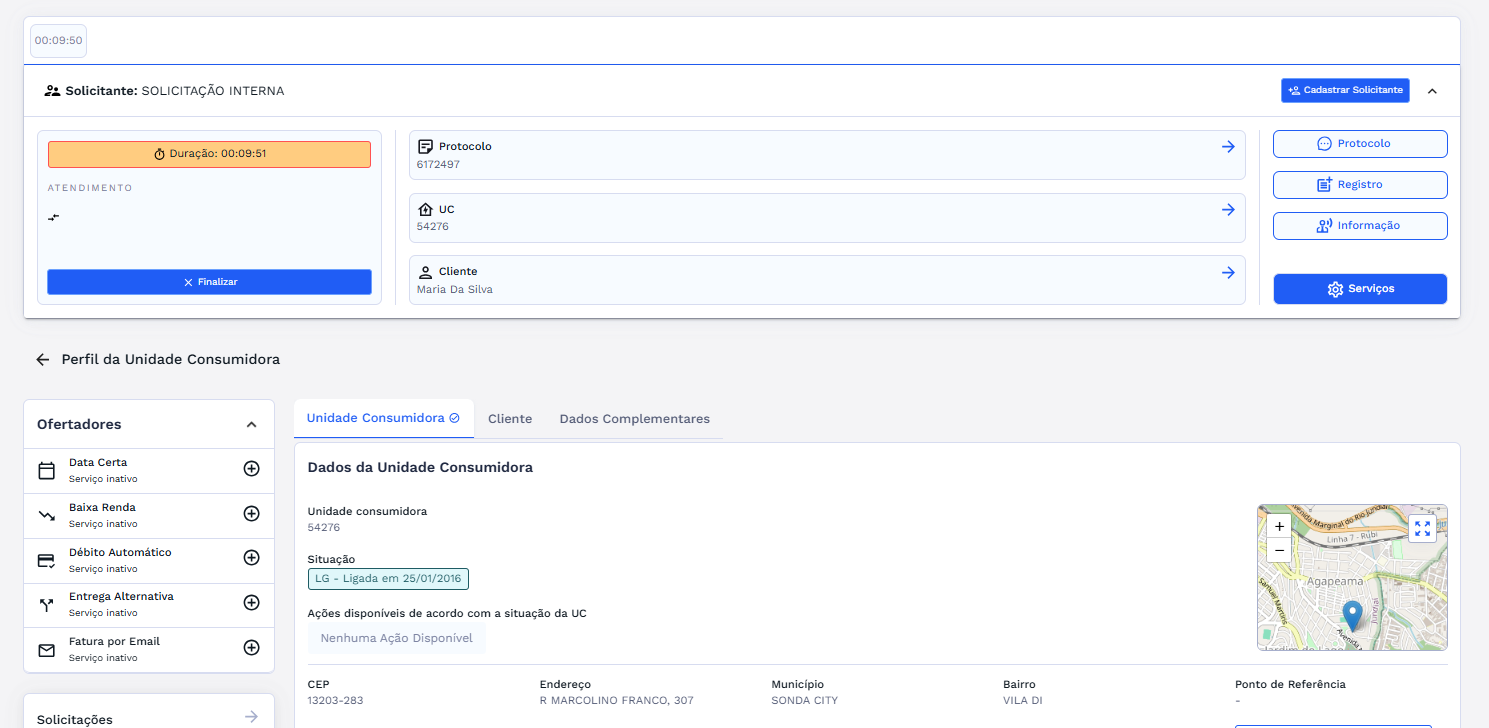
Clique em CONFIRMAR e será direcionado para o perfil da UC ou cliente associado a UC da solicitação selecionada.
# VALIDAÇÕES DO SISTEMA
# UC BLOQUEADA!
Determinadas Unidades Consumidoras (UCs) e clientes são previamente cadastrados na aplicação CATPUL00, indicando que seus dados não devem ser visualizados por todos os usuários. Quando alguém tenta pesquisar essas informações na SPESSVDS, o sistema verifica duas condições:
- Se a UC ou o cliente pesquisado está cadastrado na CATPUL00 como restrito.
- Se o usuário não possui permissão para visualizar esses dados, conforme definido na aplicação F5GRUOB0, no objeto CTR_VISU_UC_CLI (valor “N”).
Se essas duas condições forem atendidas, o acesso aos dados é automaticamente bloqueado e as solicitações não serão listadas.
# PROCEDIMENTOS BÁSICOS – SÍMBOLOS E CONVENÇÕES
Adicionar Filtro: Ao clicar em Adicionar Filtro, são exibidas as opções de filtros disponíveis para a tabela. Após preencher os valores e confirmar, o filtro é aplicado e a lista é atualizada conforme os critérios informados.
Info: Ícones de informação (representados por um “i” dentro de um círculo ⓘ) exibem dicas ou instruções adicionais ao passar o cursor sobre eles. Navegação da Tabela: Localizado no rodapé da tabela, o usuário pode selecionar o número de linhas a serem exibidas por página e navegar entre as páginas.
# REQUISITOS DE USUÁRIOS
Principais ações que os usuários poderão executar ao acessar a funcionalidade de Pesquisa de Solicitação pelos Dados do Solicitante.
| USUÁRIO | RESPONSABILIDADES |
|---|---|
| Atendimento | Poderá consultar as Solicitações de Serviço pelos dados do solicitante buscado. necessárias |
| Poderá selecionar uma Solicitação e ser direcionado para o perfil de uc/cliente vinculado a ela | |
| Poderá acessar a tela de Acompanhamento de Solicitações clicando no número da SS listada |