
# Fatura por Email
# Versão 1
# DESCRIÇÃO
A Documentação de Fatura por Email tem como objetivo o cadastro ou alteração da forma de envio da 1ª Via de Fatura para envio por e-mail. Nesse serviço podemos também registrar recusa ou cancelar/desativar a forma de envio ativada.
# FINALIDADE
Nesta funcionalidade é realizado validações de e-mails já cadastrados no cadastro do cliente. Portanto essa funcionalidade permite também alterar o e-mail recuperado ou cadastrar um novo endereço válido para recebimento de faturas, além de possibilitar a desativação do serviço retornando para o tipo de envio de fatura anterior. Ao realizar o cadastro ou alteração do email é gerado uma SS AL/NOM de cadastro ou registro de alteração que terá impacto no cadastro do cliente. Abaixo podemos acompanhar os principais caminhos de acesso e o fluxo de cada validação feita pelo sistema ou definição feita pelo usuário.
# PRINCIPAIS CAMINHOS
Login ou acesso ao sistema > Página Inicial > Workspace de Atendimento > Selecione o perfil de atendimento > No menu de navegação selecione o item “Atendimento ao Consumidor” > Barra de atendimento > Iniciar atendimento > Buscar por uma UC > Perfil UC/Cliente > Ofertador: Fatura por Email
Login ou acesso ao sistema > Página Inicial > Workspace de Atendimento > Selecione o perfil de atendimento > No menu de navegação selecione o item “Atendimento ao Consumidor” > Barra de atendimento > Iniciar atendimento > Buscar por uma UC > Perfil UC/Cliente > Botão “Serviços > Fatura por Email
# FUNCIONALIDADES
# Registrar Recusa
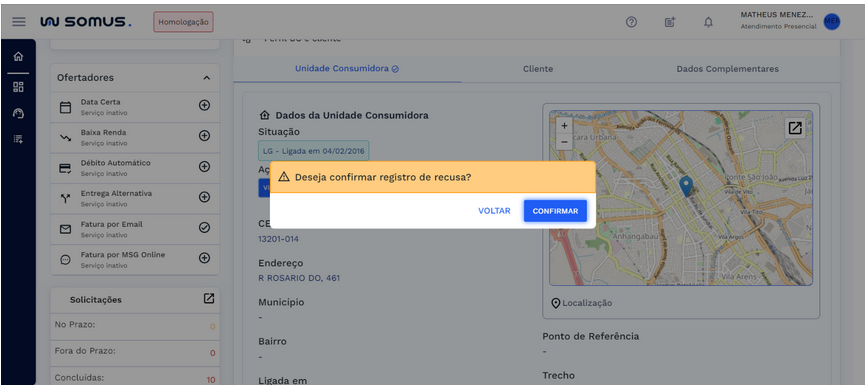
Caso o cliente optar por registrar a recusa do serviço, ao selecionar a opção de Fatura por Email, será exibida uma janela informando que o serviço não está cadastrado e apresentando as seguintes opções: “histórico” que estará desabilitado neste momento, “cadastrar” ou “registrar recusa”.
- Ao pressionar o botão “Registrar Recusa” será exibido uma janela de confirmação referente ao registro de recusa do cliente;
- Ao clicar em “Confirmar” o registro será efetuado gerando uma SS/LOS;
- Retornando para o Perfil de UC/Cliente com o serviço indicando recusado.
# Ofertador Recusado
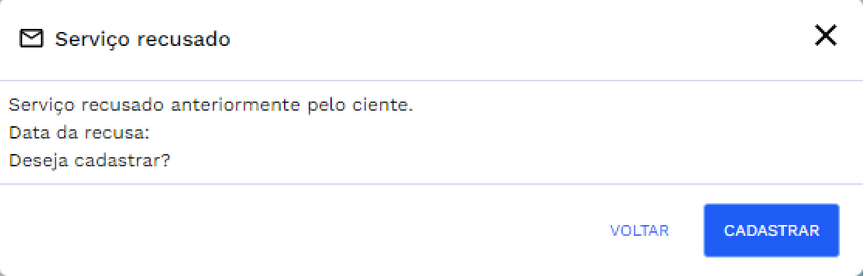
Após o registro de recusa ter sido efetuado e o ofertador indicar o estado recusado, ao selecionar esse serviço no quadro de ofertadores, será exibido uma janela contendo um resumo da recusa.
- Resumo irá incluir informações como a data em que ocorreu a recusa.
Além disso, haverá as opções de "cadastrar" ou "histórico";
- Ao selecionar a opção de "cadastrar", o usuário poderá efetuar um novo cadastro de email ou alteração;
- Ao clicar em "Histórico", será exibido a tela de histórico do serviço.
# Recuperação e validação de e-mail
Ao acessar o serviço/ofertador o sistema irá verificar as seguintes condições no cadastro do cliente:
- Se existir email já cadastrado, o sistema recuperará e o carregará no campo de email e irá alertar sobre o registro de alteração no cadastro do cliente em caso de alteração desse dado;
- Se não houver email cadastrado o sistema exibe a tela principal com o campo de email em branco e com uma mensagem de alerta indicando sobre a necessidade de definir um novo endereço de e-mail.
# Alteração do Email
Para alterar o serviço de Fatura por Email, siga estas etapas:
- Serviço/Ofertador Fatura por Email;
- Se o serviço estiver ativo/cadastrado o botão do menu de ofertadores será apresentado como “Ativo”;
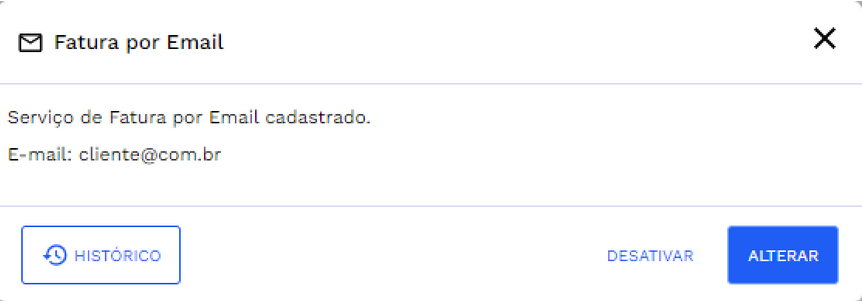
- Ao selecionar o serviço ativo, por ambos os caminhos descritos acima, será apresentado a Janela de validação, informando que existe um endereço de email cadastrado;
- É disponibilizado nesse momento a opção de “Histórico” “Desativar” ou “Alterar”;
- Ao ativar a opção de “Alterar” é exibido a tela principal da fatura por email em modo alteração com a seguinte estrutura:
- Alerta: Exibe uma mensagem indicando que foi encontrado e recuperado o email do cadastro do cliente;
- Email: Campo preenchido com o email já cadastrado, campo em modo de edição;
Dessa forma, permitindo que o usuário altere o endereço de email recuperado do cadastro do cliente, ao finalizar o sistema irá efetuar um registro de alteração no cadastro do cliente efetuando uma SS AL/NOM. O usuário é redirecionado de volta à tela do "Perfil UC/Cliente" com o serviço ativo.
# Cadastro Email
Para cadastrar o serviço de Fatura por Email, siga estas etapas:
- Serviço/Ofertador Fatura por Email;
- Se o serviço estiver inativo o botão do menu de ofertadores será apresentado como “Inativo”;
- Ao selecionar o serviço inativo, por ambos os caminhos descritos acima, será apresentado a Janela de validação, informando que não existe serviço cadastrado;
- É disponibilizado nesse momento a opção de registrar recusa ou cadastrar o serviço;
- Ao clicar no botão "Cadastrar", é apresentada a tela de Fatura por Email;
- O sistema irá verificar se existe email já cadastrado;
- Se não houver e-mail cadastrado no cadastro do cliente o campo de endereço virá em branco e o sistema alerta sobre a necessidade de definir um novo endereço de e-mail para envio de faturas;
- Se for encontrado e-mail já cadastrado no cadastro do cliente o campo de endereço virá preenchido com o email recuperado como opção para envio da fatura e o sistema alerta em caso de alteração desse dado será gerado um registro de alteração no cadastro do cliente;
- Preencha o campo de email inserindo um novo ou alterando, campo de preenchimento obrigatório;
- Após informar o email, clique em "Cadastrar", uma caixa de diálogo é exibida para confirmar o cadastro;
- Após clicar no botão “confirmar”, o serviço irá gerar uma SS AL/NOM cadastrando ou alterando o email;
- O usuário é redirecionado de volta à tela "Perfil UC/Cliente" com o serviço ativo.

# Desativação do serviço de envio de fatura por e-mail
Para desativar o serviço de Fatura por Email, siga estas etapas:
- Serviço/Ofertador Fatura por Email;
- Se o serviço estiver ativo/cadastrado o botão do menu de ofertadores será apresentado como “Ativo”;
- Ao selecionar o serviço ativo, por ambos os caminhos descritos acima, será apresentado a Janela de validação, informando que existe um endereço de email cadastrado;
- É disponibilizado nesse momento a opção de “Histórico” “Desativar” “Alterar”;
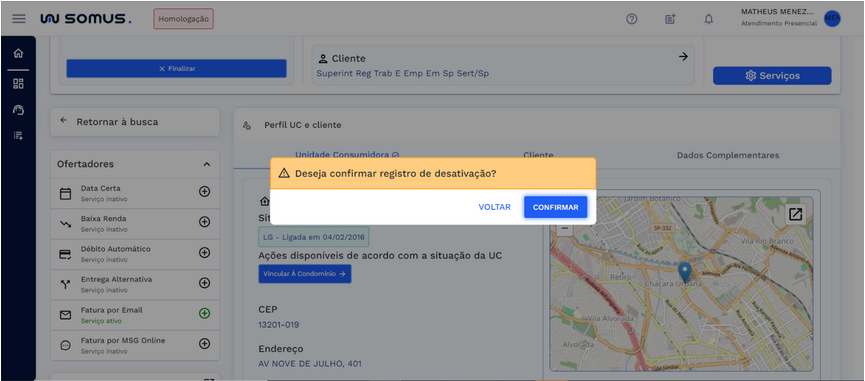
- Ao clicar em “Desativar” será apresentado uma janela para confirmar o registro de desativação do serviço;
- Ao clicar no botão “confirmar”, o serviço será desativado com sucesso;
- O usuário é redirecionado de volta à tela "Perfil da UC/Cliente" com o serviço inativo.
É importante destacar que o cancelamento do serviço apenas irá alterar o tipo de entrega da fatura definido. Vale ressaltar que o endereço e-mail permanecerá registrado no cadastro do cliente.
# Registro de Atendimento
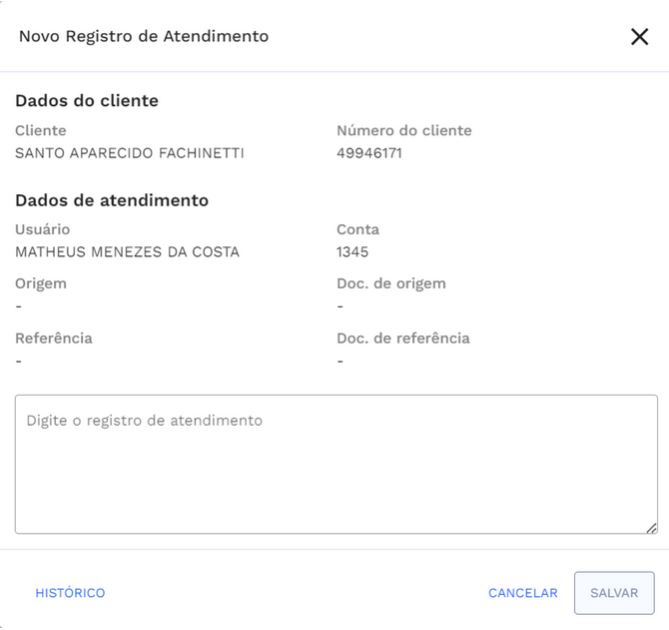
Ao selecionar o botão de registro de atendimento disponível ao lado do título da aplicação, será exibido uma janela com um breve resumo de dados, contendo: dados do cliente e dados do atendimento e o campo de observações habilitado para preenchimento de informações sobre o serviço que está em execução.
# ESPECIFICIDADES
Descreva os itens abaixo referente as validações.
| FUNÇÃO | PARÂMETROS | STATUS/COMPORTAMENTO |
|---|---|---|
# PROCEDIMENTOS BÁSICOS – SÍMBOLOS E CONVENÇÕES
# Ofertadores
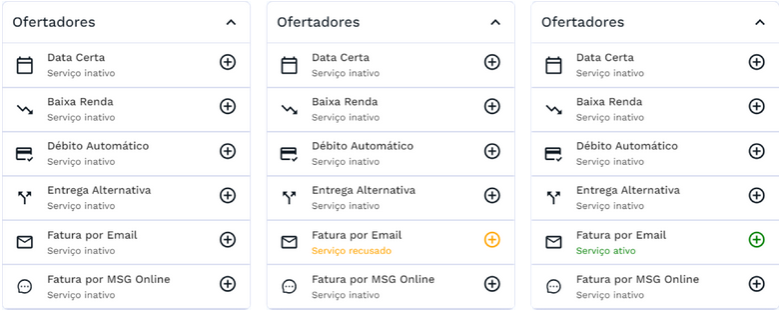
O sistema conta com verificações para indicar o estado atual do ofertador no Perfil da UC/Cliente, com três estados possíveis: Inativo, Ativo e Recusado.
- Inativo: Indica que o cliente não possui cadastro de entrega alternativa. Nesse estado, ele terá a opção de registrar a recusa do serviço e efetuar o cadastro do mesmo.
- Ativo: Significa que o cliente possui cadastro de entrega alternativa, permitindo a desativação/cancelamento e alteração do serviço, conforme necessário.
- Recusado: Quando o cliente recusa o serviço, seu estado é marcado como "Recusado". Ao clicar no ofertador recusado, é disponibilizado opção de cadastrar o serviço imediatamente, se desejar.
# REQUISITOS DE USUÁRIOS
Principais ações que poderão ser executadas durante a solicitação de Fatura por Email
| USUÁRIO | RESPONSABILIDADES |
|---|---|
| Atendentes | Poderá efetuar o cadastro do serviço de entrega de primeira via de fatura |
| Poderá realizar alterar email gerando um registro de alteração no cadastro do cliente | |
| Poderá desativar/cancelar o serviço | |
| Poderá registrar a recusa | |
| Poderá inserir Registro de Atendimento na tela principal do serviço | |
| Poderá consultar histórico | |
| Poderá identificar se existe email já cadastrado no cadastro do cliente/email recuperado |
# TECLAS DE ATALHO
# [Mapeamento das teclas de atalhos utilizados na funcionalidade]
| AÇÃO/FUNÇÃO | PORTUGÊS | INGLÊS | ESPANHOL |
|---|---|---|---|
# RELATÓRIO DE INCIDÊNCIAS
Seção destinada a resolução de problemas e erros que podem ocorrer e como pode ser solucionado.
| PROBLEMA | CAUSA | SOLUÇÃO |
|---|---|---|
| Endereço de e-mail inválido | Endereço não está descrito de acordo com as regras | Verifique se o e-mail está digitado seguindo: nome-local@domínio |
| Endereço de e-mail em desuso | Cliente não utiliza o endereço cadastrado | Realizar a alteração cadastral |
| Fatura do cliente não chegou | O e-mail está correto e não chegou | Fatura pode se encontrar na caixa de spam |
# DOCUMENTOS RELACIONADOS
| TÍTULO | VERSÃO | LINK |
|---|---|---|
| Barra de Atendimento | - | - |
| Fatura por Email | 1º | - |
| Dados do Solicitante | 1º | - |
# CONTATOS
Fale com a gente e tire suas dúvidas!
Email: <Variáveis parametrizáveis a serem definidas>
Telefone: <Variáveis parametrizáveis a serem definidas>
Área Responsável: <Variáveis parametrizáveis a serem definidas>