
# ALTERAÇÃO DOS DADOS DO ENDEREÇO DO CLIENTE
# Versão 1
# FINALIDADE
A aplicação tem como finalidade permitir o gerenciamento dos endereços vinculados ao cliente em atendimentos. Através dela, é possível cadastrar novos endereços, editar registros existentes, consultar dados em modo de visualização e ativar ou inativar endereços conforme a necessidade. A solução garante que os dados estejam sempre atualizados e em conformidade com os atendimentos em andamento.
# PRINCIPAIS CAMINHOS
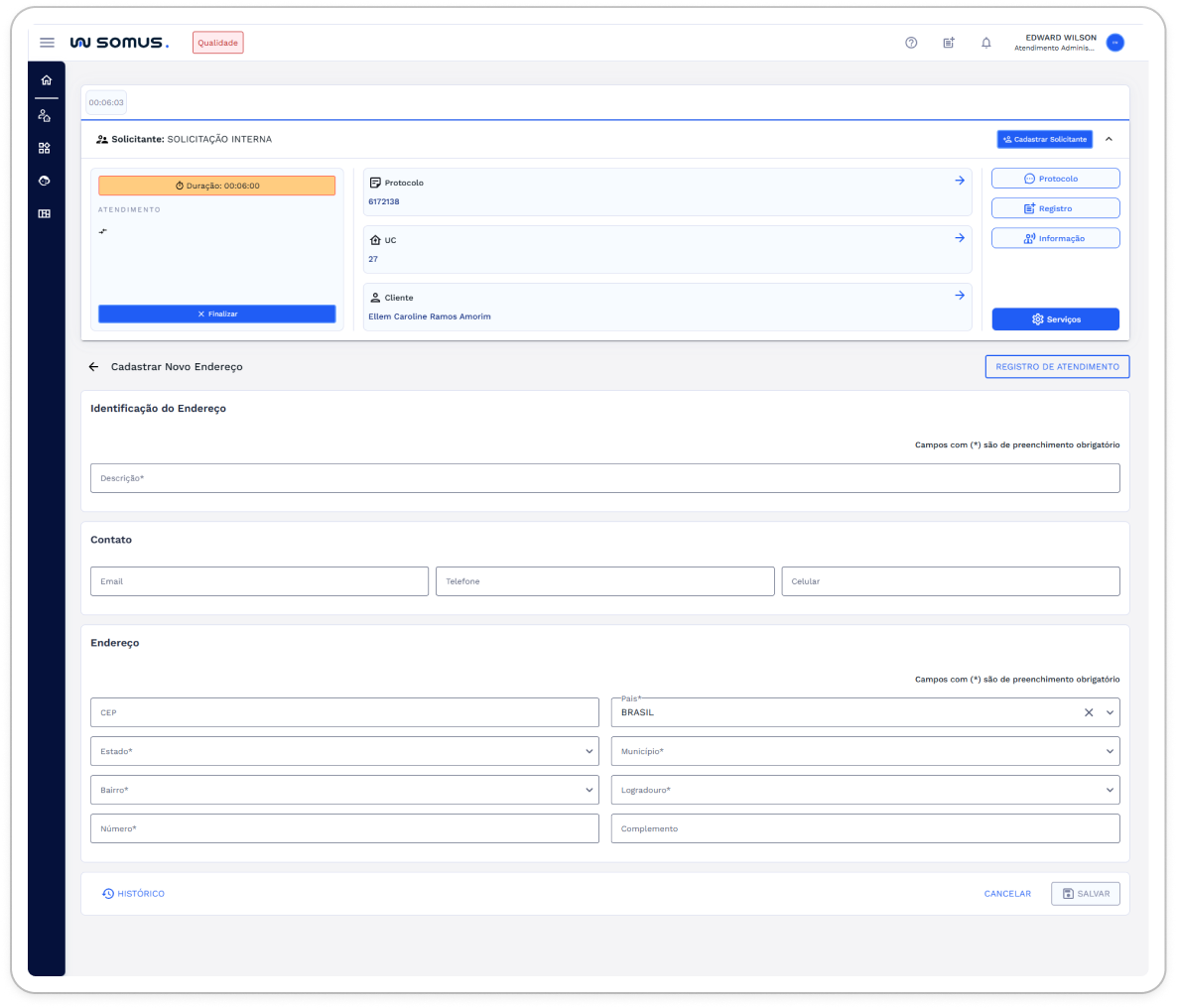
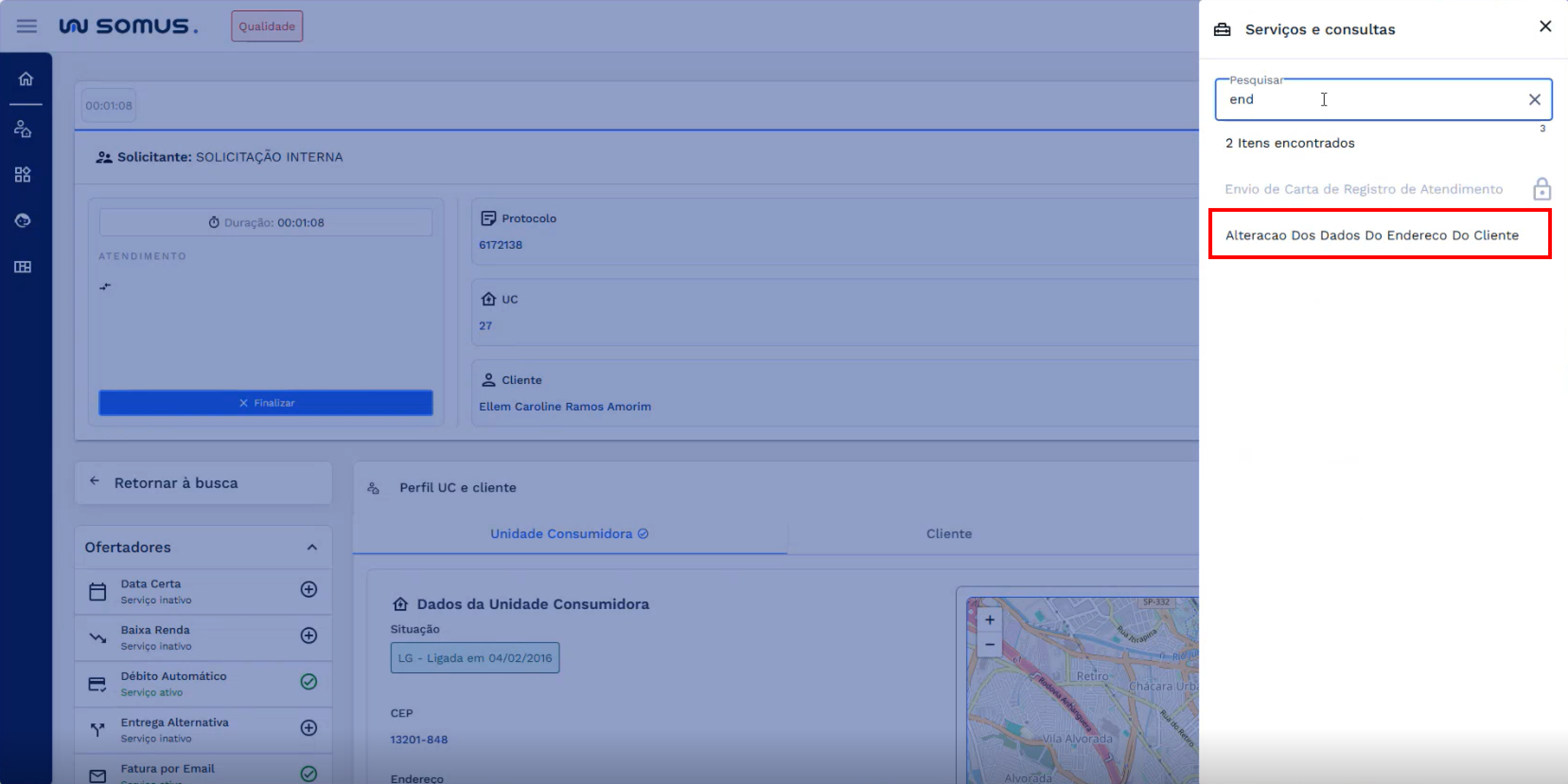
Login > Workspace de Atendimento > No menu de navegação selecione o item “Atendimento ao Consumidor” > Barra de atendimento > Iniciar atendimento > Buscar por uma UC/Cliente > Perfil UC/Cliente > Botão “Serviços e Consultas > Alteração dos Dados do Endereço do Cliente.
# ENDEREÇOS
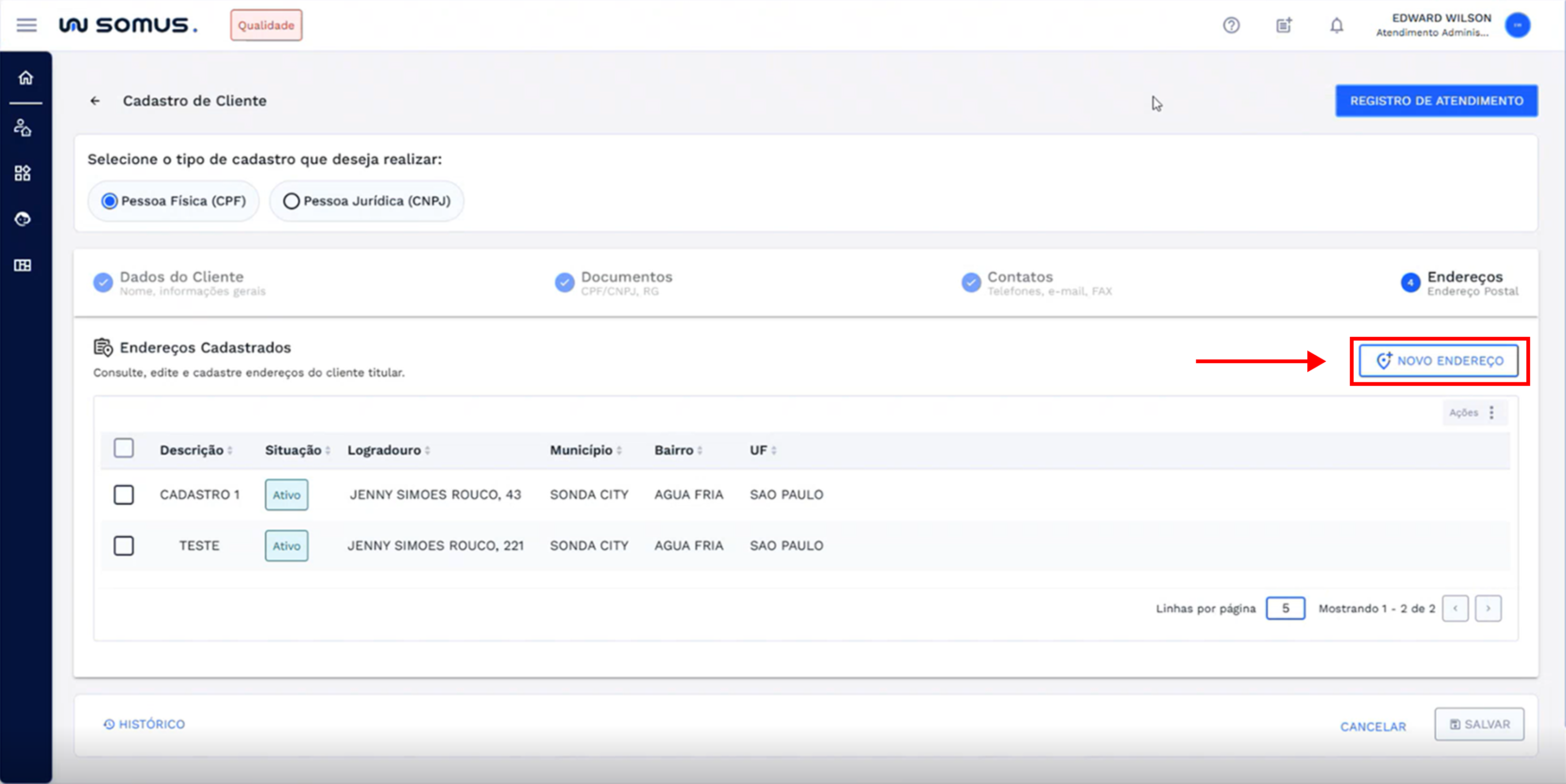
Ao clicar em Alterar dados do cliente, no botão Serviços e Consulta, a aplicação carrega a tela de Cadastro de Cliente, já posicionada na aba Endereços.
Nessa aba, é apresentada uma lista que pode conter ou não endereços previamente cadastrados.
A lista exibe as seguintes colunas: Descrição, Situação, Logradouro, Munícipio, Bairro e UF.
Caso não existam registros, a lista será exibida vazia.
Se houver endereços cadastrados, eles serão listados com seus respectivos dados e situação.
A qualquer momento, é possível incluir novos endereços a partir dessa visualização.
# CADASTRAR NOVO ENDEREÇO
Para cadastrar um novo endereço para o cliente de atendimento, clique no botão “NOVO ENDEREÇO” do lado direito da tela.
O formulário será aberto para que você possa adicionar os dados do novo endereço, conforme a imagem abaixo:
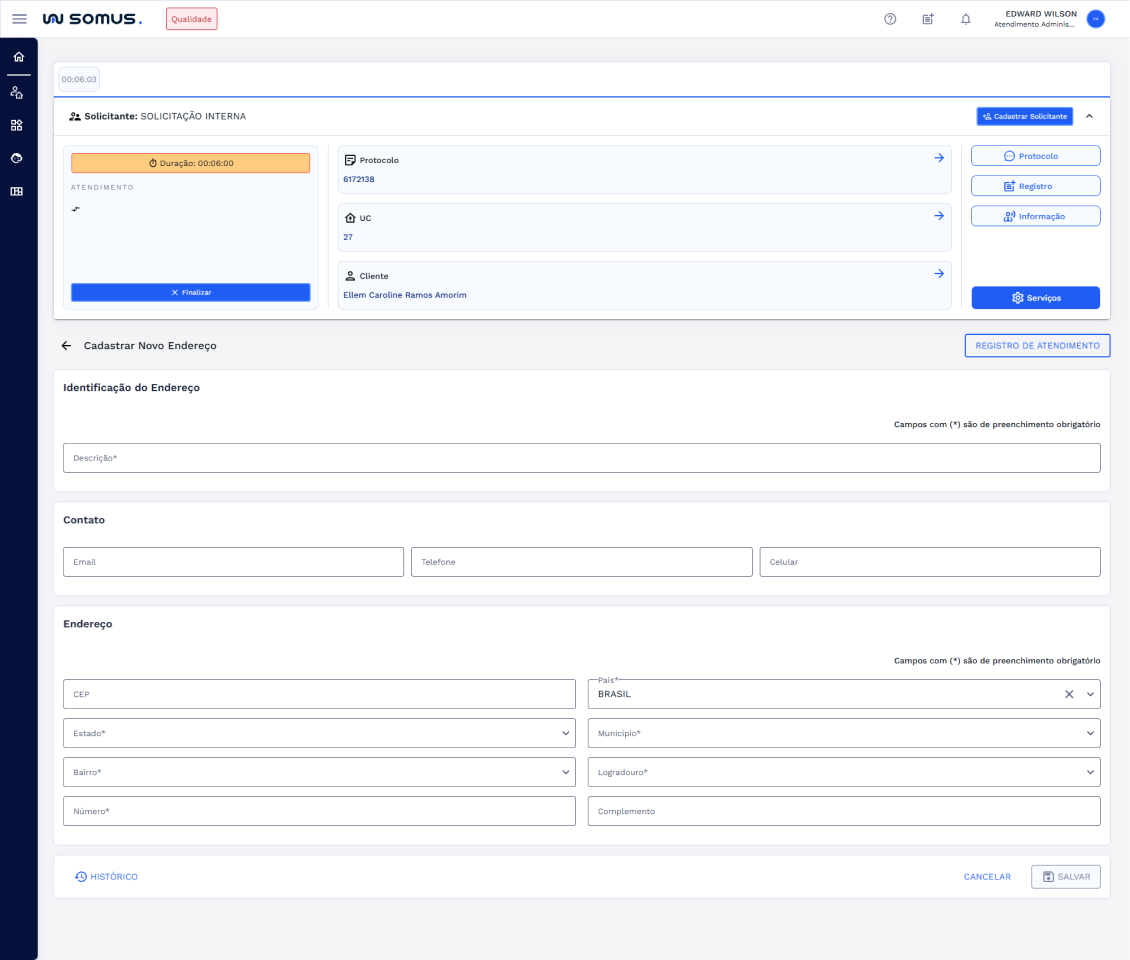
O formulário é organizado em 3 cards de informações, sendo: Identificação do Endereço, Contato e Endereço. Abaixo segue o detalhamento dos cards citados:
# Identificação do Endereço

Esses são os dados de identificação do endereço.
- Utilize o campo de descrição para informar o tipo de endereço que está sendo cadastrado (ex: residência, local de entrega, endereço alternativo etc).
- Campos com asterisco (*) são de preenchimento obrigatório.
# Contato

Esses são os dados de contato associados ao endereço.
Preencha os dados de contato (email, telefone fixo e celular), se houver.
# Endereço
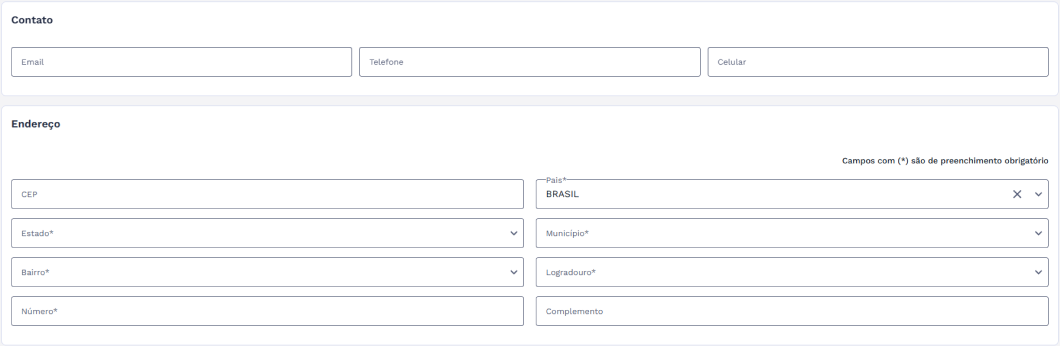
Esses são os dados do endereço postal do cliente. Preencha os dados do endereço com atenção. Campos obrigatórios estão identificados com asterisco (*) e são necessários para salvar o formulário.
Após preencher todos os campos obrigatórios o sistema habilitará o botão “SALVAR”.
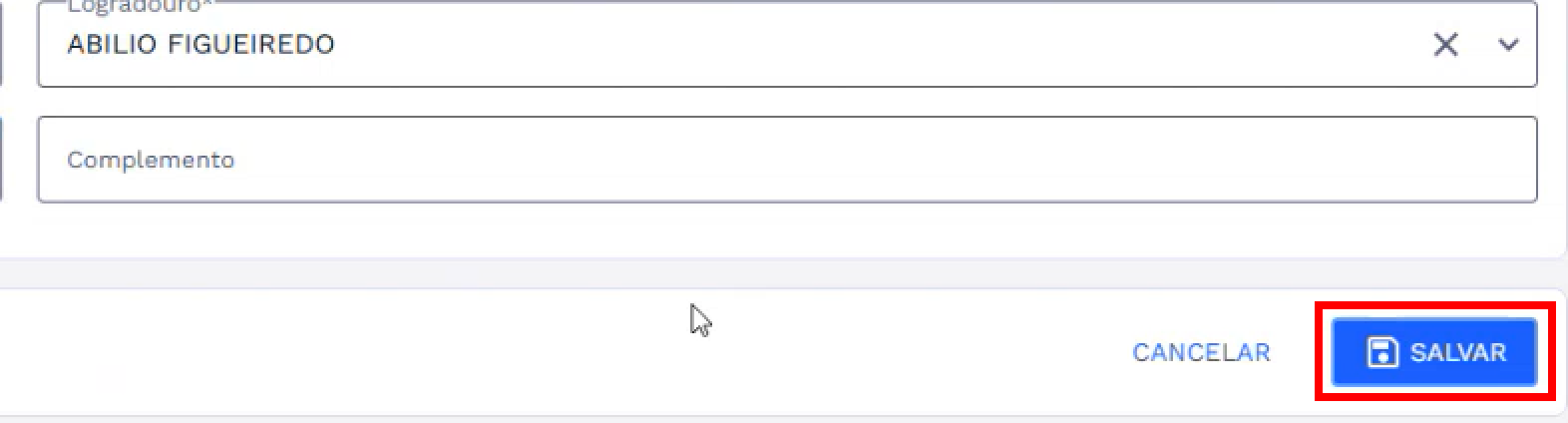
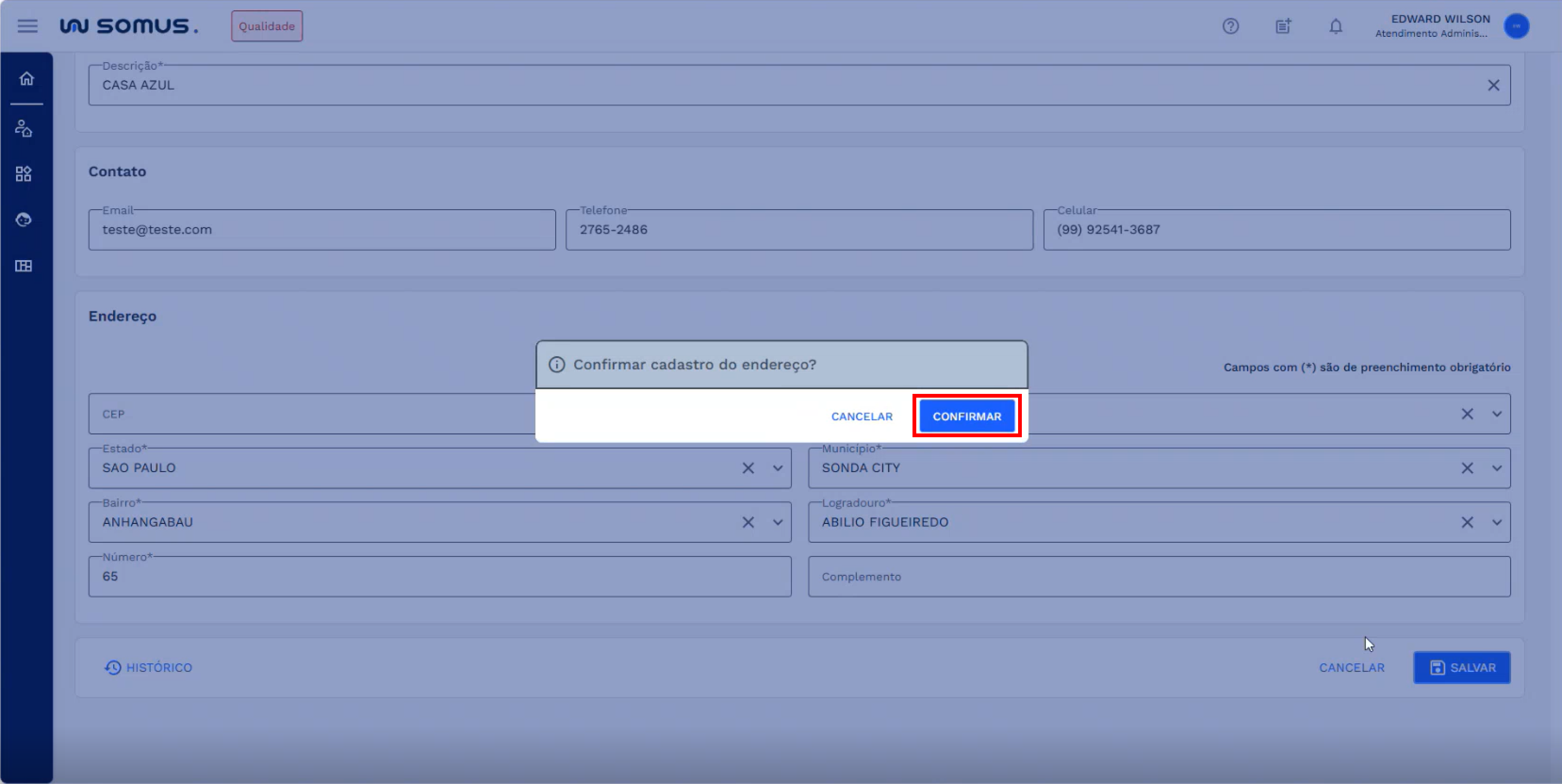
Clique em “SALVAR”, na sequência o sistema apresentará uma caixa de diálogo de confirmação, para avançar clique em “Confirmar” e caso deseje retornar clique em “CANCELAR”, confira na imagem abaixo:
Ao confirmar o sistema fará todas as validações necessárias, e estando tudo de acordo será apresentado uma caixa de diálogo indicando que o cadastro foi efetuado com sucesso e com os dados da SS e LOS, confira abaixo:
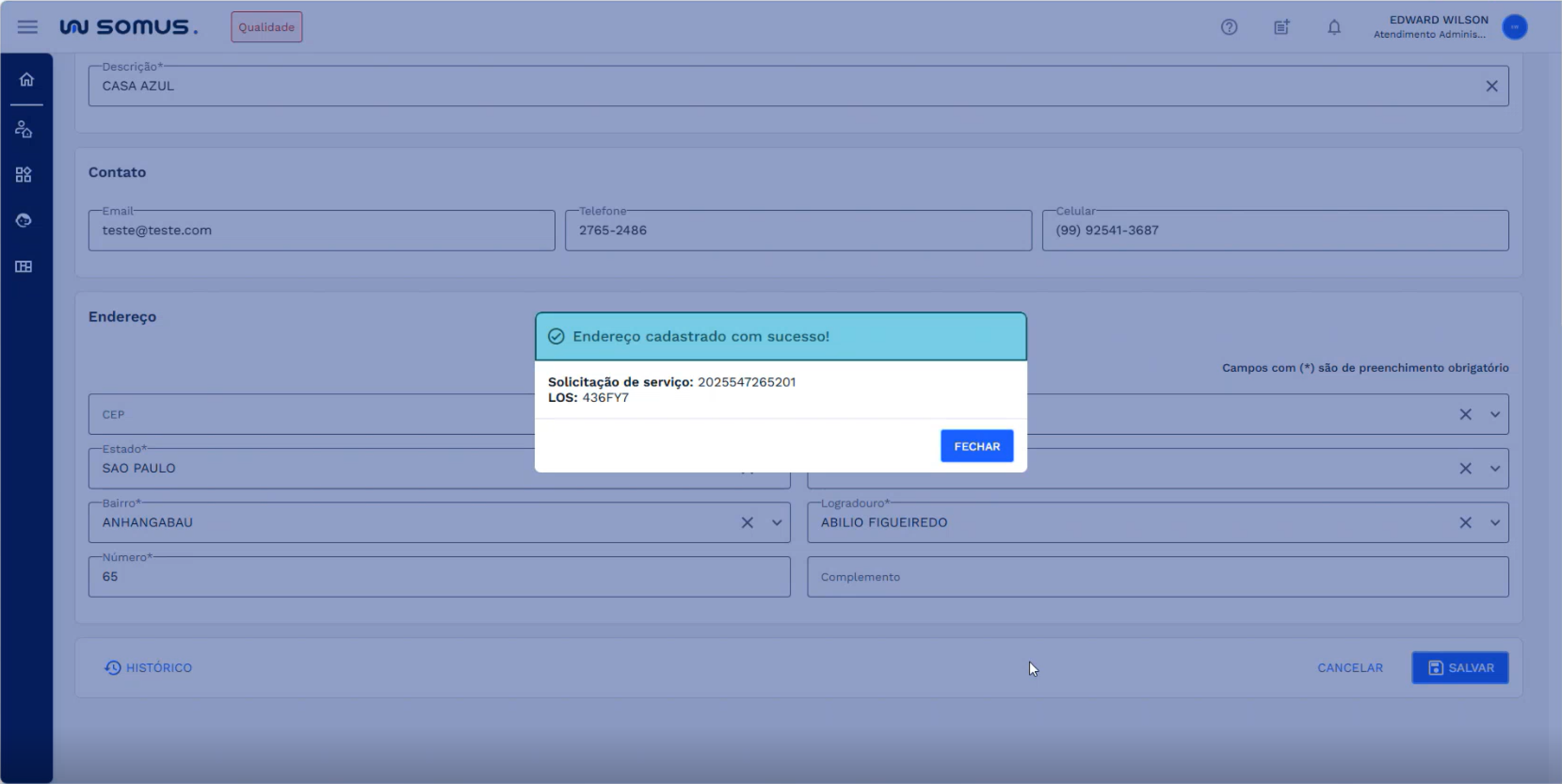
Clique em FECHAR para concluir. Após o cadastro ser realizado com sucesso o sistema retorna para o perfil de Cliente ou UC.
# EDITAR ENDEREÇO DO CLIENTE
Para editar um endereço já cadastrado, o usuário deve primeiro selecionar uma das entradas disponíveis na lista de endereços. A seleção é feita por meio do checkbox localizado à esquerda de cada linha.
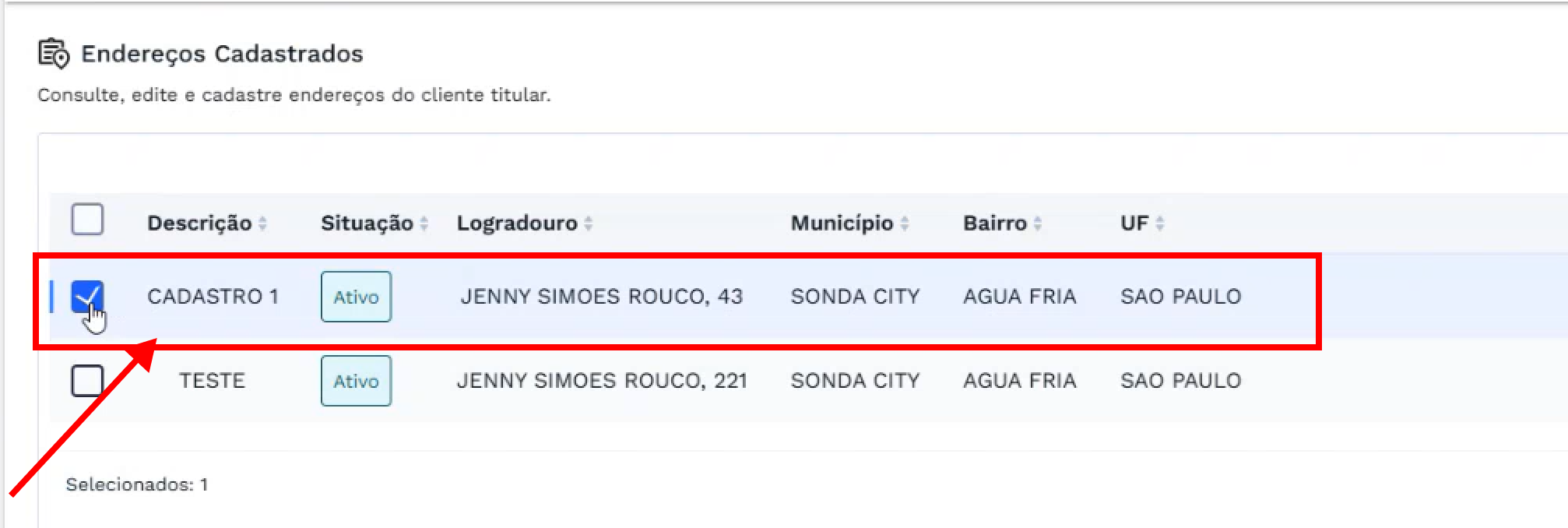
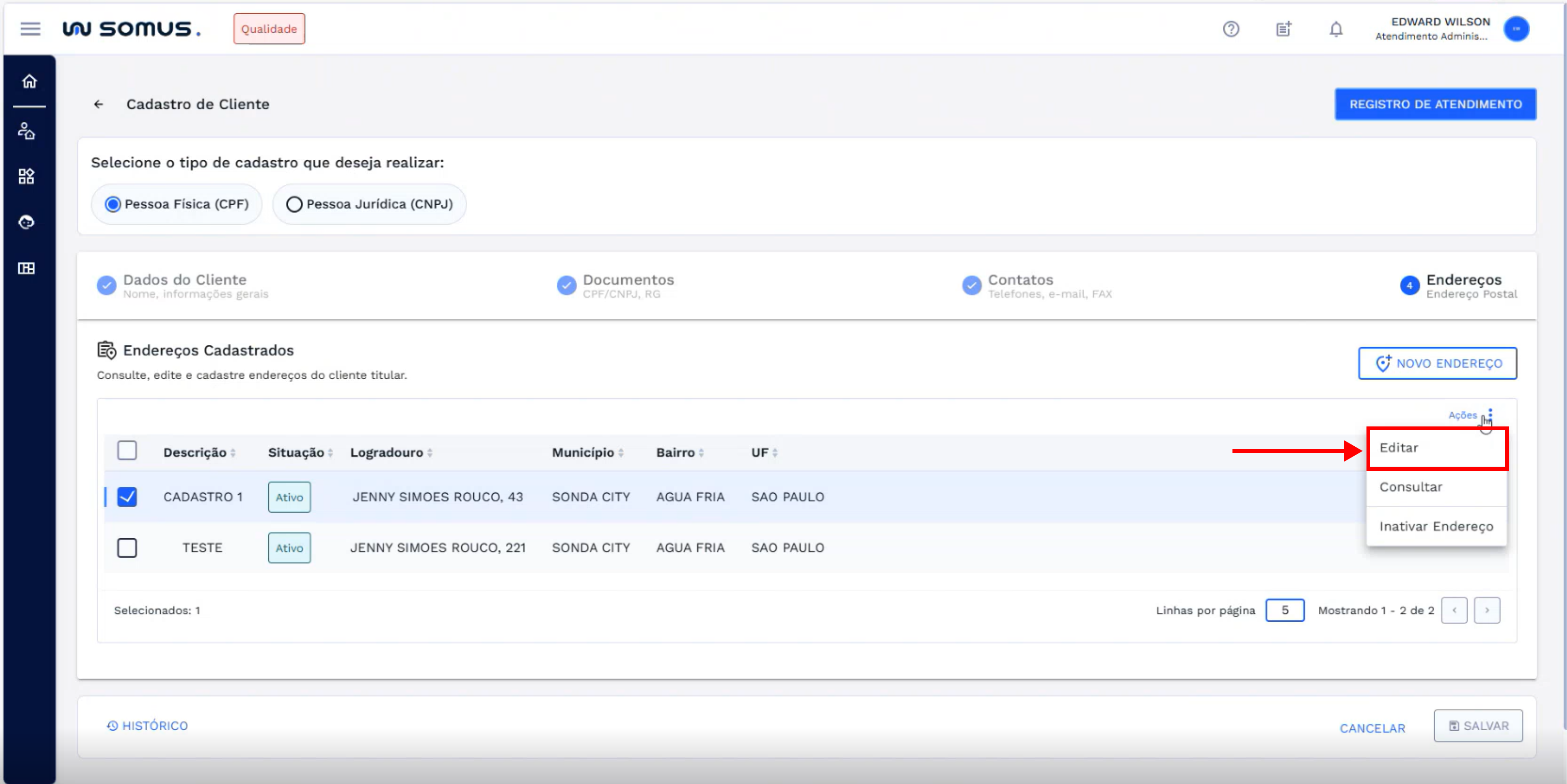
Após a seleção, o botão de Ações será habilitado. Após selecionar o endereço desejado clique no botão de ações localizado no lado direito e selecione a opção "Editar" na lista apresentada. Conforme a imagem abaixo:
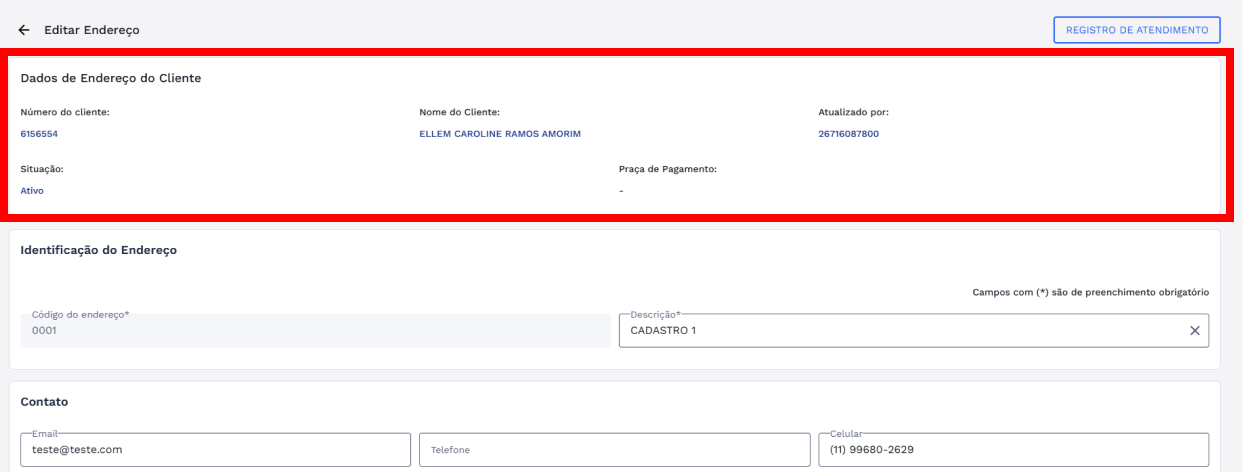
O sistema exibirá a tela de edição do endereço. Nessa visão, será apresentado um card de dados do endereço do cliente com os dados resumidos do endereço selecionado, facilitando o reconhecimento do registro.
Abaixo do card, o formulário de endereço será exibido em modo de edição, permitindo alterações nos dados previamente cadastrados.
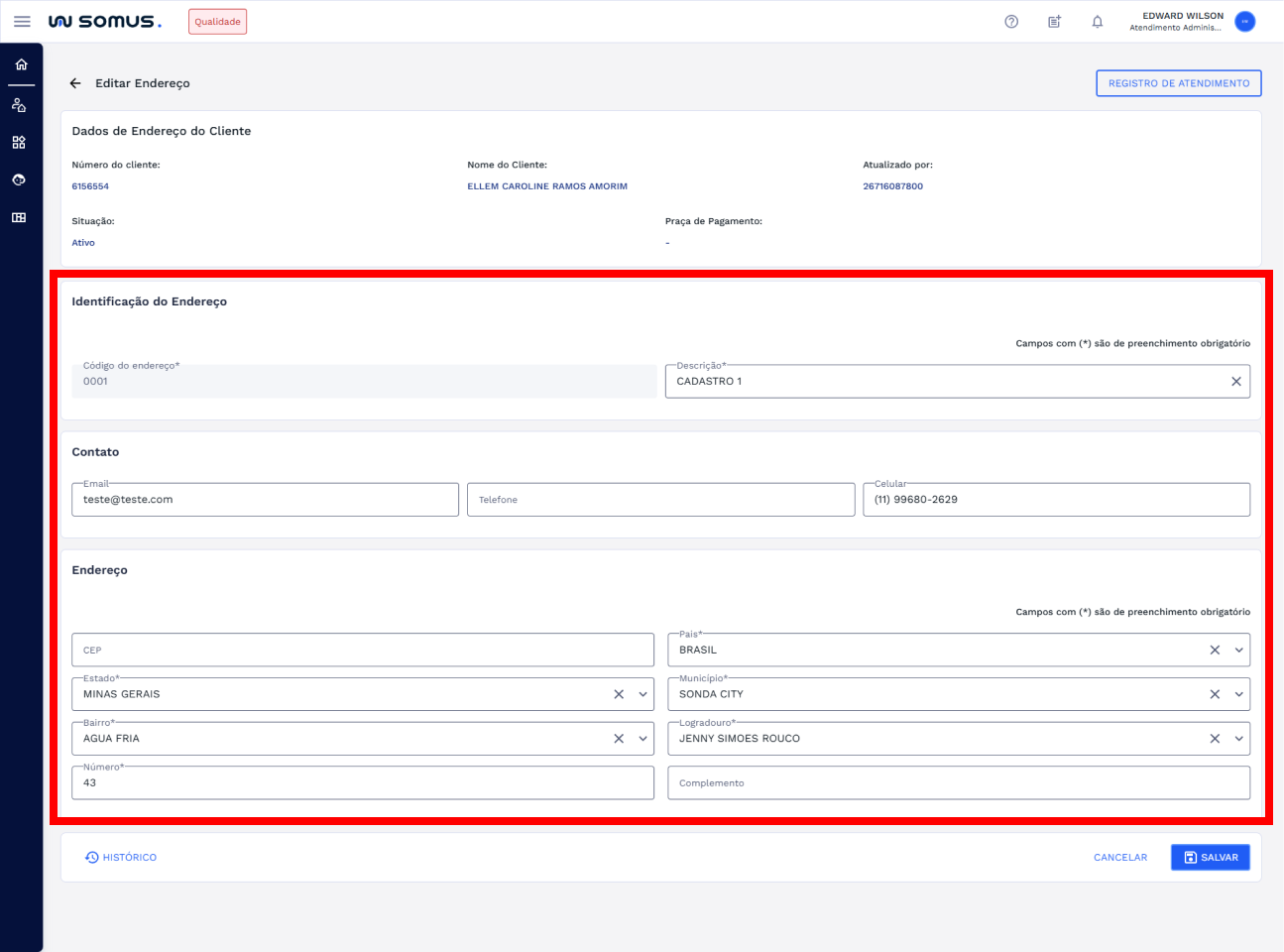
Após editar os dados, clique em "SALVAR”. As obrigatoriedades continuam indicadas por asterisco (*). O sistema fará todas as validações necessárias, caso não exista nenhum impedimento para que a edição seja realizada, será exibida a caixa de diálogo de sucesso.
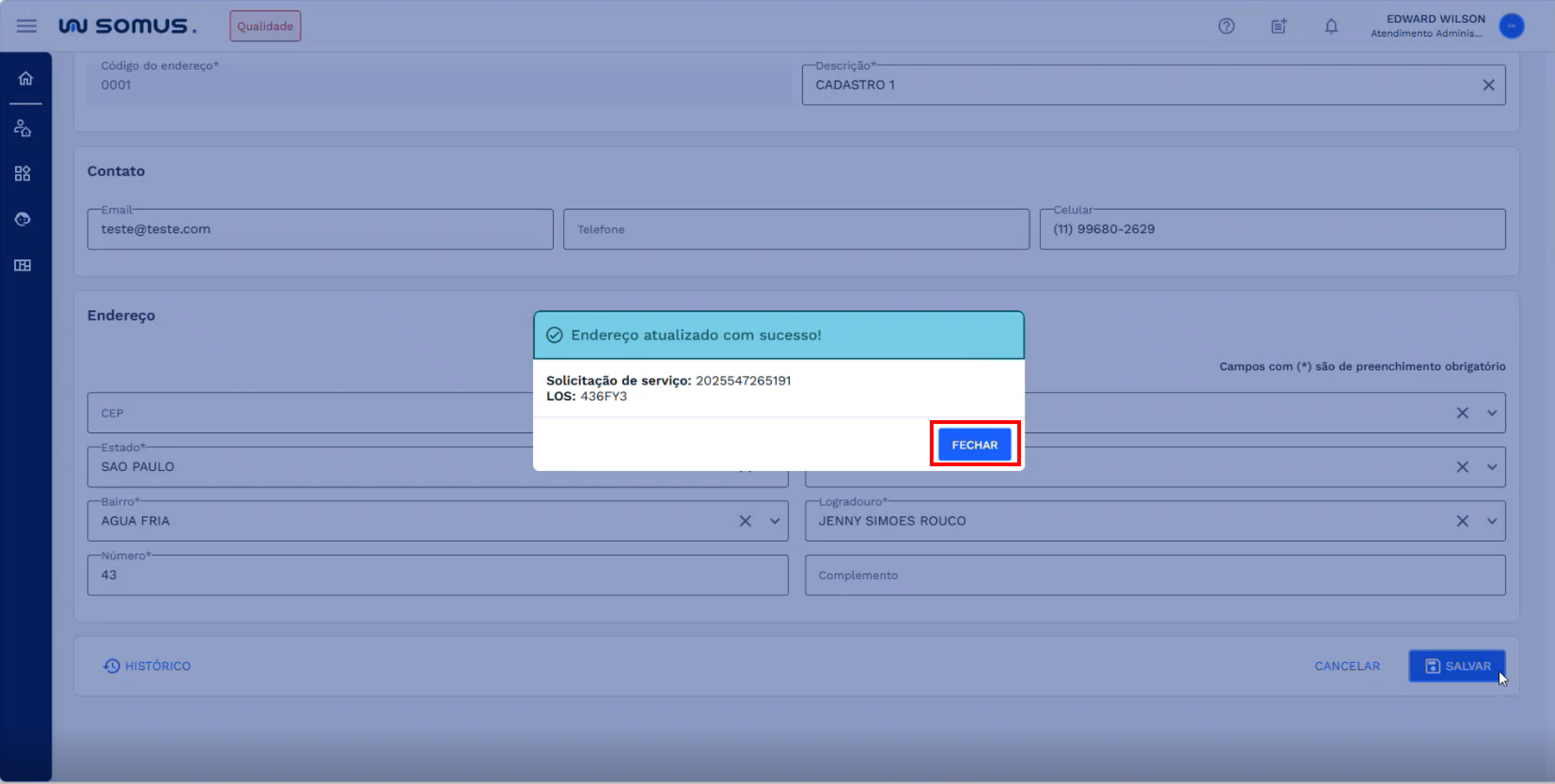
Clique em FECHAR para concluir. Após a edição ser realizada com sucesso o sistema retorna para o perfil de Cliente ou UC.
# CONSULTAR ENDEREÇOS
Para consultar os dados de um endereço já cadastrado, selecione uma das entradas na lista de endereços usando o checkbox localizado à esquerda da linha desejada.
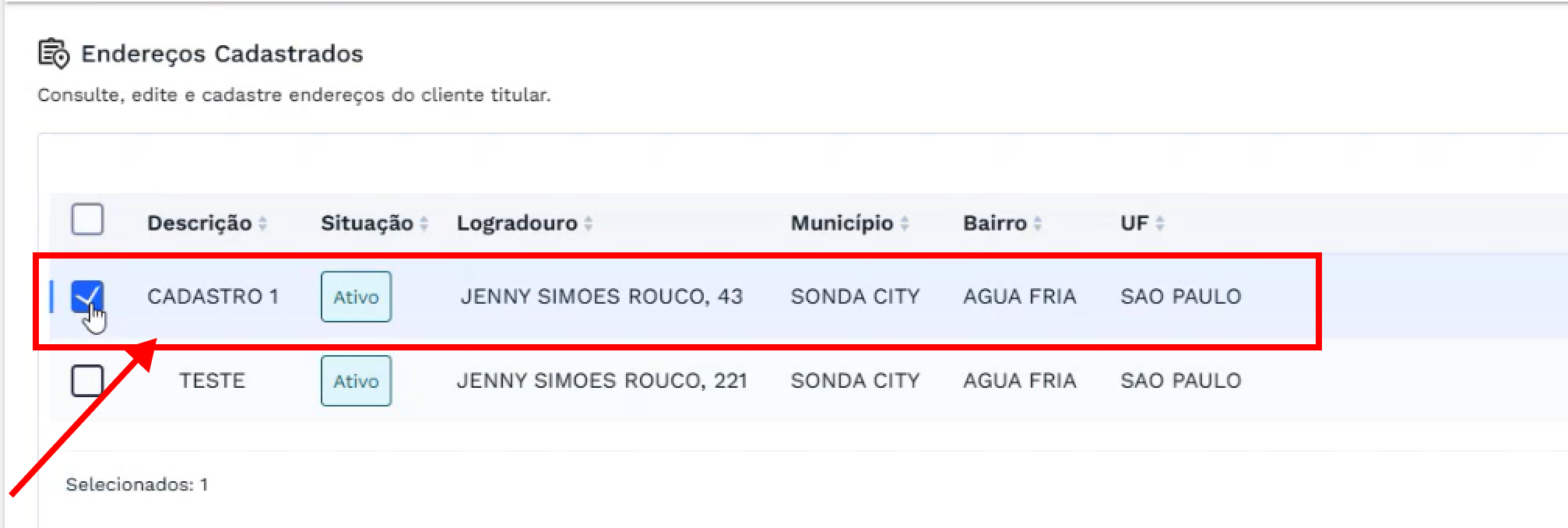
Após a seleção, o botão de Ações será habilitado. Clique no botão de ações, localizado no lado direito da tela, e selecione a opção "Consultar" no menu apresentado.
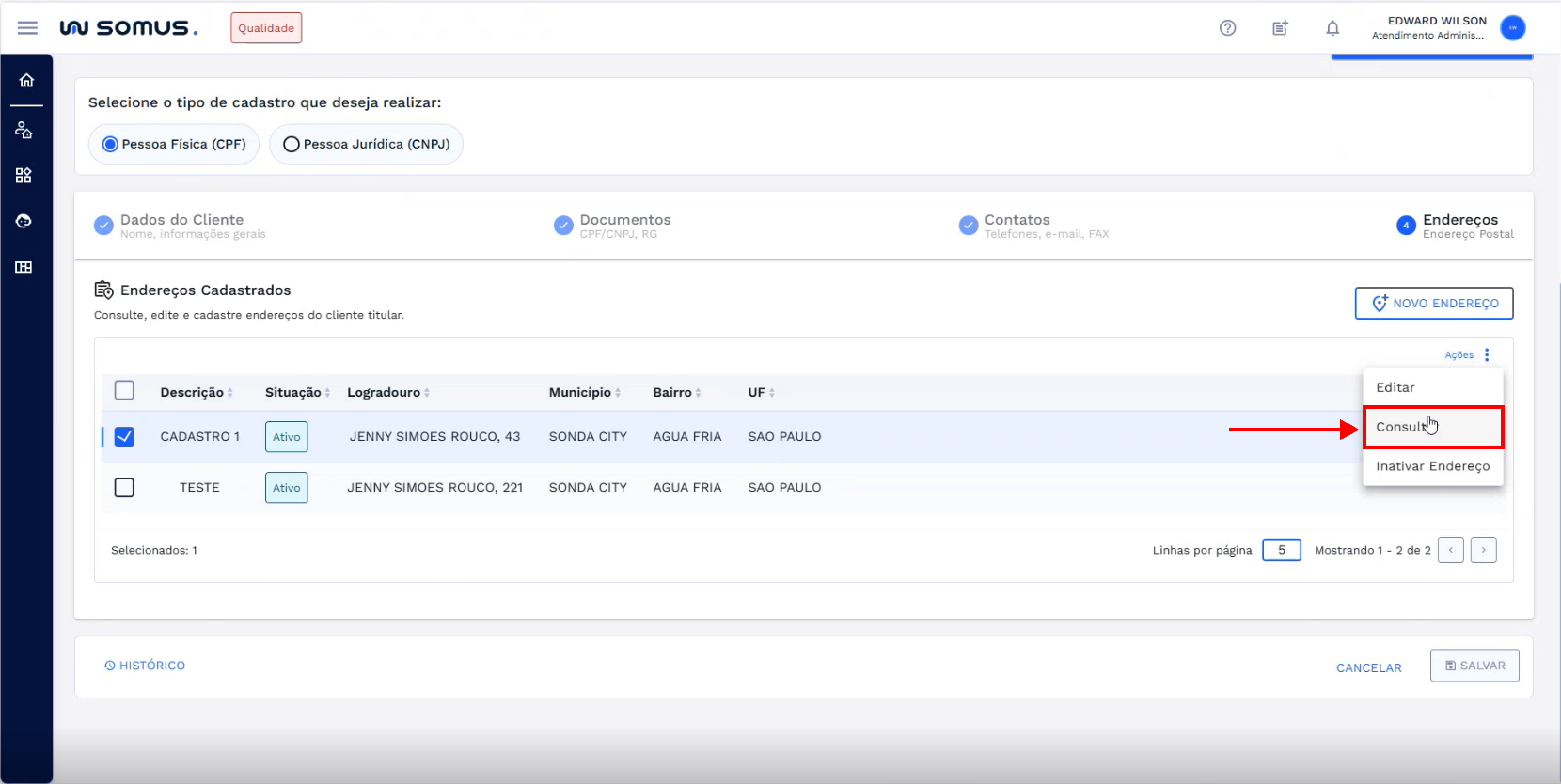
O sistema exibirá a tela com todos os dados do endereço em modo de somente leitura. Isso significa que os campos estarão desabilitados para edição, permitindo apenas a visualização das informações. Além do formulário, será exibido o card de identificação do endereço consultado, facilitando a conferência do registro.
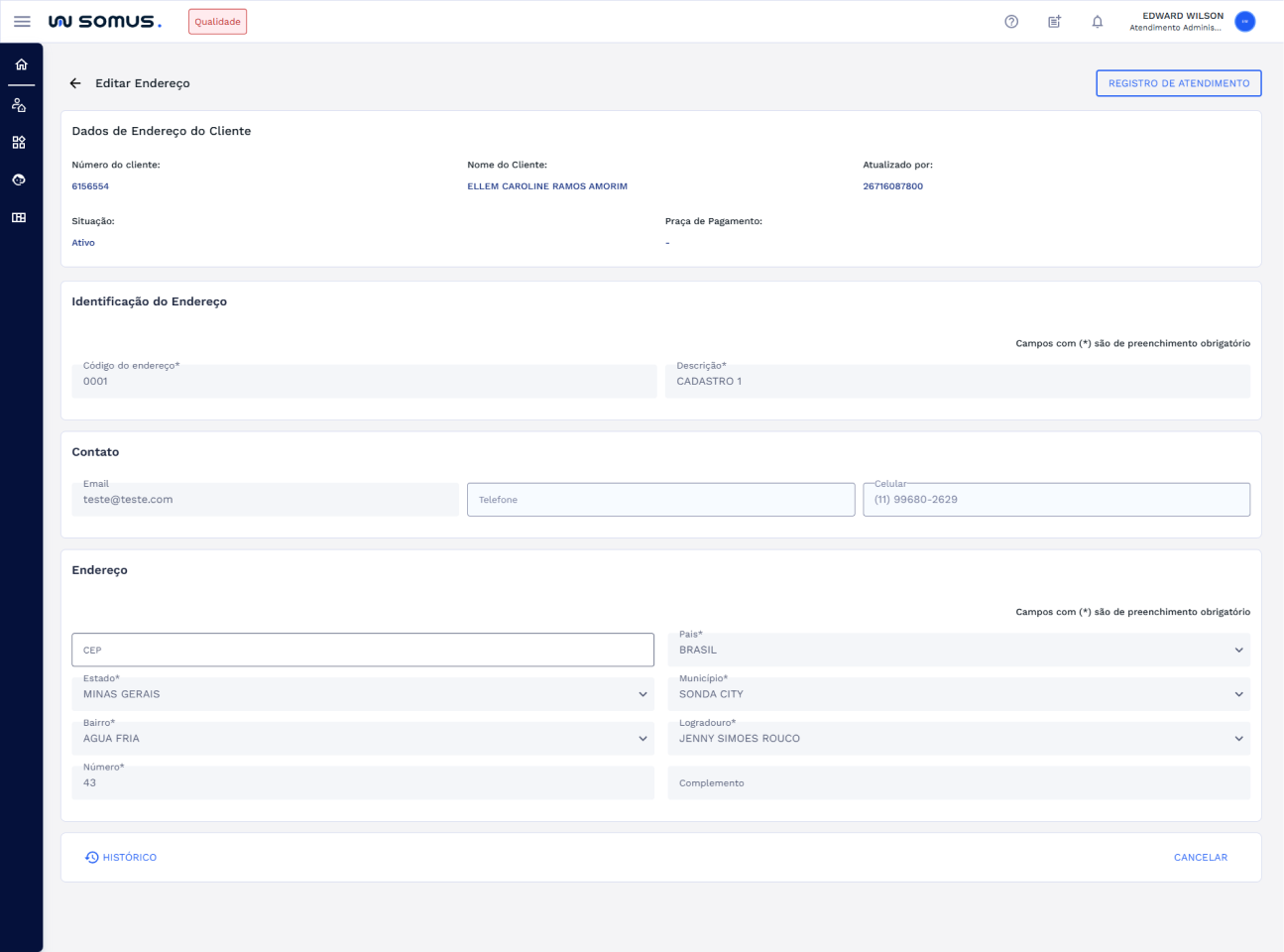
Essa funcionalidade é útil para revisar os dados de contato ou endereço antes de realizar qualquer ação de edição ou inativação.
# INATIVAR ENDEREÇO
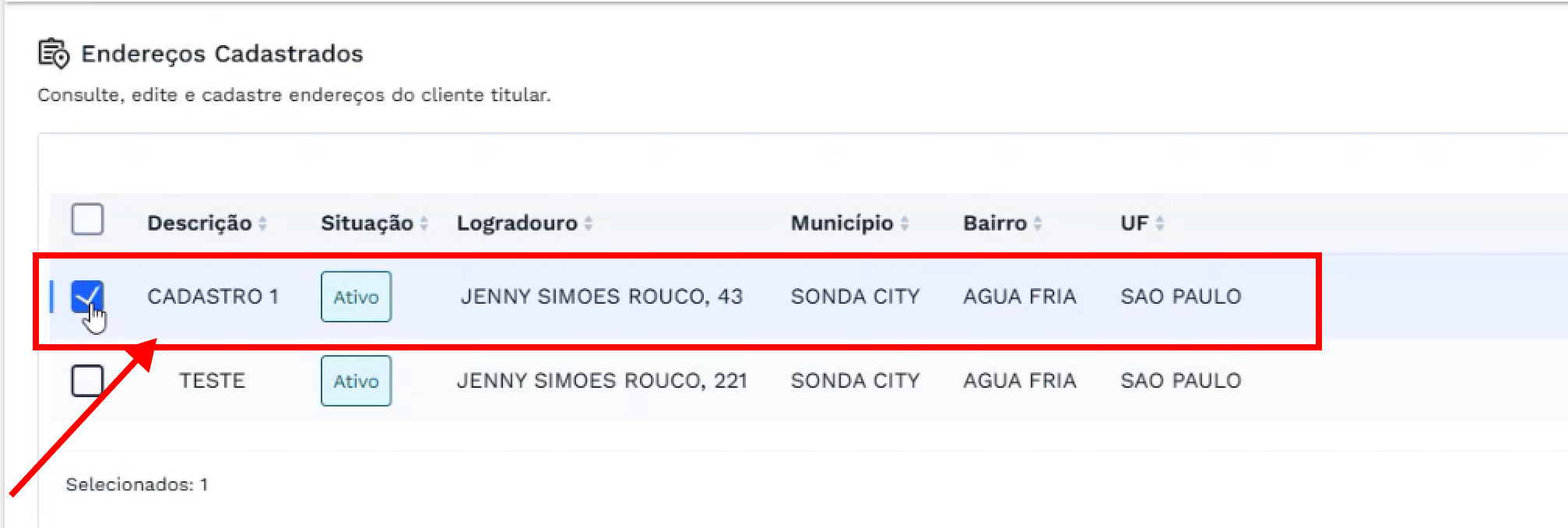
Para inativar um endereço, primeiro selecione o endereço desejado, marcando a caixa de seleção (checkbox) à esquerda da linha correspondente.
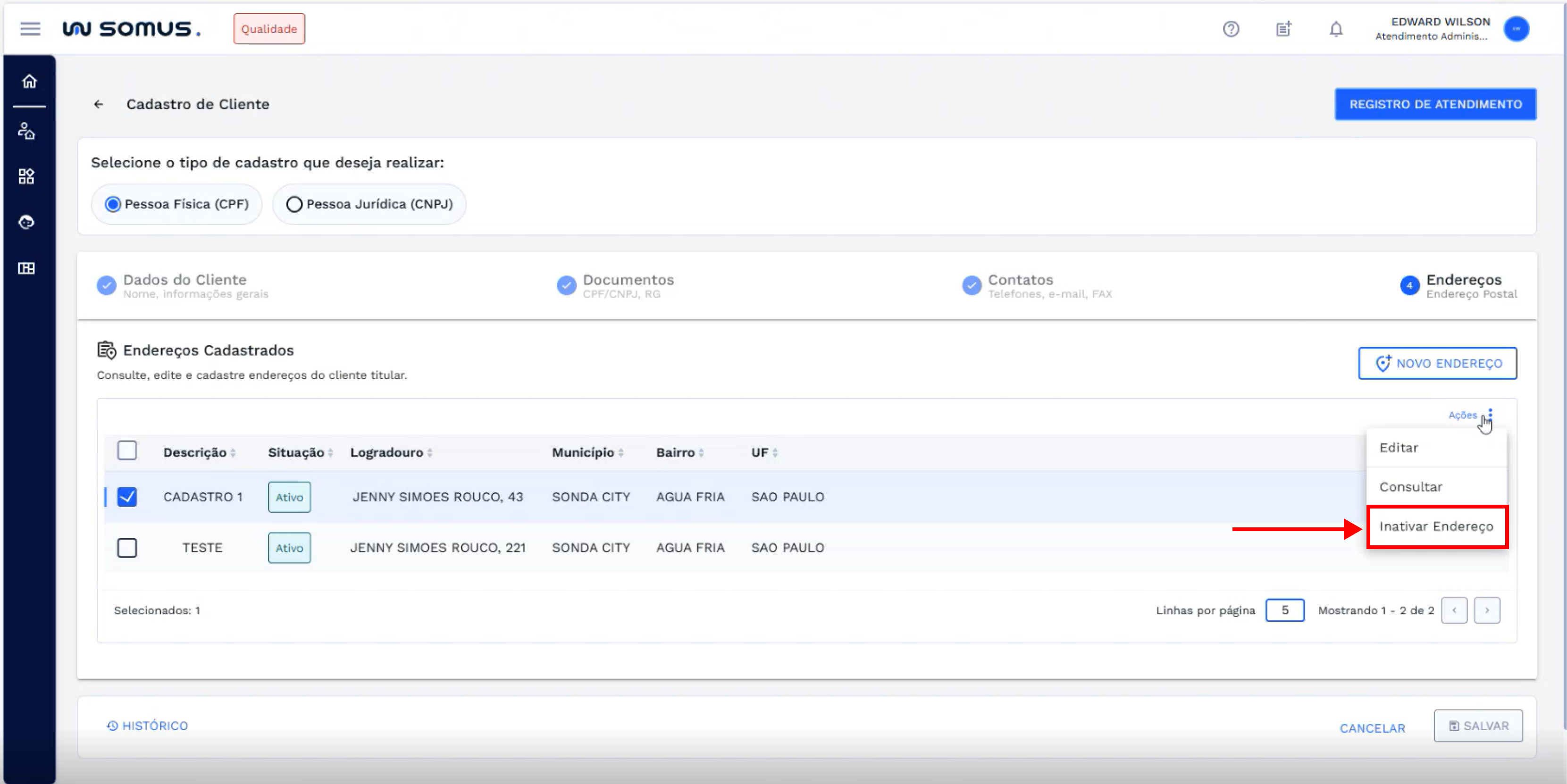
Se o endereço estiver ativo, ao clicar em "Ações", a opção "Inativar" será exibida. Caso o endereço esteja inativo, a opção "Ativar" será exibida. Escolha a ação correspondente conforme o status do endereço selecionado.
Após clicar em inativar o sistema fará todas as validações necessárias, caso não exista nenhum impedimento para que a inativação seja realizada, será alterado a situação e uma caixa de diálogo de sucesso contendo o número da solicitação de serviço e LOS, será exibida.
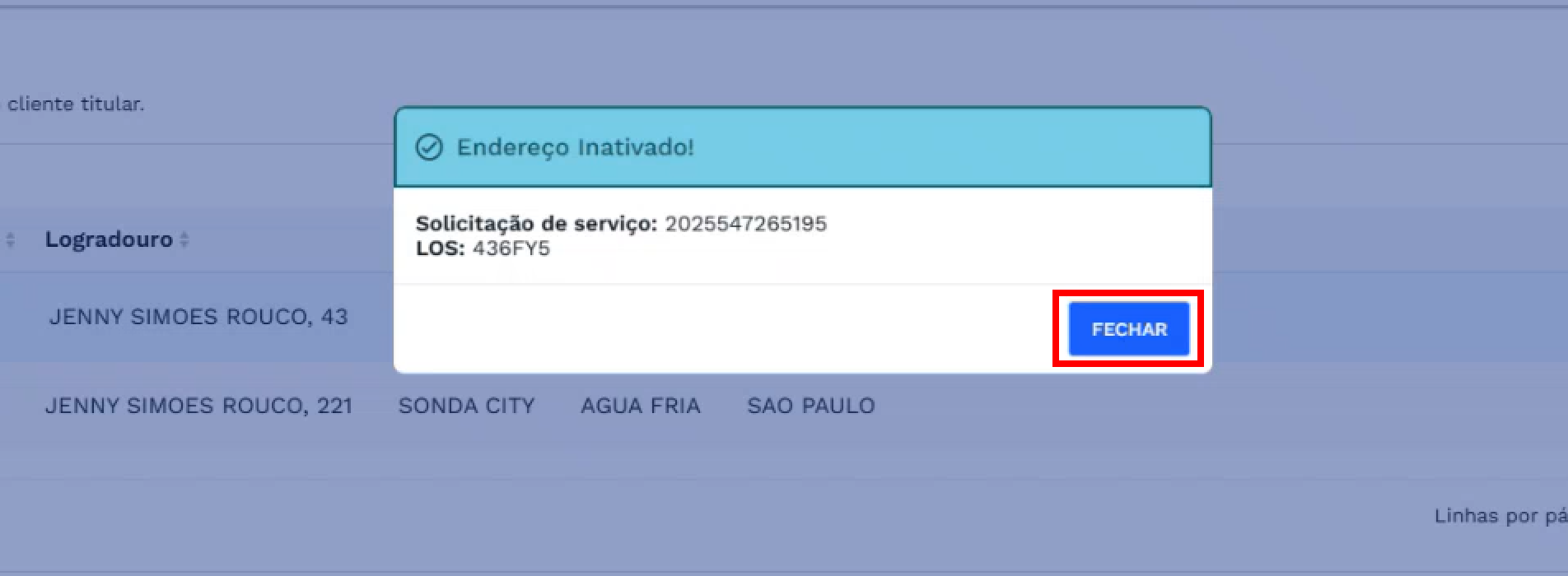
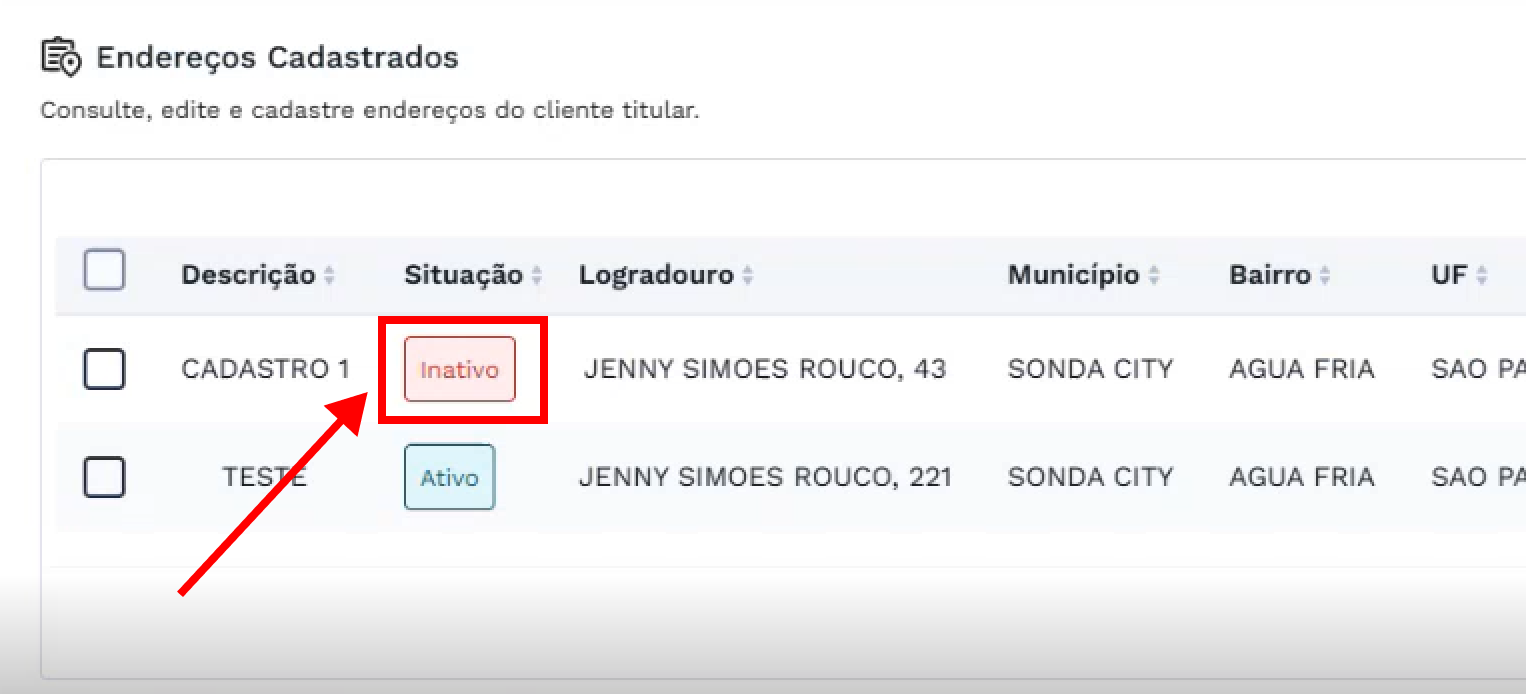
Clique em FECHAR para concluir. Após clicar em FECHAR o sistema retorna para tela anterior com a situação inativa.
# ATIVAR ENDEREÇO
Para ativar um endereço, primeiro selecione o endereço desejado, marcando a caixa de seleção (checkbox) à esquerda da linha correspondente.
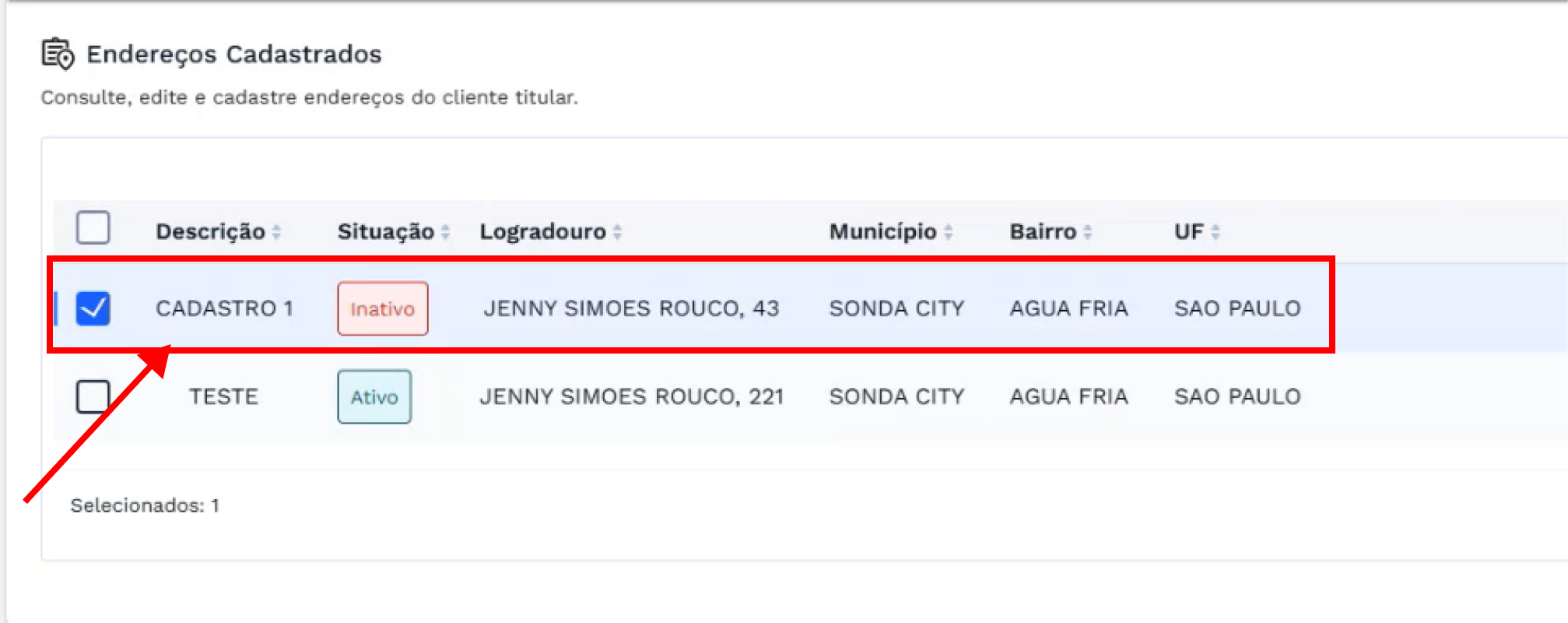
Se o endereço estiver inativo, ao clicar em "Ações", a opção "Ativar" será exibida. Caso o endereço esteja ativo, a opção "Inativar" será exibida. Escolha a ação correspondente conforme o status do endereço selecionado.
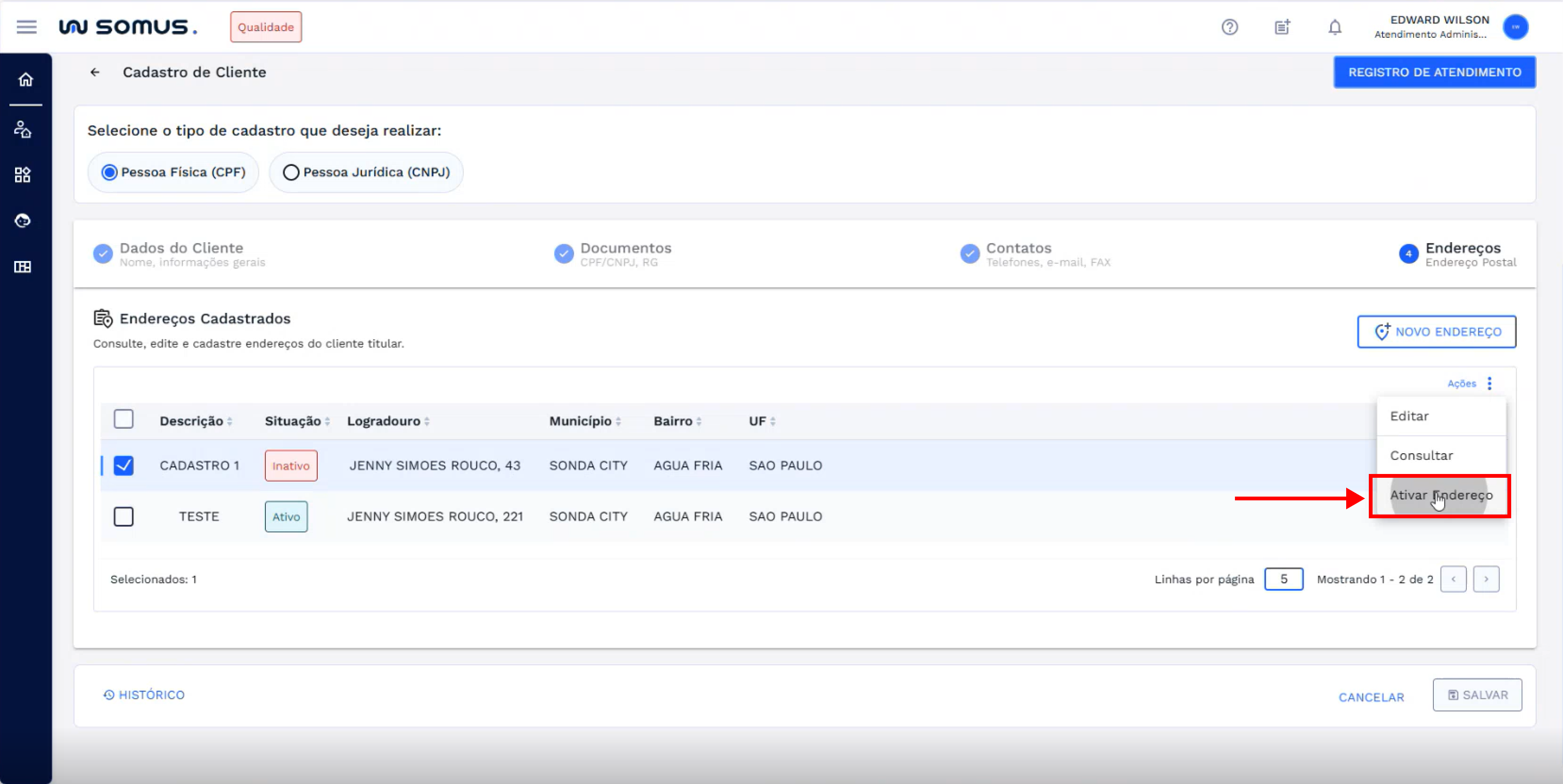
Após clicar em ativar, o sistema realizará todas as validações necessárias. Caso não haja nenhum impedimento para que a ativação seja realizada, a situação do endereço será alterada e uma caixa de diálogo de sucesso, contendo o número da solicitação de serviço e LOS, será exibida.
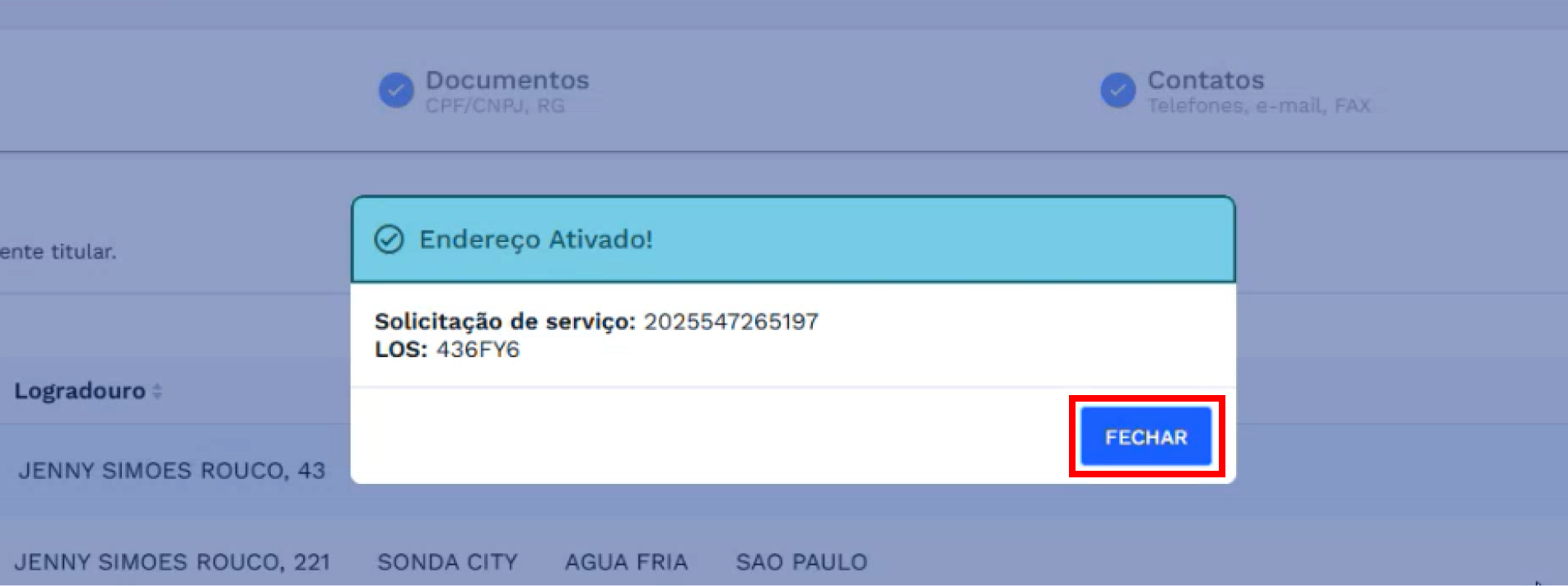
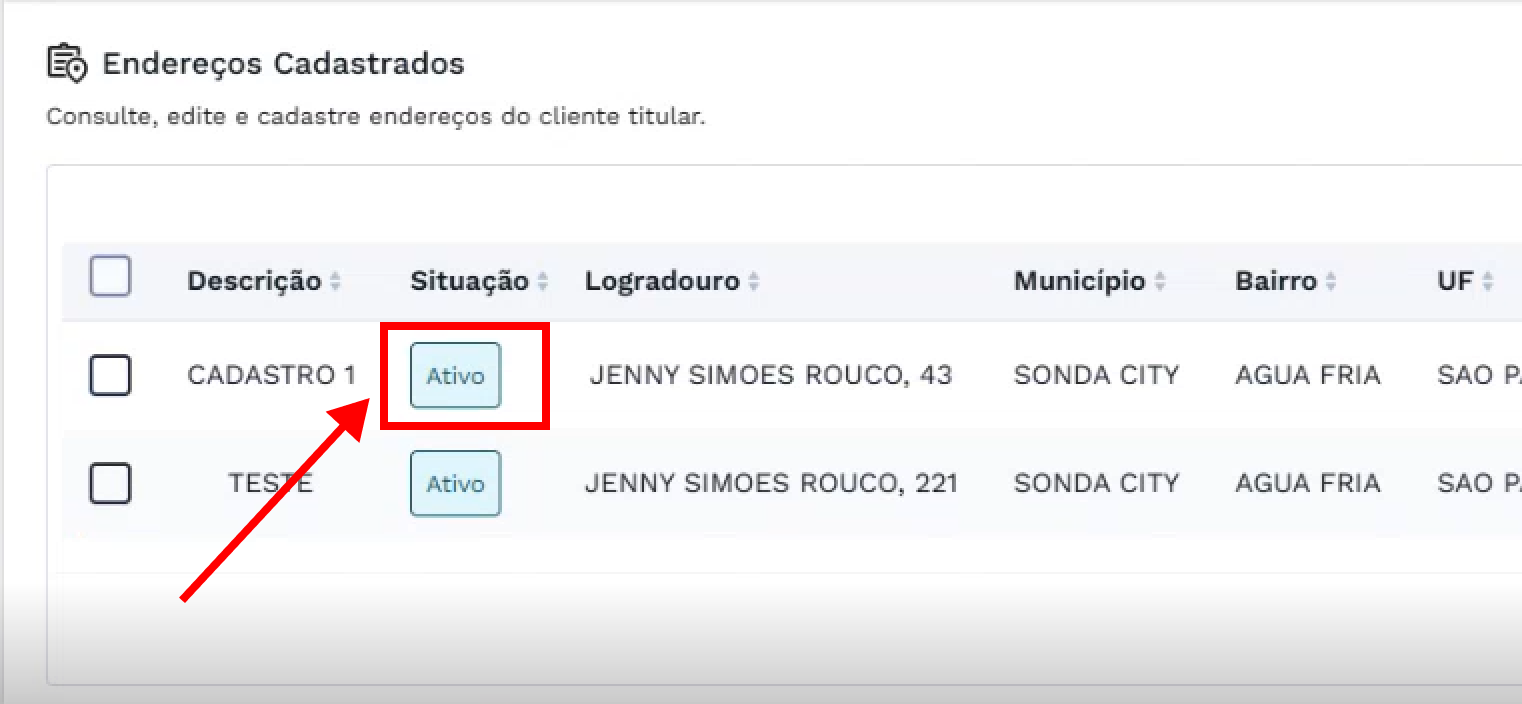
Clique em FECHAR para concluir. Após clicar em FECHAR, o sistema retornará à tela anterior com a situação ativada.
# ESPECIFICIDADES
Descreva os itens abaixo referente as validações.
| FUNÇÃO | PARÂMETROS | STATUS/COMPORTAMENTO |
|---|---|---|
# PROCEDIMENTOS BÁSICOS – SÍMBOLOS E CONVENÇÕES
Campos Obrigatórios: Campos obrigatórios são indicados com um asterisco (*). O preenchimento dessas informações é indispensável para salvar o registro.
Novo Endereço: O botão Novo Endereço permite incluir um novo endereço vinculado ao cliente em atendimento. Ao ser acionado, exibe o formulário para preenchimento dos dados do endereço.
Registro de Atendimento: Ao selecionar o botão de registro de atendimento disponível ao lado do título da aplicação durante o cadastro, edição ou consulta, será exibido uma janela com o campo de observações habilitado para preenchimento de informações relevantes sobre o serviço que está em execução.
# REQUISITOS DE USUÁRIOS
Principais ações que os usuários poderão executar ao acessar a funcionalidade de Endereços do Cliente.
| USUÁRIO | RESPONSABILIDADES |
|---|---|
| Atendimento | Visualizar endereços já cadastrados para o cliente |
| Cadastrar Novo Endereço | |
| Editar endereço cadastrado | |
| Ativar endereço | |
| Inativar endereço | |
| Inserir Registro de Atendimento | |
| Consultar detalhes do cadastro de endereço |
# RELATÓRIO DE INCIDÊNCIAS
Seção destinada a resolução de problemas e erros que podem ocorrer e como pode ser solucionado.
| PROBLEMA | CAUSA | SOLUÇÃO |
|---|---|---|
# DOCUMENTOS RELACIONADOS
| TÍTULO | VERSÃO | LINK |
|---|---|---|
| Cadastro do Cliente | 1º | - |